TradingViewの有料プランを検討していると、
「どんな支払い方法が使えるの?」
「日本でも問題なく決済できる?」
と疑問に思う方も多いでしょう。
特に初心者ほど、支払いで失敗したくない、余計なトラブルは避けたい。
それなのに公式サイトの説明は少し分かりづらく、
「結局、自分はどの方法を選べばいいの?」と迷ってしまいがちです。
この記事では、利用できる支払い方法・注意点・おすすめの選び方を分かりやすく解説します。

\ 株の分析に使っているチャートツールTradingView /
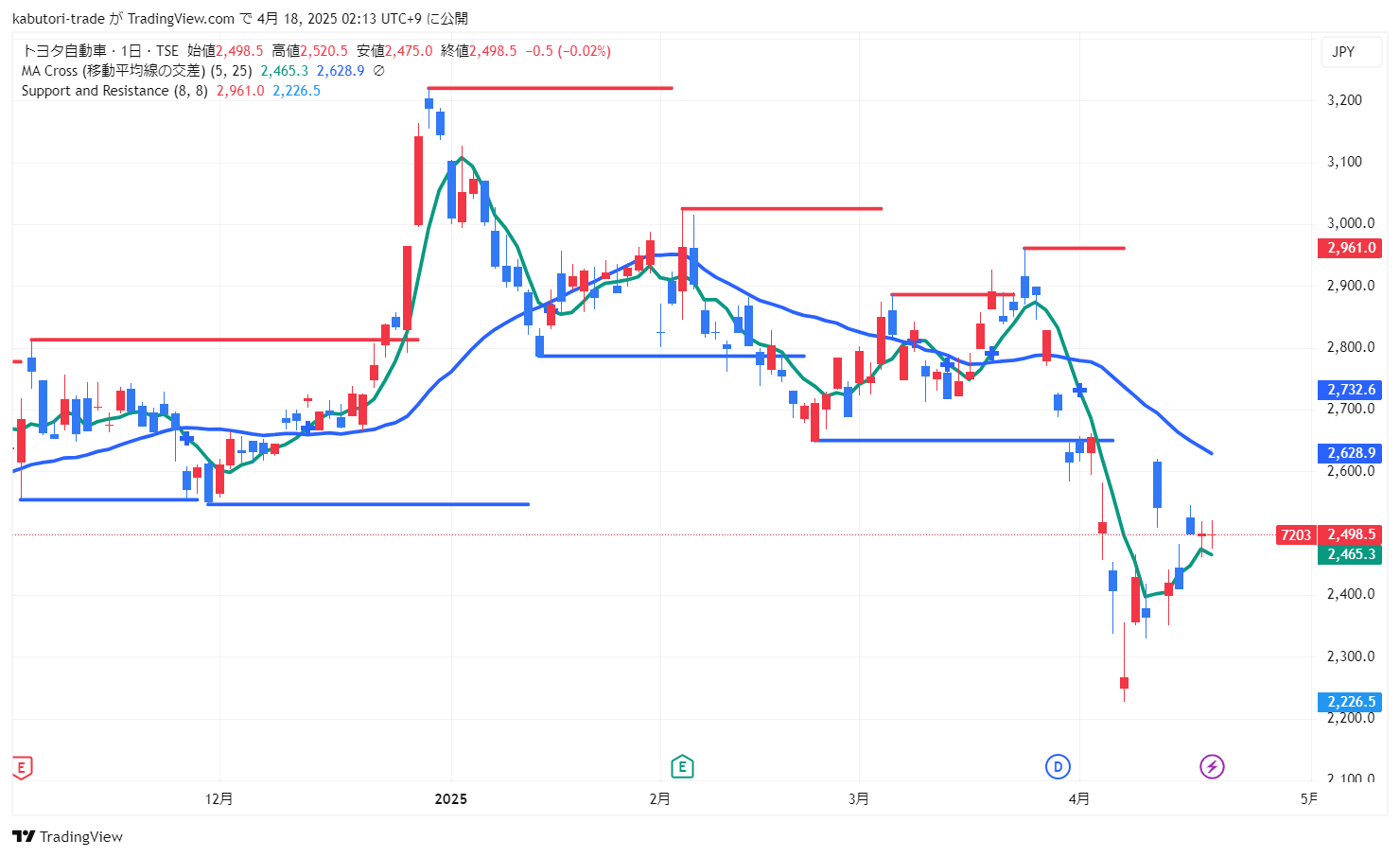
- 初心者でも直感的に使いやすいUI
- 高機能なテクニカル分析ツールが無料で利用可能
- PC・スマホ・タブレットでチャート分析が可能
- ソーシャル機能で他の投資家のアイデアを学べる
TradingViewで使える支払い方法
TradingView公式サイトから有料プランを購入する場合、以下の支払い方法に対応しています。
クレジットカード / デビットカード

TradingViewでは、主要な国際ブランドのクレジットカード・デビットカードが利用できます。
- Visa
- MasterCard(マスターカード)
- JCB
- American Express(アメリカン・エキスプレス)
- Discover(ディスカバー)
- UnionPay(ユニオンペイ/銀聯)
- Maestro(マエストロ)
- Elo
- Hiper
- Hipercard
日常的に使っているクレジットカードでそのまま支払えるため、最も手軽で利用者が多い支払い方法です。
まだクレジットカードを持っていない方は、エポスカード や楽天カードがおすすめです。
モバイルアプリ
Google Pay、Apple Payでのお支払いも可能です。ただし、Apple Payについては、Apple Payが有効な端末でのみご利用いただけます。
- Google Pay:対応するAndroid端末で利用可能
- Apple Pay:Apple Payが有効なApple端末のみ利用可能
カード情報を入力する手間がなく、スムーズかつ安全に決済できる点がメリットです。
PayPal
PayPalは、クレジットカード・デビットカード・銀行口座を事前に登録しておくことで、TradingView側にカード情報を入力せずに支払いが可能です。
セキュリティを重視したい方や、海外サービスの支払いに慣れていない方にもおすすめです。
仮想通貨(暗号資産)

TradingViewでは、仮想通貨(暗号資産)による支払いにも対応しています。
※仮想通貨支払いは、送金ミス時の返金が難しいため、暗号資産に慣れている方向けです。
支払いの流れは以下のとおりです。
- 注文画面で「暗号資産」を選択
- 決済処理業者 Triple-A のページへ自動的に移動
- 表示される手順に従って送金
クレジットカードを使いたくない方や、暗号資産を保有している方にとって便利な方法です。
支払い方法によって利用できる通貨や決済環境が異なる場合があるため、購入時の画面で最新情報を確認することをおすすめします。
暗号資産取引所は、SBIグループが運営する暗号資産取引所【SBI VCトレード】 などです。
などです。
TradingViewの支払い方法・購入手順
TradingViewの有料プランは、公式サイトから数ステップで簡単に購入できます。
以下の手順に沿って進めれば、初めての方でも迷わず契約できます。
① 有料プランを選ぶ
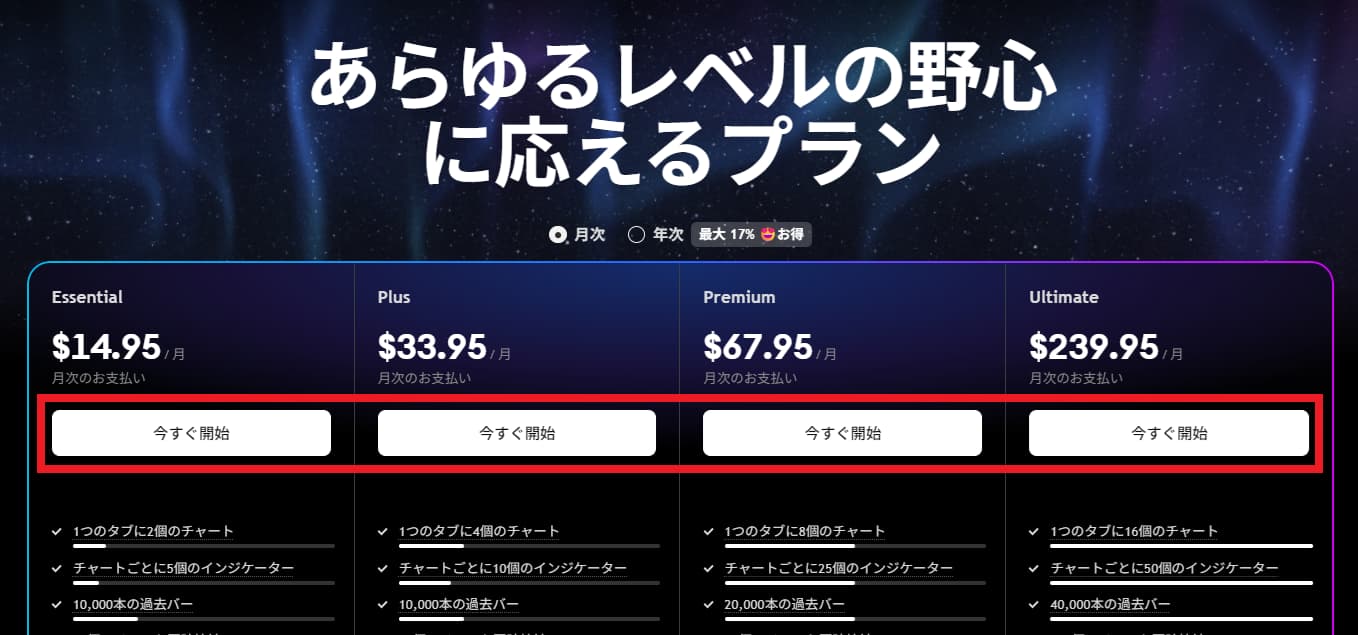
まずは、4つの有料プランの中から希望のプランを選び、「今すぐ開始」をクリックします。
どのプランを選べばよいか迷う場合は、別記事の 「TradingViewの有料プラン比較」 を参考にしてください。
用途別におすすめプランを解説しています。
② 月額プラン or 年額プランを選択
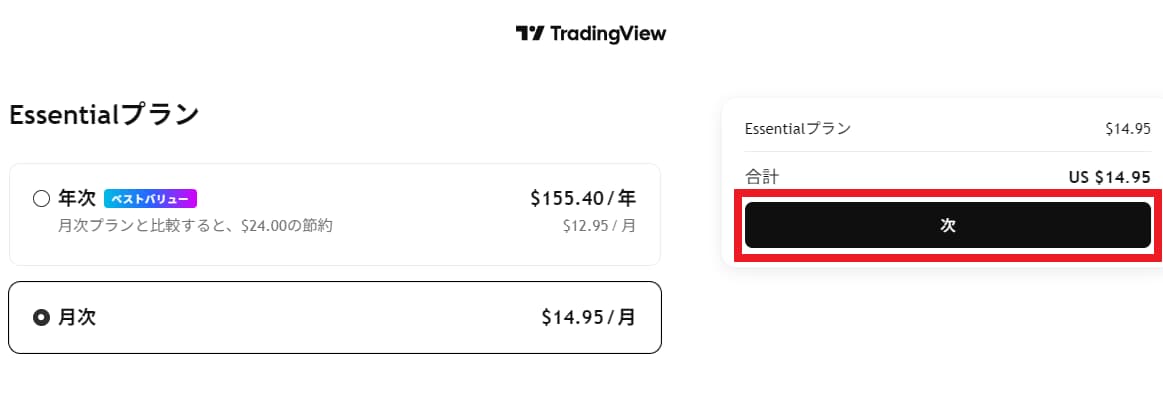
次に、
- 月額プラン
- 年額プラン(割引あり)
のどちらかを選び、「次へ」をクリックします。
※長期利用を考えている場合は、年額プランの方が割安です。
③ リアルタイム市場データの購読を選択
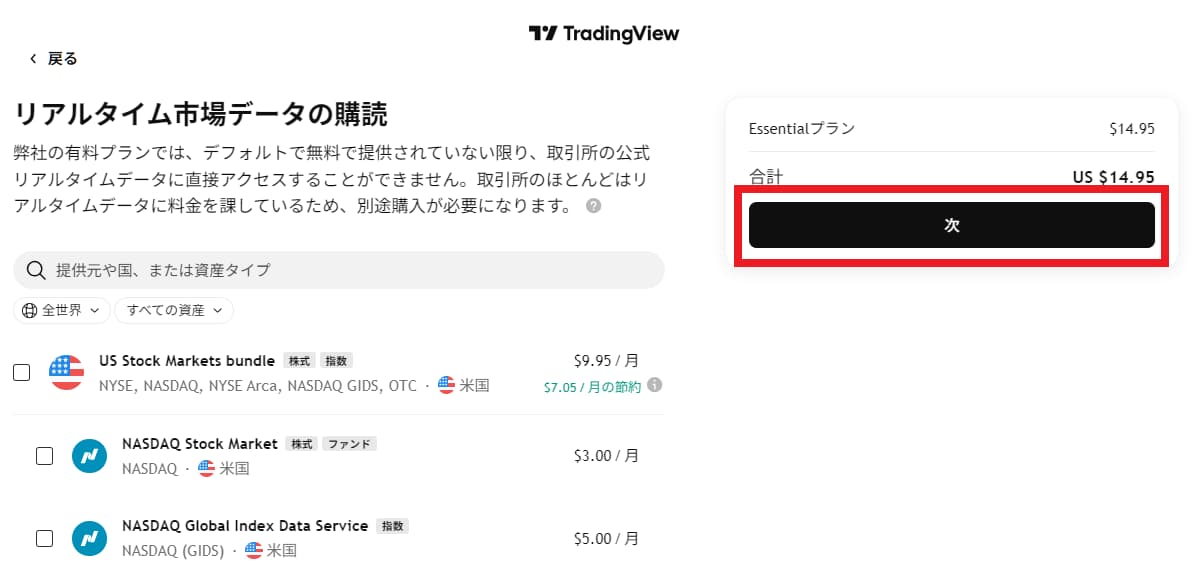
ここでは、リアルタイム市場データを購読するかどうかを選びます。
リアルタイム市場データとは、証券取引所が提供する「公式のリアルタイム価格」を表示するための追加オプションです。
通常、TradingViewの株式データは約20分の遅延があります。
そのため、スキャルピング・デイトレード・分足での正確なエントリー判断を行う場合は、リアルタイム市場データの購読がほぼ必須となります。

日本株の場合、TSE(東京証券取引所)月額$3を選択してください。
※中長期投資がメインの方は、ここはスキップしても問題ありません。
④ 名前を住所を入力する
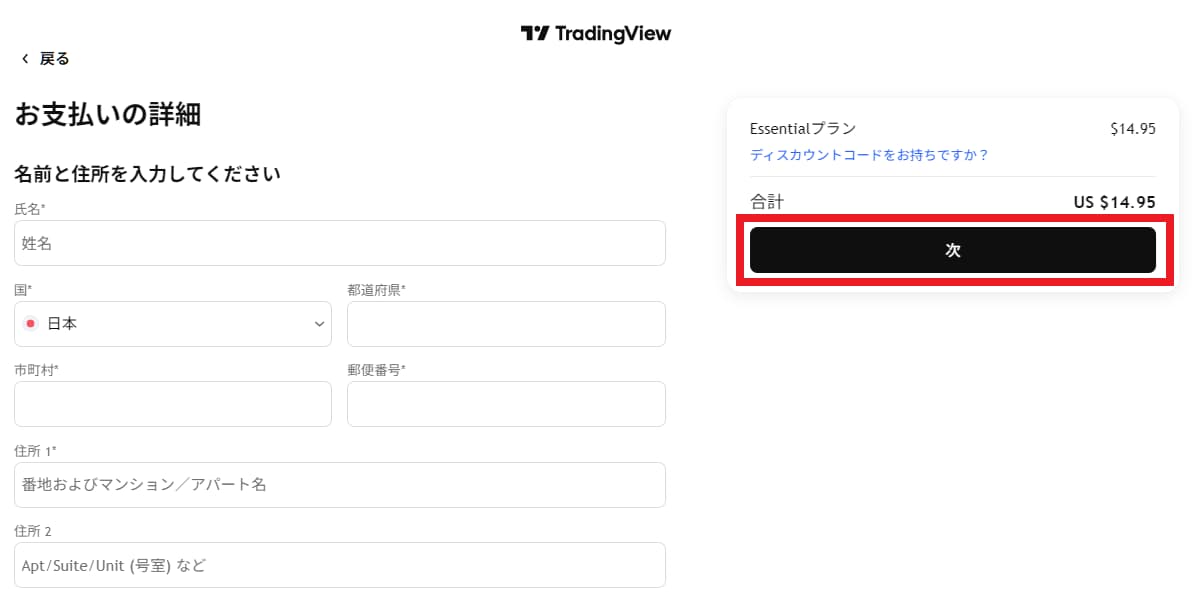
次に、名前と住所を入力し、「次へ」をクリックします。
入力はすべて英語表記です
例:
Tokyo → Tokyo
Osaka → Osaka
※正確な住所である必要はありますが、日本語入力はできない点に注意してください。
⑤ 支払い方法を選んで購入を完了
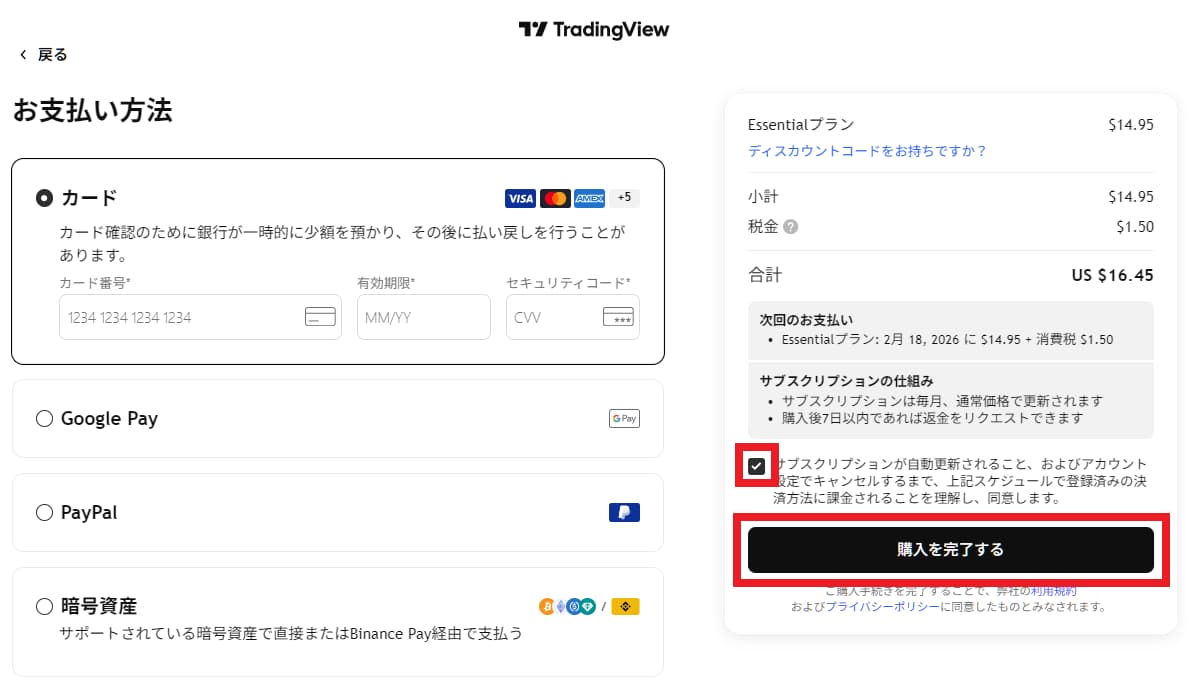
最後に、希望する支払い方法を選択します。
内容を確認したうえで、以下の項目にチェックを入れます。
「サブスクリプションが自動更新されること、および、アカウント設定でキャンセルするまで、上記スケジュールで登録済みの決済方法に課金されることを理解し、同意します。」
チェック後、「購入を完了する」をクリックすれば手続き完了です。
購入後は、いつでもプラン変更やキャンセルが可能です。
プランの変更とキャンセルの手順は、下記の記事からご覧ください。
購入時の注意点(重要)
表示される料金は 米ドル表記 です。
日本円での金額は、決済時の為替レートによって変動します。
日本円の目安計算例
ドル円が 150円 の場合:14.95ドル × 150円 = 約2,242円
※実際の請求額は、クレジットカード会社や決済時点のレートによって前後します。
最新のドル円レートは、YAHOOファイナンスなどで事前に確認しておくと安心です。
TradingViewの支払い方法のよくある質問
支払い履歴はどこで確認できますか?
プロフィールアイコン→「アカウントと請求」→「請求履歴」で確認できます。
支払い後にキャンセルや返金はできますか?
条件付きで返金対応を行っています。購入後14日以内であれば返金申請が可能な場合があるため、早めにサポートへ連絡してください。
サブスクリプションは自動更新されますか?
はい。TradingViewの有料プランは自動更新がデフォルトです。更新を止めたい場合は、アカウント設定からいつでもキャンセルできます。
まとめ|最適な支払い方法を選ぼう
TradingViewの支払い方法は、クレジットカード・デビットカードをはじめ、PayPal、Google Pay、Apple Pay、さらには仮想通貨(暗号資産)まで幅広く対応しています。
そのため、
「カード情報を直接入力したくない」
「スマホ決済で手軽に支払いたい」
「暗号資産を活用したい」
といった、さまざまなニーズに合わせて支払い方法を選ぶことが可能です。
支払い方法の選択肢が多く、初心者から本格トレーダーまで使いやすいサービスです。
まだプランで迷っている方は、まずは「有料プラン比較記事」を確認して、自分に合うプランを決めてから支払い方法を選ぶと失敗しません。