
チャートを開くたびに、
「操作に時間がかかる…」
「もっとサクサク分析できたらいいのに」
そう感じたことはありませんか。
マウス操作ばかりに頼っていると、
ラインを引くだけ、時間足を切り替えるだけで集中力が途切れてしまいます。
実は、TradingViewには作業効率を一気に高めるショートカットキーが数多く用意されています。
しかし、存在を知らなかったり、知っていても使いこなせていない人がほとんどです。
そこでこの記事では、TradingViewのショートカットキー一覧をまとめ、いつ・どの場面で使うと便利なのかまで具体的に解説します。

\ 株の分析に使っているチャートツールTradingView /
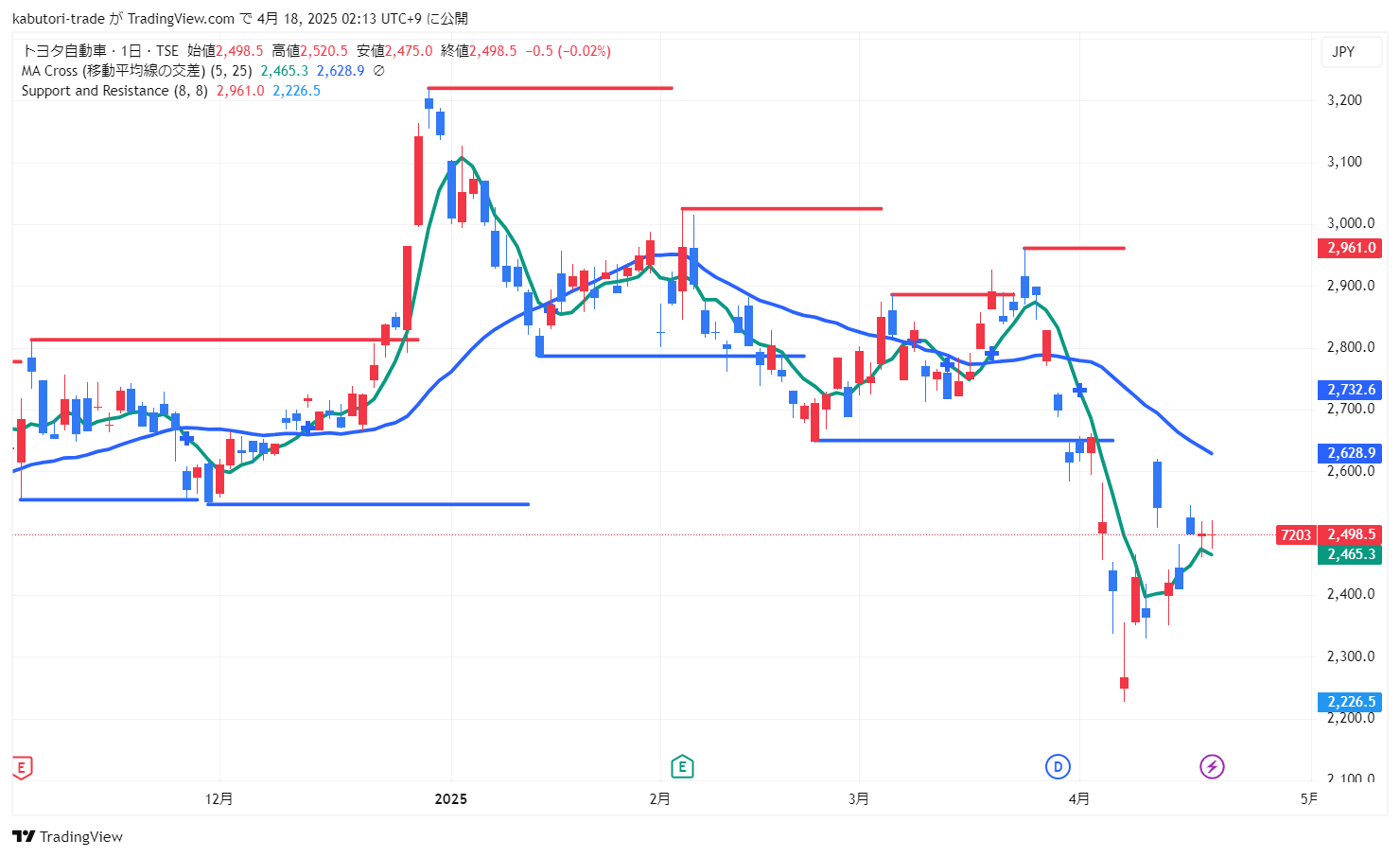
- 初心者でも直感的に使いやすいUI
- 高機能なテクニカル分析ツールが無料で利用可能
- PC・スマホ・タブレットでチャート分析が可能
- ソーシャル機能で他の投資家のアイデアを学べる
TradingViewのショートカットキーとは?

TradingViewのショートカットキーとは、キーボード操作だけでチャート操作を行える機能です。
マウスで毎回メニューを開かなくても、キーを押すだけで次のような操作が行えます。
- チャートの拡大・縮小
- ローソク足の移動
- ラインや描画ツールの呼び出し
- インジケーター画面の表示
ショートカットを使いこなせるようになると、分析スピードが大きく向上し、チャートに集中できるようになります。
特に、判断の早さが求められるデイトレードやスキャルピングとの相性は抜群です。
操作に迷う時間を減らせることが、最大のメリットといえるでしょう。
ショートカットキーは、無料プランと有料プランで違いはありません。どのプランでも同じ操作が可能です。
チャートの色を見やすく整えておくだけでも、ショートカット操作はかなり快適になります。
色の変更手順は、下記の記事をご覧ください。


使用頻度が高いショートカット5選
ショートカットキーは数が多く、どれを使えばいいのか分からないと感じる人も多いと思います。
ですが、すべて覚える必要はありません。
まずは毎回のチャート分析で自然と使うものだけ覚えれば十分です。
ここでは、初心者でも使用頻度が高く、効果を実感しやすいショートカットを5つに厳選して紹介します。
まずはこの中から、1つだけ今日のチャート分析で使ってみてください。
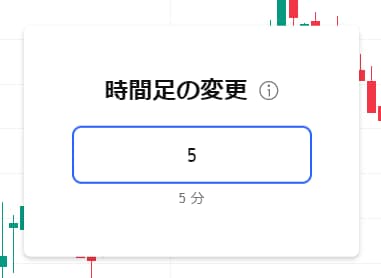
1位: 数字キー(時間足変更)
使用頻度:
数字キーを使えば、1分・5分・15分・60分・日足(D) などの時間足を切り替えられます。
マルチタイムフレーム分析では、今はどの時間足を見ているのかを頻繁に確認するため、ほぼ毎回使う必須ショートカットです。
👉 時間足の切り替えが速くなるだけで、分析テンポが大きく変わります。
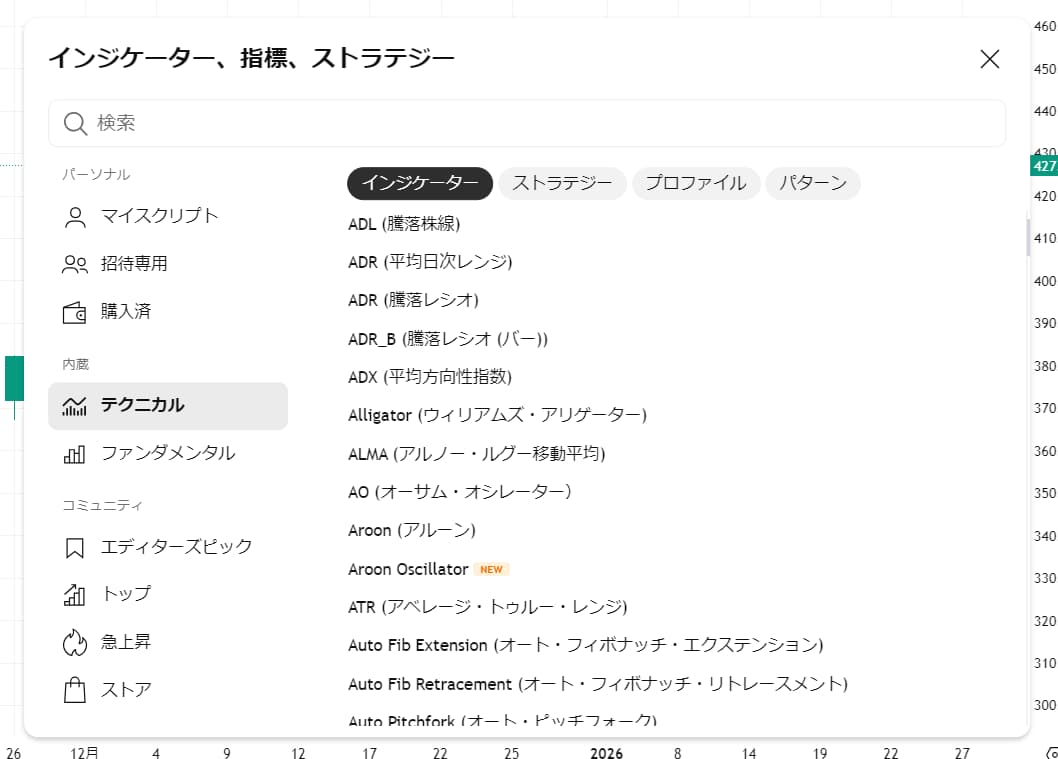
2位: /(インジケーターを開く)
使用頻度:
/ キーを押すと、インジケーター検索画面がすぐに開きます。
移動平均線・MACD・RSIなどを呼び出すことができます。
👉 インジケーターを頻繁に切り替える人ほど効果を実感できます。
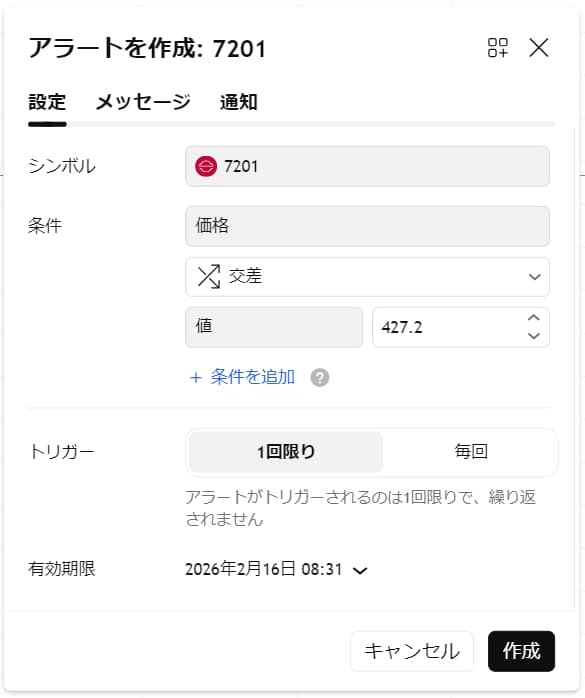
3位: Alt + A(アラート追加)
使用頻度:
Alt + A を使えば、表示している価格にすぐアラートを設定できます。
監視銘柄が多い人ほど使用頻度が高く、チャートに張り付く必要がなくなる非常に便利なショートカットです。
👉 「見逃し防止」「時間の有効活用」に直結します。
4位:Ctrl + マウスホイール(ズーム)
使用頻度:
Ctrlキーを押しながらマウスホイールを回すことで、ローソク足の拡大・縮小ができます。
押し目・戻り目の確認やローソク足の形状チェックなど、細かい分析をする際に欠かせません。
👉 無意識に使うようになるほど使用頻度が高い操作です。
5位:Ctrl + Z(元に戻す)
使用頻度:
ラインを引き間違えたときや、誤って操作してしまったときに元に戻せるショートカットです。
地味ですが、ストレスを減らしてくれる安心感のある操作として覚えておくと便利です。
基本的にショートカットキー一覧
TradingViewには、ショートカットキーの一覧が用意されています。
ただし、実際に見てみると「項目が多くて探しにくい」「必要な操作がすぐに見つからない」と感じる方も多いのではないでしょうか。
そこでここでは、ショートカットキーを見やすい表形式でまとめました。
チャートを表示しながら確認したい場合は、別モニターやスマホ・タブレットに本ページを表示しておくのがおすすめです。
実際に操作しながら覚えることで、分析スピードも自然と向上します。
なお、以下の一覧は「全部覚えるためのもの」ではありません。
ショートカット一覧を見る方法
TradingViewでは、ショートカットキーの一覧を簡単に確認できます。
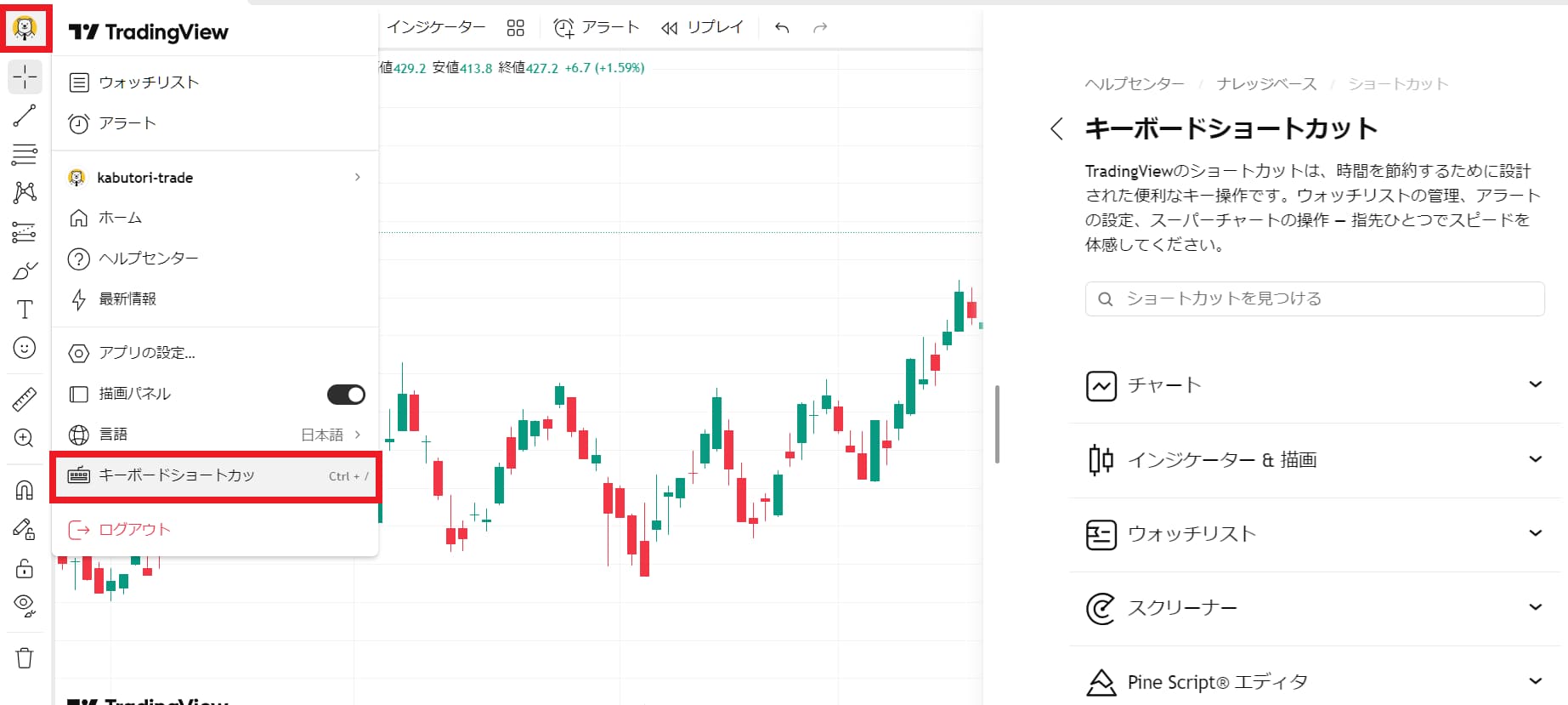
方法① メニューから確認する
- 画面左上の ログインユーザーのアイコン をクリック
- 「キーボードショートカット」 を選択
すると、画面右側にショートカット一覧が表示されます。
方法② キーボード操作で表示する
Ctrl + / を押すだけで、いつでもショートカット一覧を呼び出すことができます。
分析中でもすぐに確認できるため、最初はこの方法を使うのがおすすめです。
チャートのショートカットキー
チャートのスクロール、ズームなど、分析スピードに直結する操作をまとめています。
| 操作内容 | ショートカットキー |
| クイックサーチ | Ctrl + K |
| インジケーターを開く | / |
| データウィンドウを開く | Alt + D |
| チャートレイアウトの読み込み | . |
| チャートレイアウトを保存 | Ctrl + S |
| シンボルの変更 | 任意の文字キー |
| 時間足の変更 | 任意の数字キー または , |
| セッション切替 | Alt + Shift + E |
| チャートを1バー左にスクロール | ← |
| チャートを1バー右にスクロール | → |
| ズームイン | Ctrl + ↑ |
| ズームアウト | Ctrl + ↓ |
| チャートを左/右に移動する | Shift + マウスホイール |
| ズームフォーカス | Ctrl + マウスホイール |
| リプレイを再生/一時停止 | Shift + ↓ |
| リプレイを前に進める | Shift + → |
| 左に高速スクロール | Ctrl + ← |
| 右に高速スクロール | Ctrl + → |
| チャートを最初のバーにスクロール | Alt + Shift + ← |
| チャートを直近のバーにスクロール | Alt + Shift + → |
| 元に戻す | Ctrl + Z |
| やり直す | Ctrl + Y |
| マルチチャートレイアウト内のチャートの切り替え | Tab または Shift + Tab |
| チャート最大化の切り替え | Alt + Enter または Alt + クリック |
| ペイン最大化の切り替え | ダブルクリック |
| ペイン折りたたみの切り替え | Ctrl + ダブルクリック |
| アラートを追加 | Alt + A |
| 日付指定 | Alt + G |
| シンボルにテキストノートを追加 | Alt + N |
| チャート画像を保存 | Alt + Ctrl + S |
| チャート画像をコピー | Shift + Ctrl + S |
| チャート画像のリンクをコピー | Alt + S |
| チャート表示をリセット | Alt + R |
| チャートデータのスケールを反転 | Alt + I |
| ログスケールをオン/オフ | Alt + L |
| パーセントスケールをオン/オフ | Alt + P |
| 使用中のウォッチリストにシンボルを追加 | Alt + W |
| シンボルをウォッチリストに追加 | Ctrl + Alt + W |
| フルスクリーンモード | Shift + F |
| レイアウトの境界線をリセット | ダブルクリック |
| 複数のチャートの境界線を調整 | Shift +ドラッグ |
インジケーターのショートカットキー
| 操作内容 | ショートカットキー |
| レーザーポインターカーソルでの描画 | ホールド Alt + 描画 |
| 部分的に消去 | Ctrl + 消しゴム |
| ギャン・ボックスの定量拡大 | ホールド Shift |
| ものさし | ホールド Shift + クリック |
| 選択した描画をコピー | Ctrl + C |
| 描画を貼り付け | Ctrl + V |
| 描画を削除 | Delete または Backspace または マウスホイールクリック |
| マグネットモードを一時的にオン/オフ | Ctrl + ポイントを移動 |
| すべての描画を非表示 | Ctrl + Alt + H |
| 描画を複製 | Ctrl + ドラッグ |
| 描画を複数選択 | ホールド Ctrl + クリック |
| 描画を水平または垂直に移動 | ドラッグ + Shift |
| 選択した描画を左に移動 | ← |
| 選択した描画を右に移動 | → |
| 選択した描画を上に移動 | ↑ |
| 選択した描画を下に移動 | ↓ |
| トレンドライン | Alt + T |
| 水平線 | Alt + H |
| 水平レイ | Alt + J |
| 垂直線 | Alt + V |
| 十字線 | Alt + C |
| フィボナッチ・リトレースメント | Alt + F |
| 長方形 | Shift + Alt + R |
| 正方形 | 長方形 + Shift |
| 正円 | 楕円 + Shift |
| 45度または水平 | トレンドラインまたはチャネル + Shift |
| 描画オブジェクト「テーブル」のセルを入れ替える | Tab または Shift + Tab |
ウォッチリストのショートカットキー
| 操作内容 | ショートカットキー |
| ウォッチリストを変更 | Shift + W |
| 次のシンボル | ↓ または スペース |
| 前のシンボル | ↑ または Shift + スペース |
| シンボルにフラグを追加/削除 | Alt + Enter |
| すべてのシンボルを選択 | Ctrl + A |
| 次のシンボルを選択 | Shift + ↓ |
| 前のシンボルを選択 | Shift + ↑ |
スクリーナーのショートカットキー
| 描画・操作内容 | ショートカットキー |
| 次のシンボル | ↓ または スペース |
| 前のシンボル | ↑ または Shift + スペース |
| シンボルにフラグを追加/削除 | Alt + Enter |
| すべてのシンボルを選択 | Ctrl + A |
| 次のシンボルを選択 | Shift + ↓ |
| 前のシンボルを選択 | Shift + ↑ |
| 新規スクリーンを作成 | Shift + N |
| スクリーンを保存 | Ctrl + S |
| スクリーンを読み込む | . |
| 新しいフィルターを追加 | Shift + F |
| 新しいカラムを追加 | Shift + C |
| フィルターの表示/非表示 | Shift + H |
pine scriptエディタのショートカットキー
| 操作内容 | ショートカットキー |
| Pine Script® リファレンスを開く | Ctrl + クリック |
| コマンドパレットの表示 | F1 |
| コマンドパレットの表示(エイリアス) | Ctrl + Shift + P |
| コンソールの表示/非表示 | Ctrl + ` |
| スクリプトを開く | Ctrl + O |
| スクリプトを保存 | Ctrl + S |
| チャートに追加/更新をチャートに反映 | Ctrl + Enter |
| 新規インジケーター | Ctrl + K → Ctrl + I |
| 新規ウィンドウ | Shift + Alt + W |
| 新規ストラテジー | Ctrl + K → Ctrl + S |
| 新規タブ | Shift + Alt + T |
| カーソルの右側をすべて削除(エイリアス) | Alt + Delete |
| コメントの削除 | Ctrl + K → Ctrl + U |
| コメントの追加 | Ctrl + K → Ctrl + C |
| コメント行のオン/オフ | Ctrl + / |
| コメント行のオン/オフ(エイリアス) | Ctrl + NumPad_Divide |
| すべてのブロックを折りたたむ | Ctrl + K → Ctrl + 0 |
| すべてのブロックを展開 | Ctrl + K → Ctrl + J |
| ファイルの先頭に移動 | Ctrl + Home |
| ファイルの末尾に移動 | Ctrl + End |
| ブロックを折りたたむ | Ctrl + Shift + [ |
| ブロックを展開 | Ctrl + Shift + ] |
| ページを上下にスクロール | Alt + PgUp / PgDn |
| やり直す | Ctrl + Shift + Z |
| 元に戻す | Ctrl + Z |
| 行のインデント/アウトデント | Ctrl + ] / [ |
| 行のコピー (選択なし) | Ctrl + C |
| 行の削除 | Ctrl + Shift + K |
| 行の切り取り (選択なし) | Ctrl + X |
| 行を上に挿入 | Ctrl + Shift + Enter |
| 行を上下にコピー | Shift + Alt + ↑ / ↓ |
| 行を上下にスクロール | Ctrl + ↑ / ↓ |
| 行を上下に移動 | Alt + ↑ / ↓ |
| 行頭/行末へ移動 | Home / End |
| 選択範囲をコピー | Ctrl + C |
| 選択範囲を切り取り | Ctrl + X |
| 対応する括弧にジャンプ | Ctrl + Shift + \ |
| 内側のブロックをすべて折りたたむ | Ctrl + K → Ctrl + [ |
| 内側のブロックをすべて展開 | Ctrl + K → Ctrl + ] |
| 行に移動... | Ctrl + G |
| 検索 | Ctrl + F |
| 検索/置換 | Ctrl + F |
| 検索にマッチしたすべての項目を選択 | Alt + Enter |
| 検索にマッチした次の項目も選択に追加 | Ctrl + D |
| 次/前を検索 | F3 / Shift + F3 |
| 大文字小文字の区別/正規表現/単語全体マッチの切替 | Alt + C / R / W |
| 置換 | Ctrl + H |
| 直近の選択を検索にマッチした次の項目に移動 | Ctrl + K → Ctrl + D |
| カーソルの挿入 | Alt + Click |
| カーソルを上下に挿入 | Ctrl + Alt + ↑ / ↓ |
| 現在の行を選択 | Ctrl + L |
| 現在の選択範囲が出現するすべての箇所を選択 | Ctrl + Shift + L |
| 現在の単語が出現するすべての箇所を選択 | Ctrl + F2 |
| 選択した各行の末尾にカーソルを追加 | Shift + Alt + I |
| 選択範囲の拡大 | Shift + Alt + → |
| 選択範囲の縮小 | Shift + Alt + ← |
| 前/次の範囲を短形選択 | Ctrl + Shift + Alt + PgUp / PgDn |
| 短形選択 | Shift + Alt + drag mouse |
| 短形選択 | Ctrl + Alt + Shift + arrow key |
| 直近のカーソル操作の取り消し | Ctrl + U |
| パラメーターのヒントを表示する | Ctrl + Shift + スペース |
| 候補のトリガー | Ctrl + スペース または Ctrl + I |
| 末尾のスペースの削除 | Ctrl + K → Ctrl + X |
トレーディングのショートカットキー
| 操作内容 | ショートカットキー |
| 注文パネルを開く/閉じる | Shift + T |
| 買い注文を発注 | Shift + B |
| 売り注文を発注 | Shift + S |
| 買いの指値注文を発注 | Shift + Alt + B |
| 売りの指値注文を発注 | Shift + Alt + S |
| 取引グループをすべて移動 | Shift + ドラッグ |
| カーソル上にプラスボタンを表示 | Alt + Ctrl |
| 板情報を開く/閉じる | Shift + D |
| 指値注文を発注 | 板情報のセルをクリック |
| 逆指値注文を発注 | Ctrl + 板情報のセルをクリック |
アラートのショートカットキー
| 描画・操作内容 | ショートカットキー |
| アラートを追加 | Alt + A |
| アラート編集ダイアログを開く | ダブルクリック |
| 「アラート編集」ダイアログでの変更を保存 | Ctrl + Enter |
| 次のアラート/イベント | ↓ または スペース |
| 前のアラート/イベント | ↑ または Shift + スペース |
| アラート/イベントを選択 | Ctrl + クリック |
| すべてのアラート/イベントを選択 | Ctrl + A |
| 次のアラート/イベントを選択 | Shift + ↓ |
| 前のアラート/イベントを選択 | Shift + ↑ |
| 確認なしでアラートを削除する | Shift + Backspace または Shift + Delete |
デスクトップアプリのショートカットキー
| 操作内容 | ショートカットキー |
| 新規タブ | Ctrl + T |
| 新規ウィンドウ | Ctrl + N |
| ズーム + | Ctrl + + |
| ズーム - | Ctrl + - |
| ズームを100%に戻す | Ctrl + 0 |
| タブの再読み込み | Ctrl + R |
| タブを閉じる | Ctrl + W |
| 閉じたタブ/ウィンドウを再度開く | Shift + Ctrl + T |
| 終了 | Shift + Ctrl + Q |
| 次のタブ | Ctrl + Pg Dn |
| 前のタブ | Ctrl + Pg Up |
TradingViewショートカット活用のコツ
ショートカットキーは、操作を速くするためのテクニックではありません。
本当の目的は、余計な操作を減らし、チャート分析に集中することです。
ここでは、初心者でも無理なく取り入れられるショートカット活用のコツを3つ紹介します。
毎日使う操作からショートカット化する
まずは、使用頻度が高い操作だけを覚えましょう。
特におすすめなのは次の3つです。
- 数字キー(時間足)
- Ctrl + Z(元に戻す)
- Ctrl + マウスホイール(ズーム)
これだけでも、チャートの切り替えや調整がスムーズになり、分析スピードとストレスの少なさが大きく変わります。
指の動きを固定する
ショートカットは、同じ指・同じ位置で押せるものから使うのがコツです。
- Ctrl を基準にする
- 片手で押せる組み合わせを優先する
指の動きが固定されると、考えなくても自然にキーを押せるようになり、操作に迷う時間がほぼなくなります。
覚える数は最小限にする
一気にたくさん覚えようとすると、結局どれも使わなくなってしまいます。
- 最初は3〜5個で十分
- 毎日使うものだけに絞る
- 暗記ではなく使いながら慣れる意識を持つ
ショートカットは、頭で覚えるものではなく、体に染み込ませるものです。
まとめ|ショートカットは全部覚えなくて大丈夫
TradingViewのショートカットキーは、すべてを一気に覚える必要はありません。
まずは、よく使う操作を1つだけショートカットに置き換えるだけで、チャート分析のスピードは確実に変わります。
慣れてくると、マウス操作に戻れなくなる感覚を実感できるはずです。
本記事の一覧は、迷ったときにいつでも見返せる辞書として活用してください。
日々の分析効率を高める一助になれば幸いです。