TradingViewを使っていて、
「チャートの文字、小さすぎないか…?」と感じたことはありませんか。
価格や時間、インジケーターの数値が読みにくく、目を細めながら分析しているうちに、気づけば目が疲れて集中力も落ちている。
実は、TradingViewのフォントサイズは調整可能です。
この記事では、TradingViewのフォントサイズを変更する具体的な方法を、初心者の方でも迷わないよう丁寧に解説します。
TradingViewのフォントサイズは、チャート内の文字だけ変える方法と画面全体を拡大する方法の2種類があります。

\ 株の分析に使っているチャートツールTradingView /
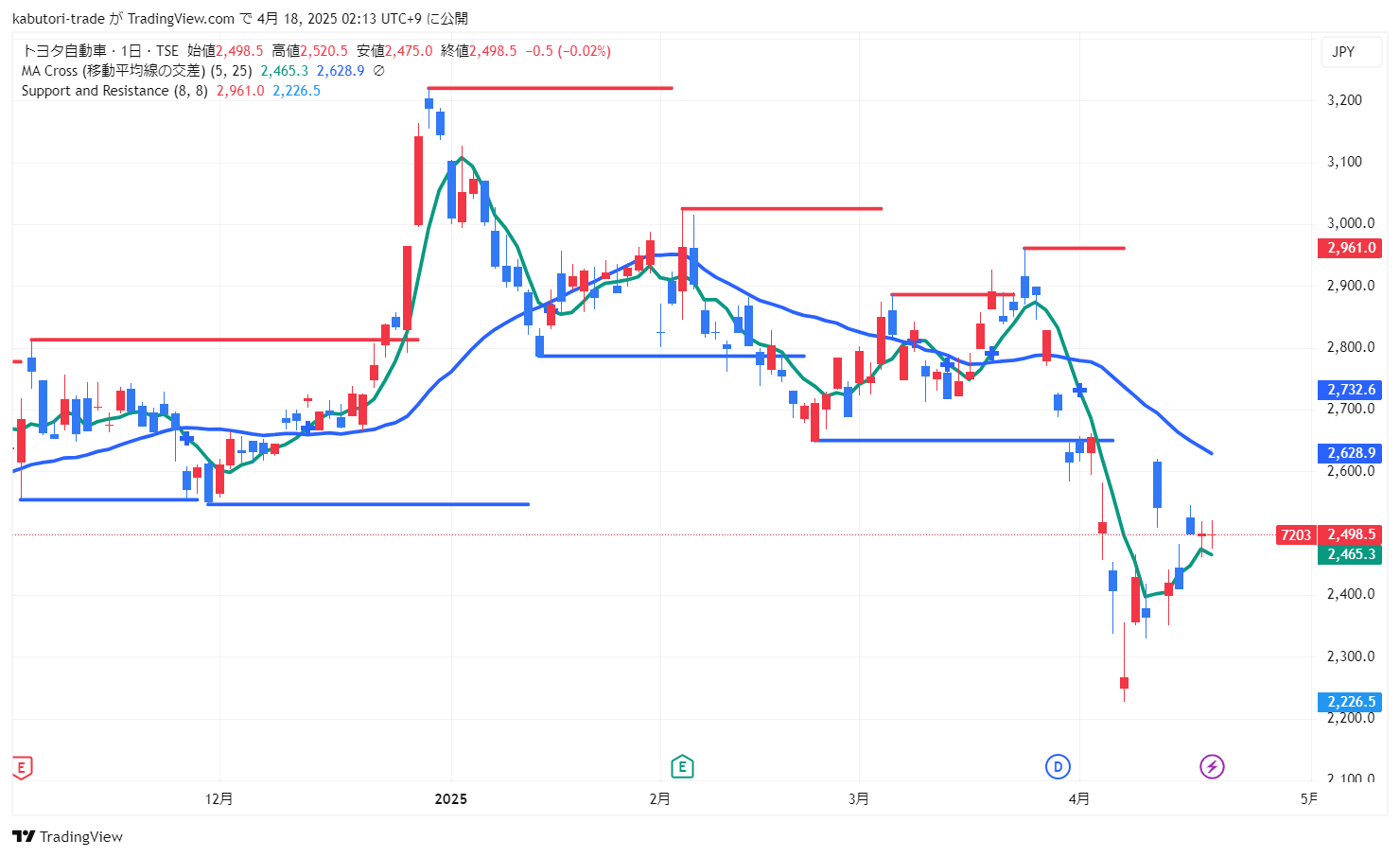
- 初心者でも直感的に使いやすいUI
- 高機能なテクニカル分析ツールが無料で利用可能
- PC・スマホ・タブレットでチャート分析が可能
- ソーシャル機能で他の投資家のアイデアを学べる
価格・時間軸のフォントサイズを変更する方法
価格や時間軸のフォントサイズは、設定から変更できます。
ここを調整すると、チャートの縦(価格)と横(時間)の数字がはっきり見えるようになります。
画面を拡大する方法とは違い、ローソク足の形や表示範囲を変えずに、文字だけを見やすくできるのが大きなメリットです。
つまり、分析に必要な情報量を減らさずに視認性だけを向上できるということです。
価格の数字が一目で読めるようになるだけで、相場状況の把握スピードは大きく変わります。
フォントサイズの変更手順
価格目盛り・時間軸のフォントサイズは、次のどちらかの方法で設定できます。
- 画面上部の設定アイコン(設定) → キャンバス
- チャート上で右クリック → 設定 → キャンバス
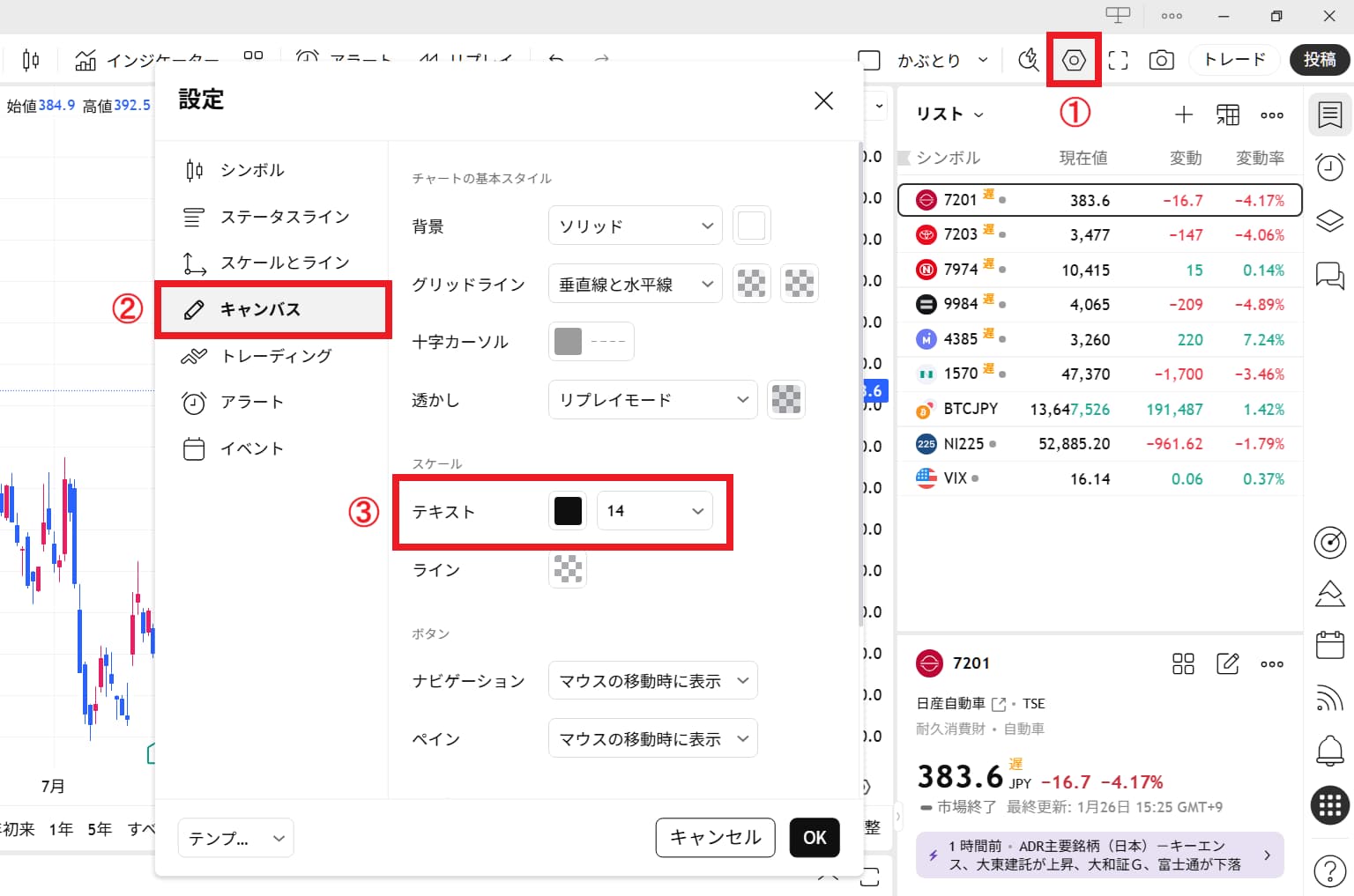
キャンバス設定内にある 「テキスト」項目の数値 を変更すると、価格目盛りと時間軸のフォントサイズのみが変わります。
※ローソク足やインジケーターの表示サイズには影響しません。
設定例
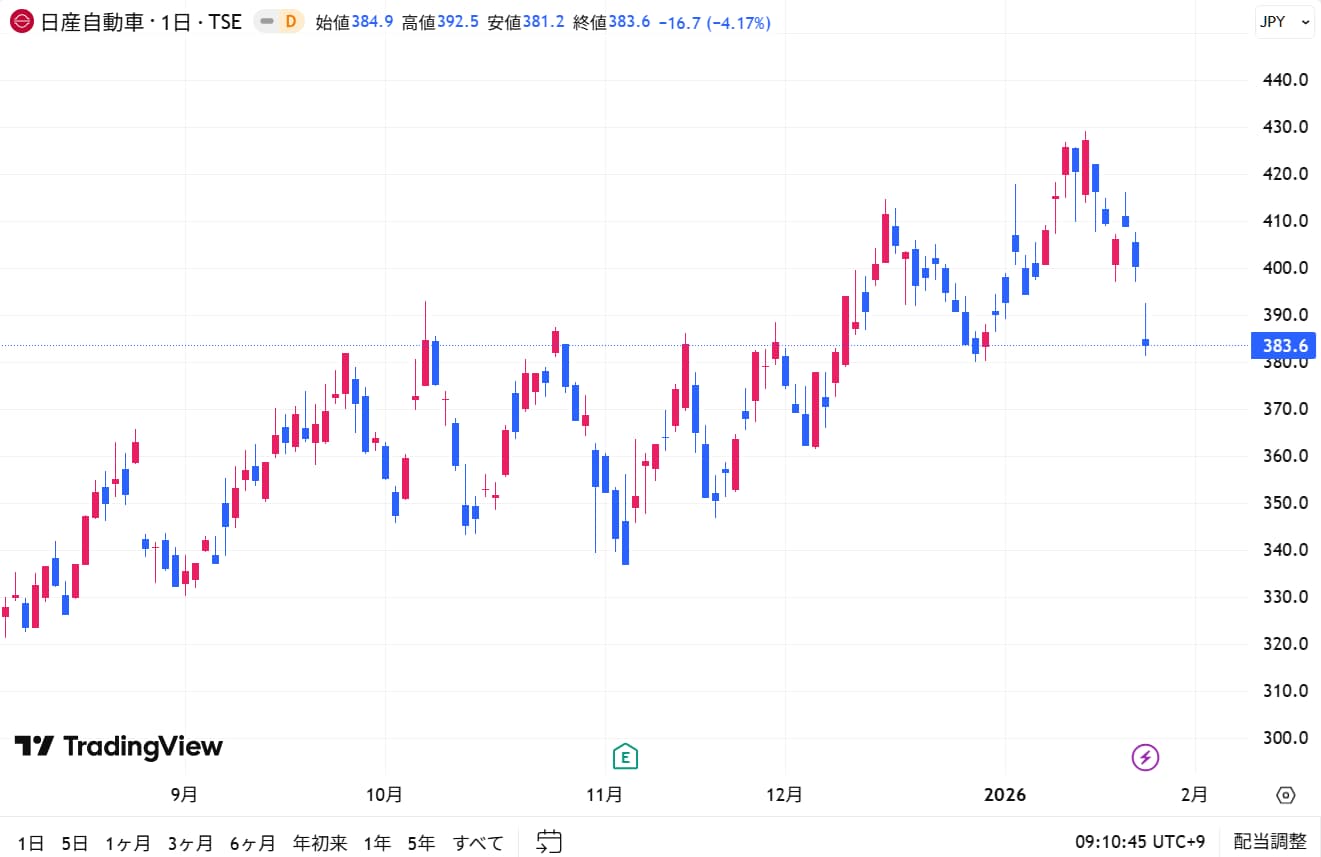
フォントサイズ14にした設定例
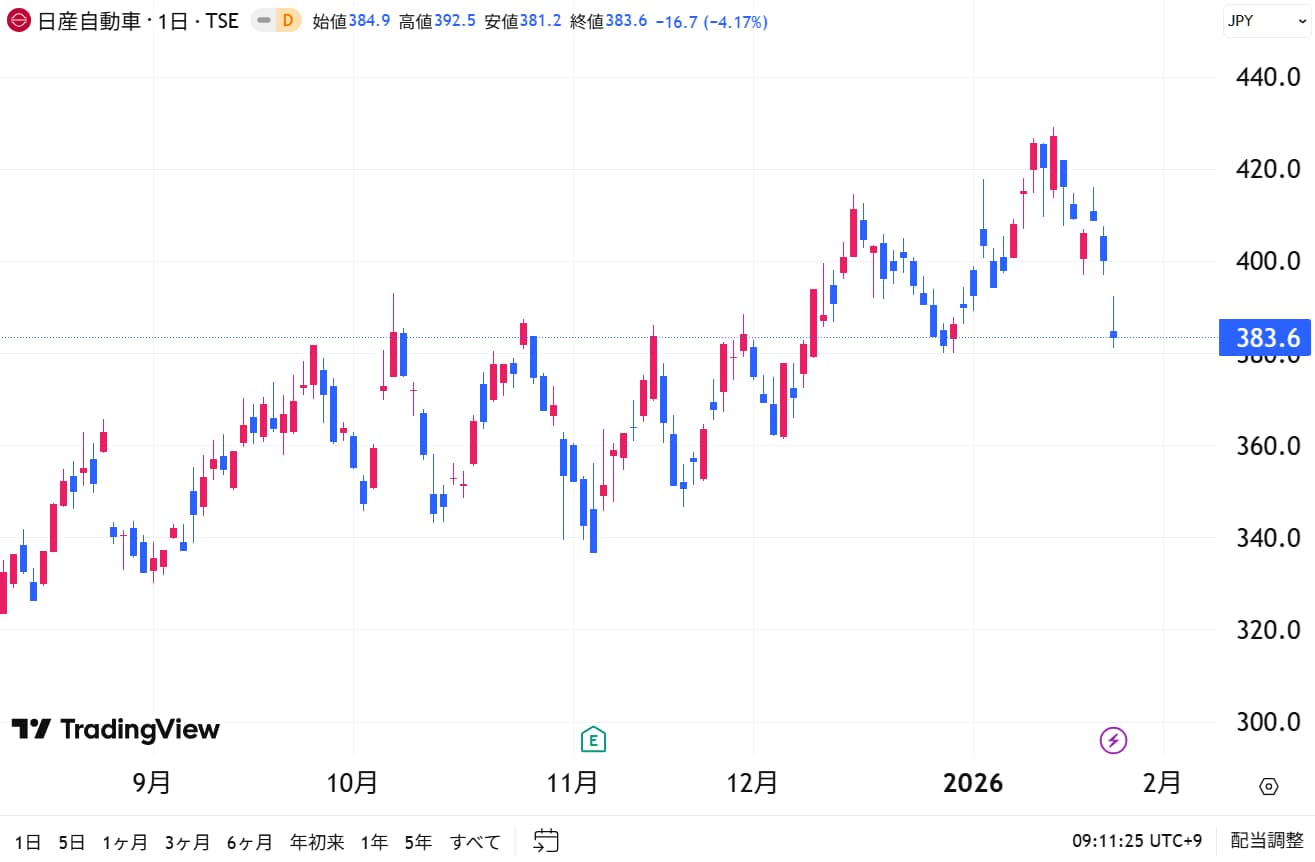
フォントサイズ20にした設定例
数字を大きくすると、モニターから少し離れて見ている人、複数チャートを並べている人には効果を感じやすくなります。
おすすめのサイズは?
筆者の場合は 20 が最も見やすく感じました。ただし、モニターの大きさや解像度によって最適なサイズは変わります。
- ノートPC → やや大きめ推奨
- 大型モニター → 中間サイズでも見やすい
- チャートを4分割以上する人 → 少し大きめが快適
このあたりを目安に、パッと見て読める大きさを基準に調整してみてください。
文字が見やすくなるだけで、分析時のストレスと目の疲れがかなり減ります。地味ですが、トレード環境を整えるうえでとても効果の高い設定です。
すべてのフォントのサイズを変更する方法
チャート内の数字だけでなく、メニュー・ボタン・パネルなども含めて、画面全体のフォントや表示サイズをまとめて大きくしたい場合は、TradingViewのズーム機能を使います。
この設定を変えると、チャート周りのUI(操作画面)も一緒に拡大されるため、文字が小さくて見づらい人にはかなり効果的です。
反対に、拡大しすぎると表示できる情報量が減る点には注意してください。
画面全体のフォントや表示サイズの変更手順
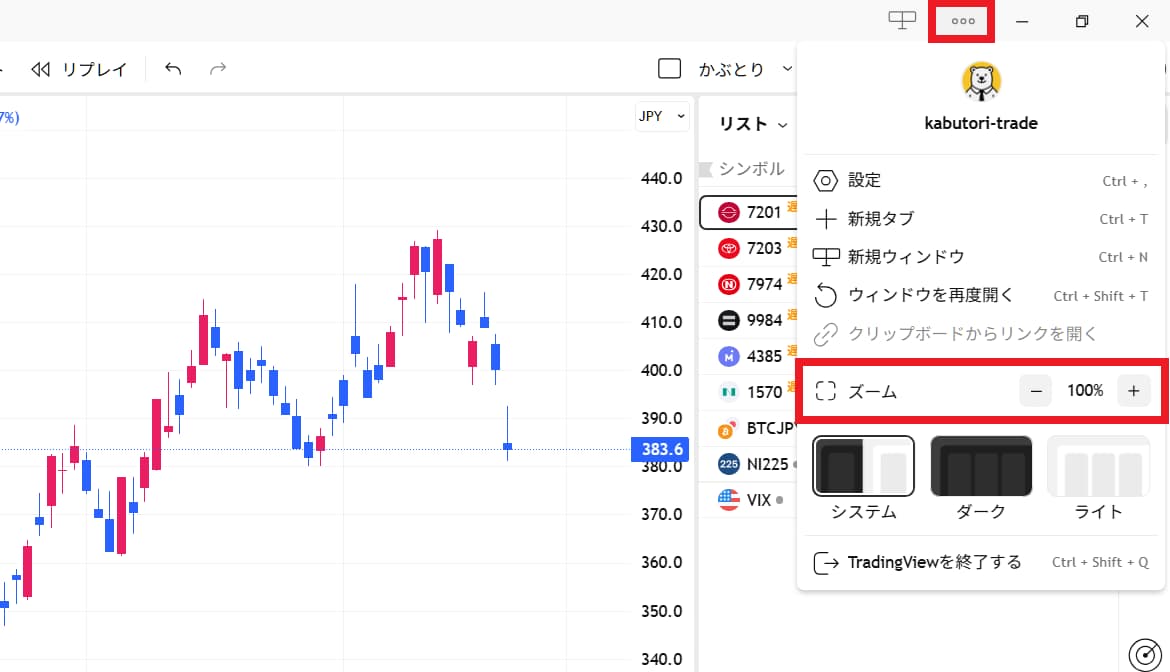
画面上部のメインメニューにある「・・・(三点メニュー)」をクリックすると、メニュー内に ズーム(表示倍率) の項目があります。
ここで「+」「-」を使って、画面全体のフォントや表示サイズを調整できます。
ズームの調整目安
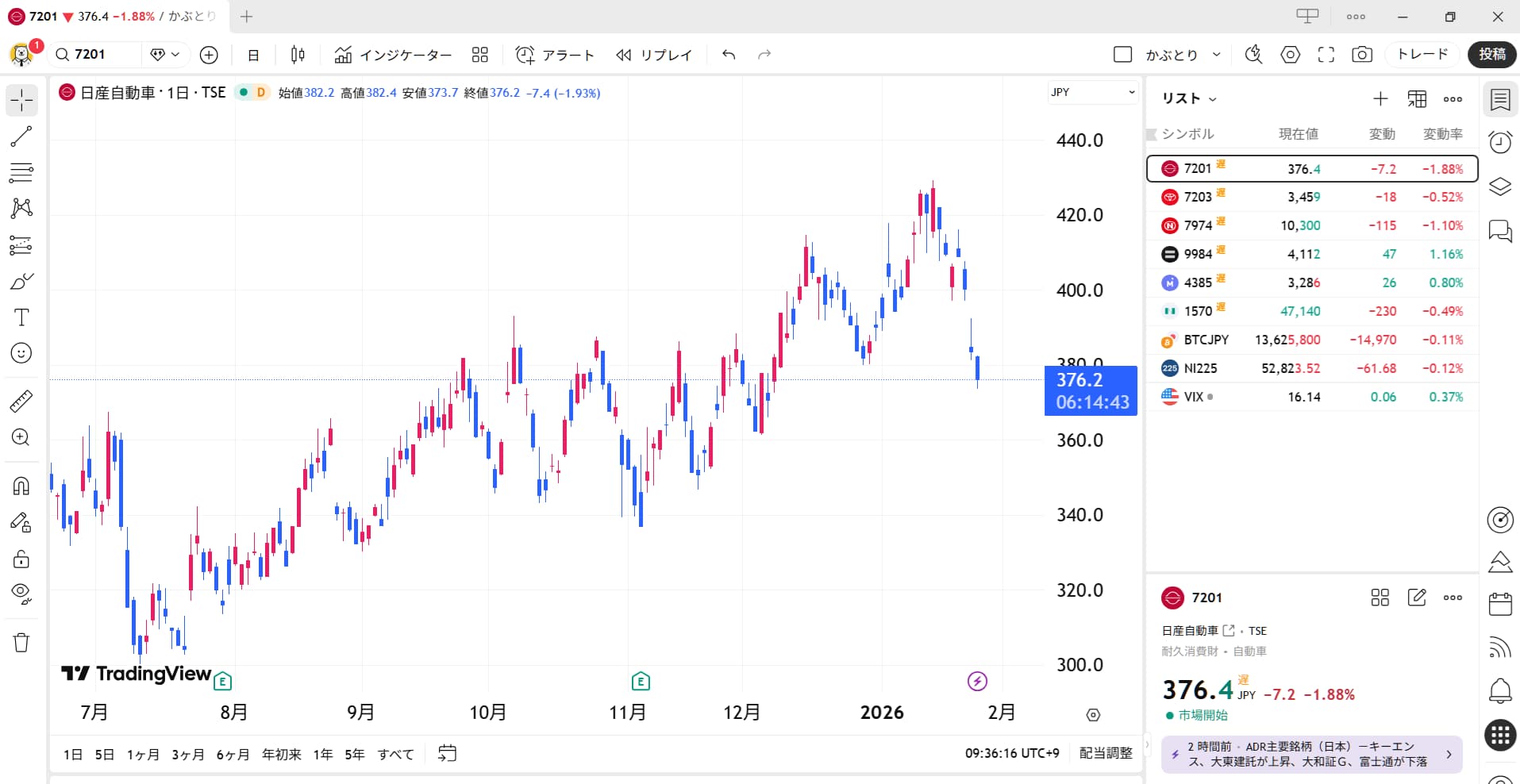
ズーム100の設定例
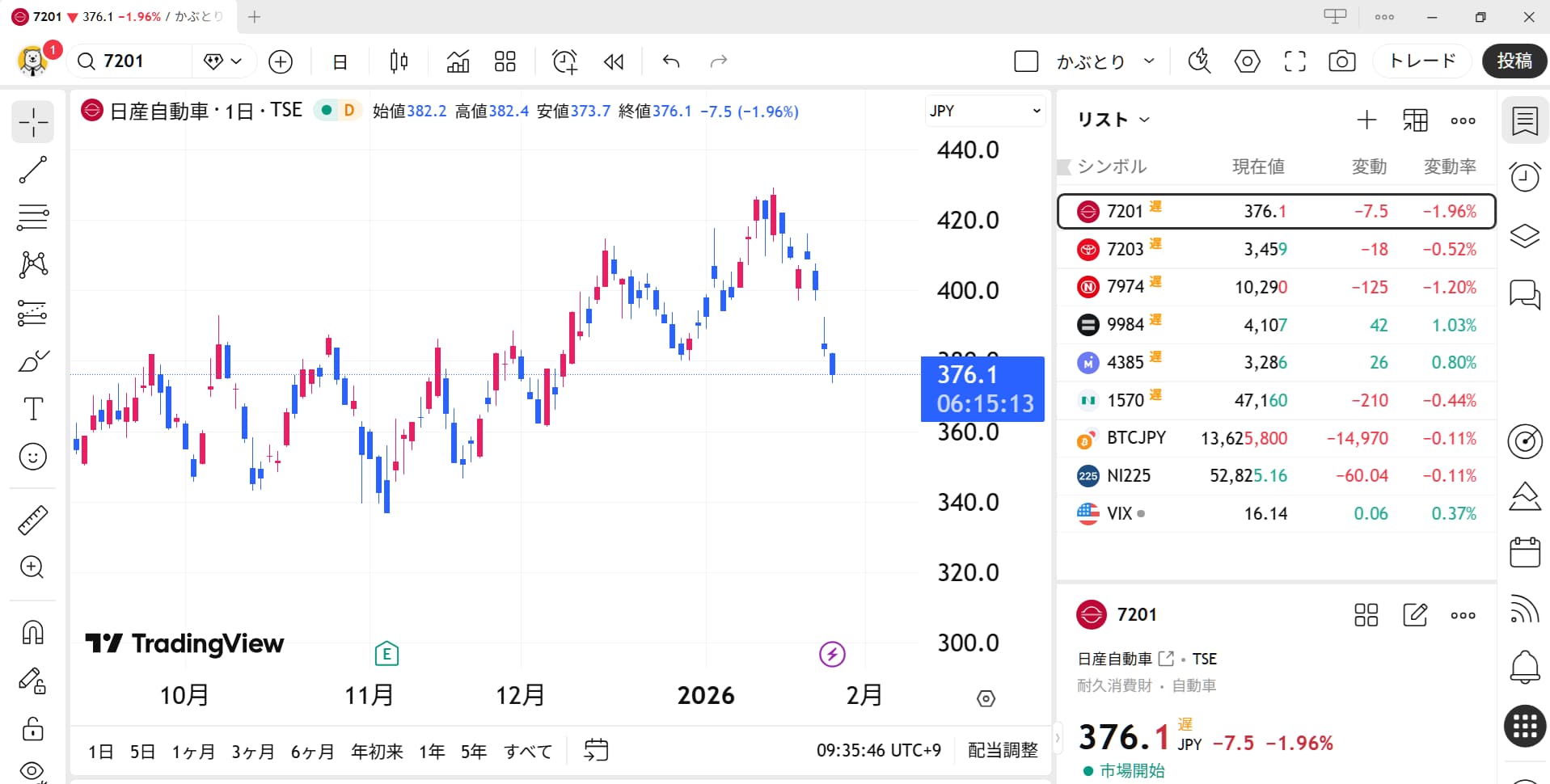
ズーム130の設定例
- 110〜125%:文字が小さくてつらい人向けの定番
- 130%以上:大きく見えるが、画面が狭く感じやすい
まずは 120%前後 にして、見やすい大きさを探すのがおすすめです。
注意点:上げすぎると逆に見づらくなる
ズームを大きくしすぎると、次のような状態になりやすいです。
- チャートの表示範囲が狭くなる(ローソク足が少なく見える)
- パネルやボタンが詰まり、操作しづらくなる
- 画面内に収まらずスクロールが増える
「文字は読めるけど、チャートも広く見える」バランスを基準に調整してみてください。
補足:チャート内の文字だけ変えたい場合は別設定
価格目盛り・時間軸の数字だけを大きくしたい場合は、ズームではなくキャンバス設定(テキスト) を使うほうが適しています。
用途に応じて、ズーム(全体)とキャンバス(数字だけ)を使い分けると快適です。
フィボナッチのフォントサイズを変更する方法
フィボナッチリトレースメントの数字が小さいと感じる場合は、ツールの設定からフォントサイズを変更できます。
操作方法は次のどちらでもOKです。
- フィボナッチの数字部分を1回クリック → 上部に表示される設定アイコンをクリック
- フィボナッチの数字部分をダブルクリック → 直接設定画面を開く
どちらの方法でも、同じ設定画面が開きます。
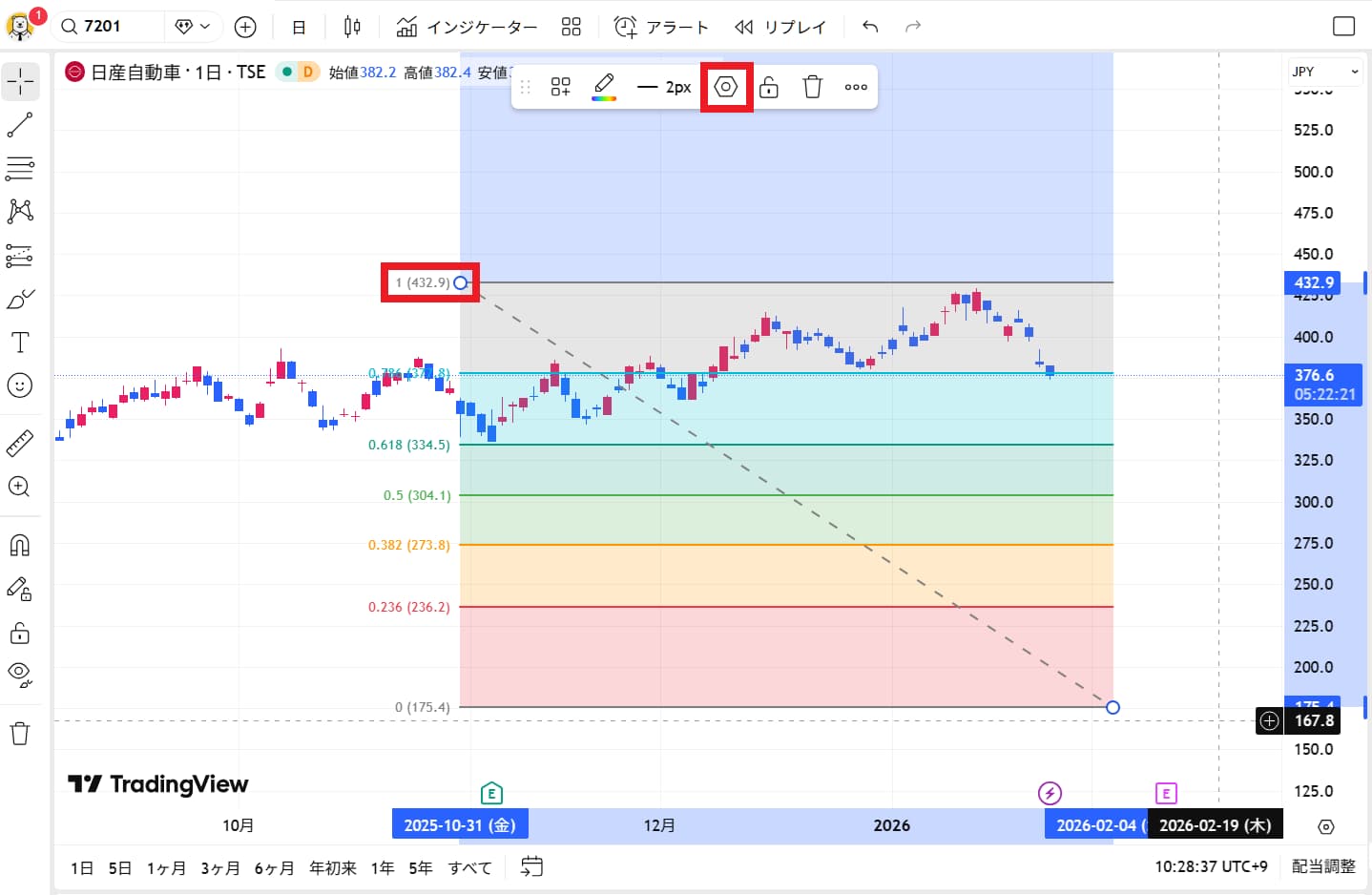
フォントサイズの変更方法
設定画面が開いたら、上部メニューの 「スタイル」タブ を選択します。
画面を下へスクロールすると、「フォントサイズ」 の項目があります。
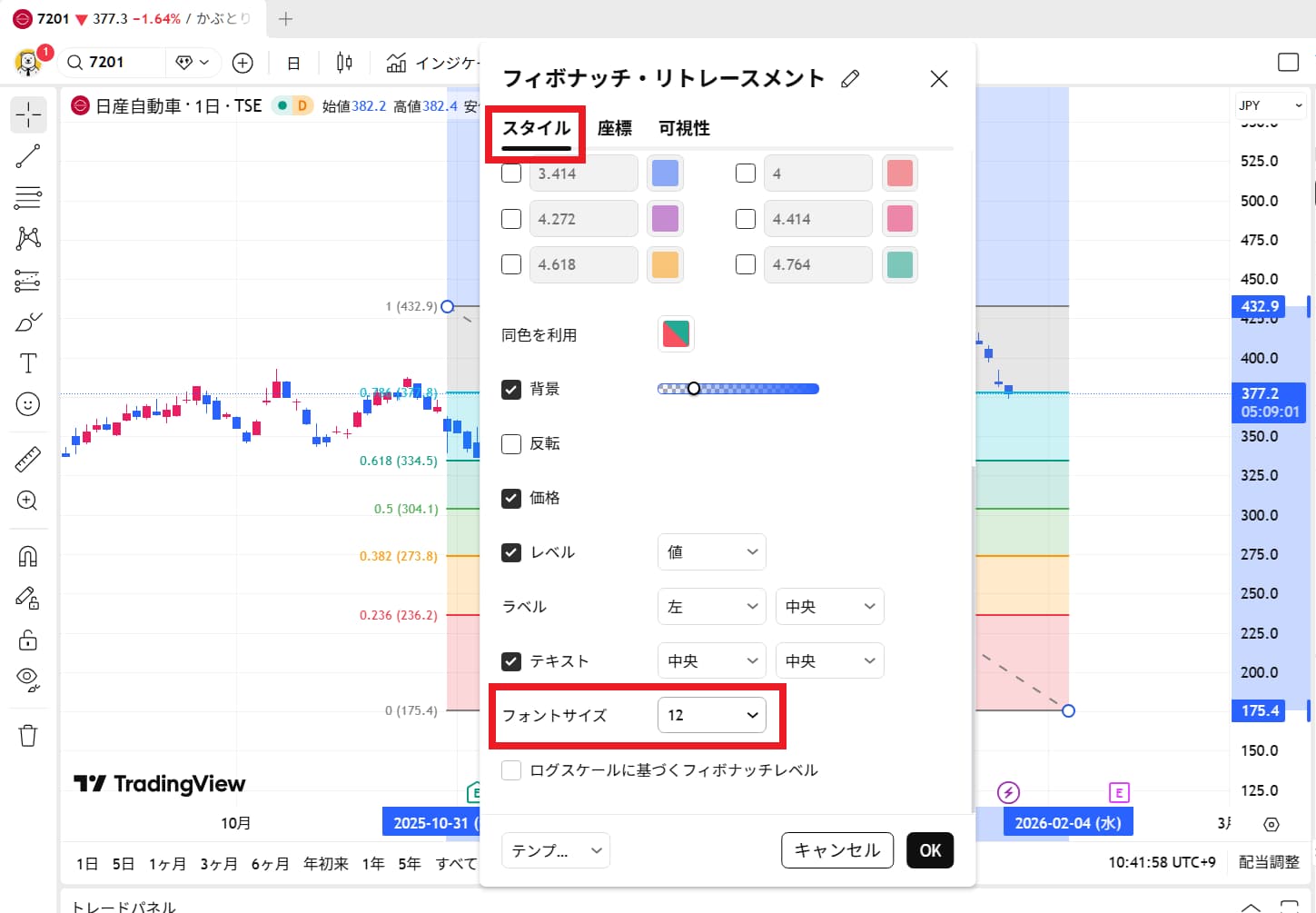
ここで数値を大きくすると、フィボナッチ比率の価格表示(0.618など)が見やすくなります。
フィボナッチは反発ポイントを素早く確認するためのツールなので、数字がはっきり見えるだけで分析スピードがかなり上がります。
見づらいまま使わず、自分の環境に合った大きさに調整しておきましょう。
よくある質問(FAQ)
フォントサイズを変えてもローソク足が見づらくなりませんか?
いいえ、キャンバス設定は文字のみ影響します。
スマホ版でもフォントサイズは変更できますか?
できません。
まとめ|フォントサイズ調整で快適さを取り戻そう
TradingViewのチャートが見づらい原因は、知識や経験不足ではなく、フォントサイズが合っていないだけというケースが多くあります。
フォントサイズを自分の目に合う大きさへ調整することで、価格の見間違いや判断の遅れを防ぎ、長時間の分析でも疲れにくくなります。
「何となく見づらい」と感じた今こそ、チャート環境を見直す絶好のタイミングです。
画面の見やすさはトレード効率に直結します。背景色やローソク足の色の変更もおすすめです。