
TradingViewの初期設定では背景色が白になっていますが、見づらく感じることはありますか?
特に、長時間トレードやチャート分析をする場合、背景色を変更すると見やすくなり、目の負担を軽減する効果も期待できます。
この記事では、TradingViewの背景色を変更する方法を詳しく解説します。
\ 株の分析に使っているチャートツールTradingView /
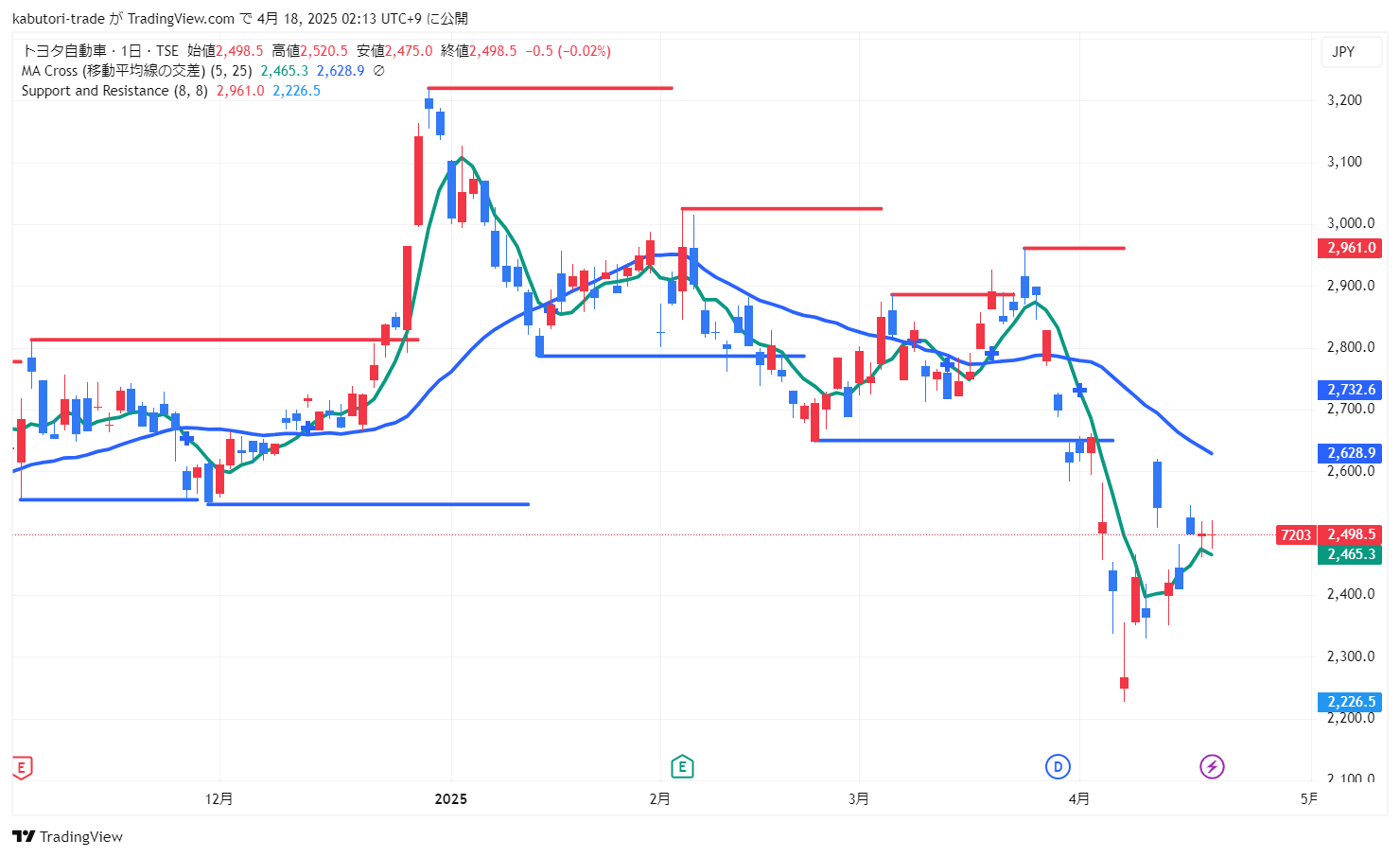
- 初心者でも直感的に使いやすいUI
- 高機能なテクニカル分析ツールが無料で利用可能
- PC・スマホ・タブレットでチャート分析が可能
- ソーシャル機能で他の投資家のアイデアを学べる
TradingViewで背景色を変更するメリット

TradingViewでは、背景色を自分好みに変更することで、チャートの見やすさや分析効率を大きく向上させることができます。
単なる見た目の問題ではなく、トレードの精度や集中力にも関わる重要な設定です。
目の疲れを軽減できる
背景色を適切に設定することで、長時間チャートを見続けても目が疲れにくくなります。
特にブラックなどのダーク系背景は、画面の明るさを抑えられるため、夜間の分析やデイトレードとの相性が良いです。
目の疲労が減ることで、無駄な集中力の低下や判断ミスを防ぐ効果も期待できます。
ローソク足やラインが見やすくなる
背景色とローソク足、移動平均線、トレンドラインの色の組み合わせによって、チャートの視認性は大きく変わります。
背景色が合っていないと、
- 陽線・陰線の判別がしにくい
- ラインが背景に埋もれる
といった問題が起こりやすくなります。
背景色を調整することで、価格の動きやトレンドが直感的に把握しやすくなります。
分析スピードと判断力が向上する
見やすいチャートは、相場の変化を早く認識できるため、分析スピードの向上につながります。
背景色が最適化されていると、余計な情報に目を取られず、重要な価格帯やシグナルに集中できます。結果として、エントリーやエグジットの判断がスムーズになります。
自分に合った作業環境を作れる
TradingViewの魅力は、高いカスタマイズ性にあります。
背景色を変更することで、
- 日中用・夜間用
- 短期トレード・中長期分析
など、用途に合わせたチャート環境を作ることが可能です。
自分にとってストレスの少ない画面にすることは、継続的なトレードにおいて非常に重要です。
TradingViewで背景色を変更する手順
ここからは、TradingViewで背景色を変更する手順を解説します。
以下の手順に従って、好みの色に変更しましょう。
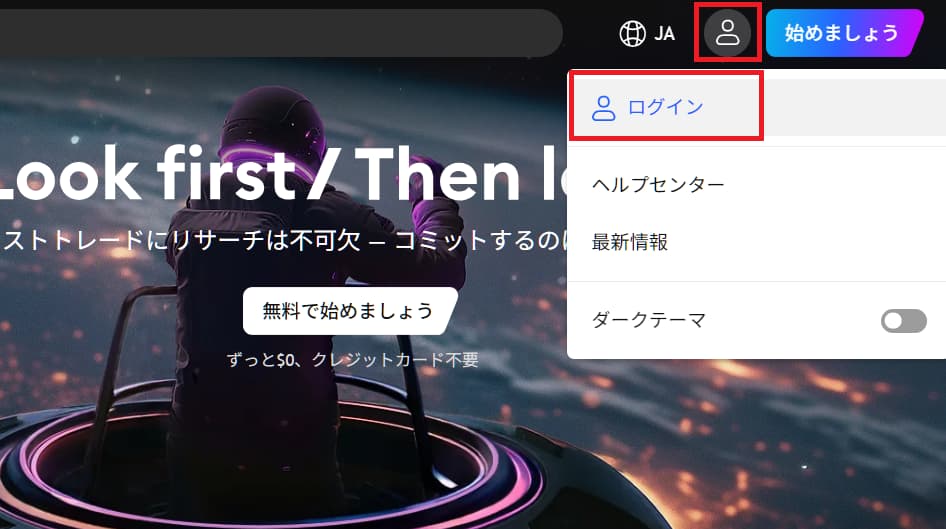
1. TradingViewへログインする
TradingViewへログインします。
アカウントをまだ作成していない人は、TradingViewの使い方の手順で登録してください。
2. チャート画面を開く
チャート画面を開きます。
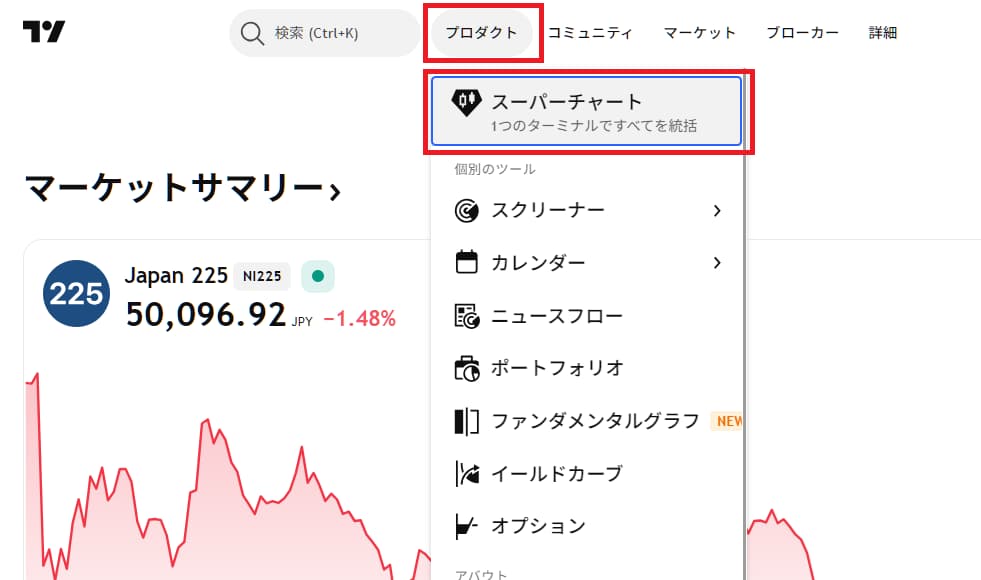
プロダクトからスーパーチャートを選び、チャート画面を表示させます。
3. 設定メニューを開く
設定メニューを開きます。
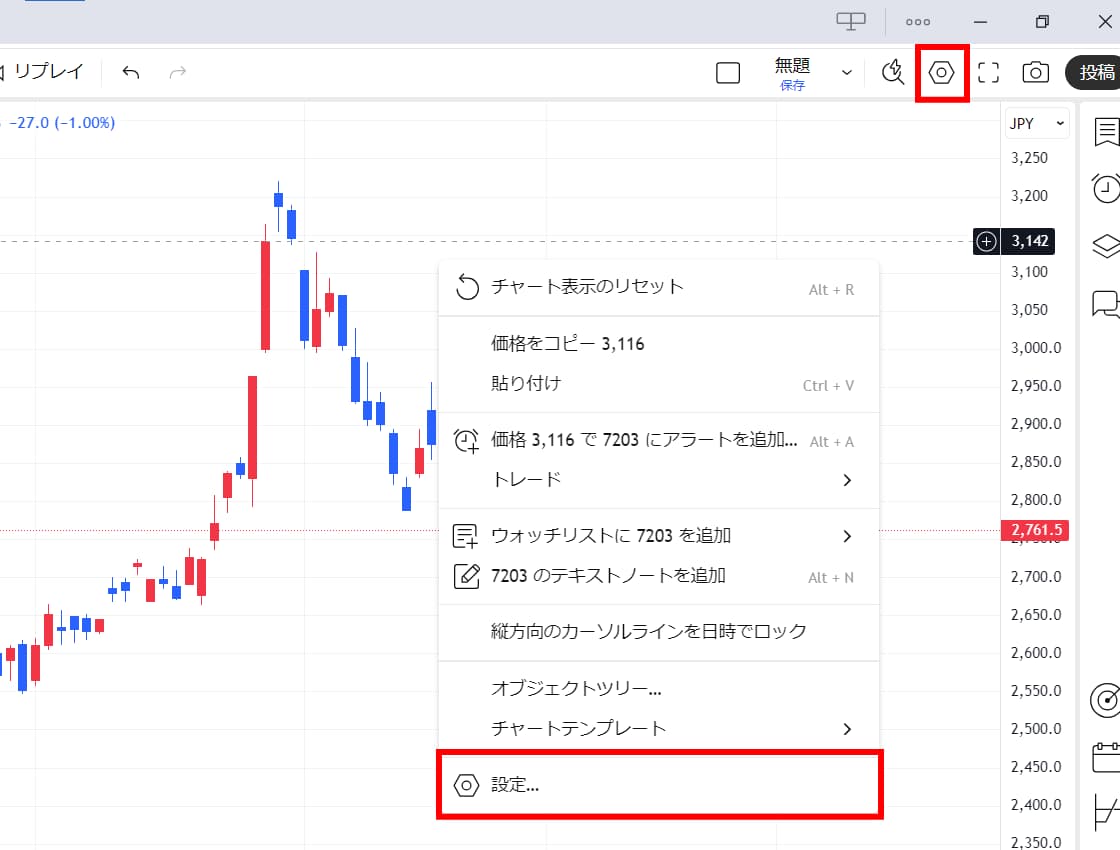
右クリックして「設定」を選択、または画面右上の歯車アイコンをクリックします。
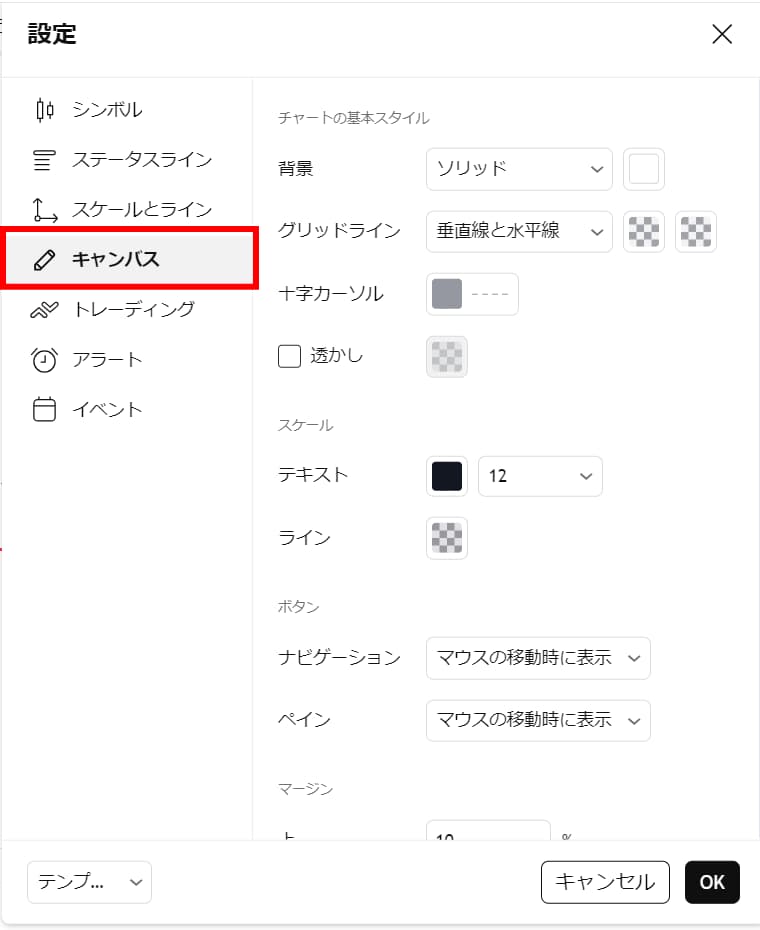
4. 設定のキャンバスを選択
設定の「キャンバス」を選択します。
5. 背景色の設定項目
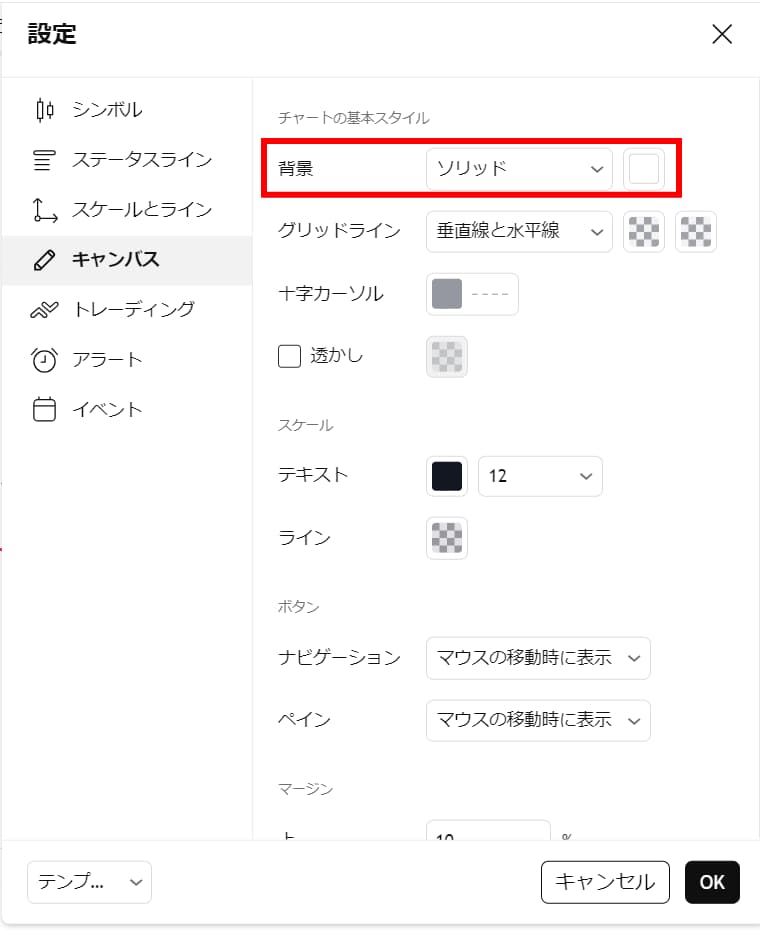
背景の色は一番上の「背景」から変更します。
種類は、「ソリッド(1色)」と「グラデーション(2色)」です。グラデーション設定を選択すると、2色を組み合わせて背景をカスタマイズできます。
好みのほうを選び、好きな色に変更してください。
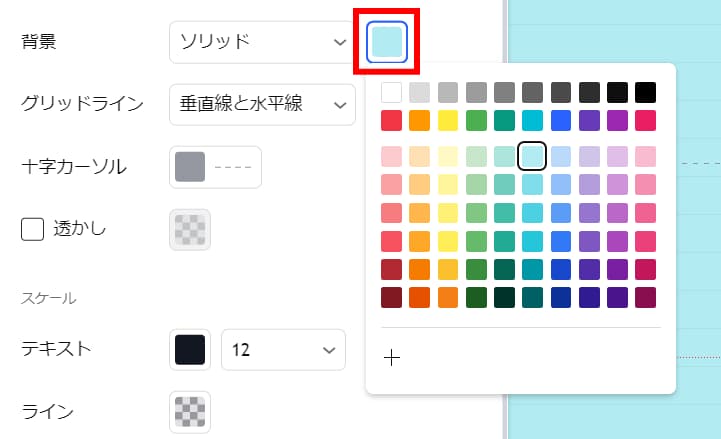
色は右の「▢マーク」をクリックすると指定できます。
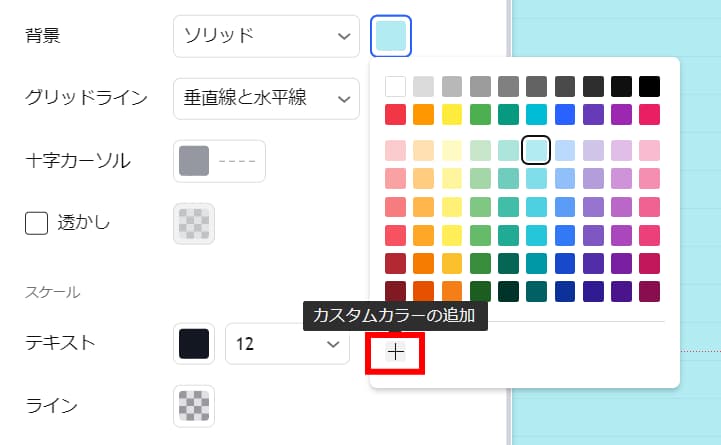
「+マーク」のカスタムカラーの追加をクリックすると、カラーコードを指定できます。
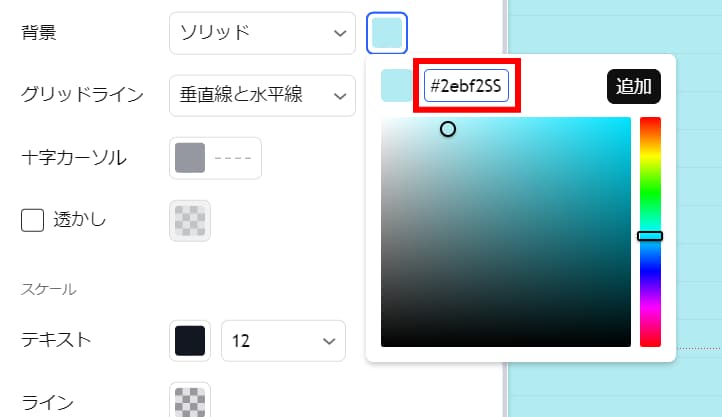
カラーコードは、原色大辞典などのサイトで確認できます。
また、グリッドラインの色や濃さも調整し、視認性を向上させましょう。
おすすめの背景色設定
背景色の選択は好みによる部分が大きいですが、実際に多くのトレーダーが使っている定番の設定があります。
ここでは、見やすさや目の疲れに配慮した背景色を紹介します。
ブラック(ダークモード)の背景
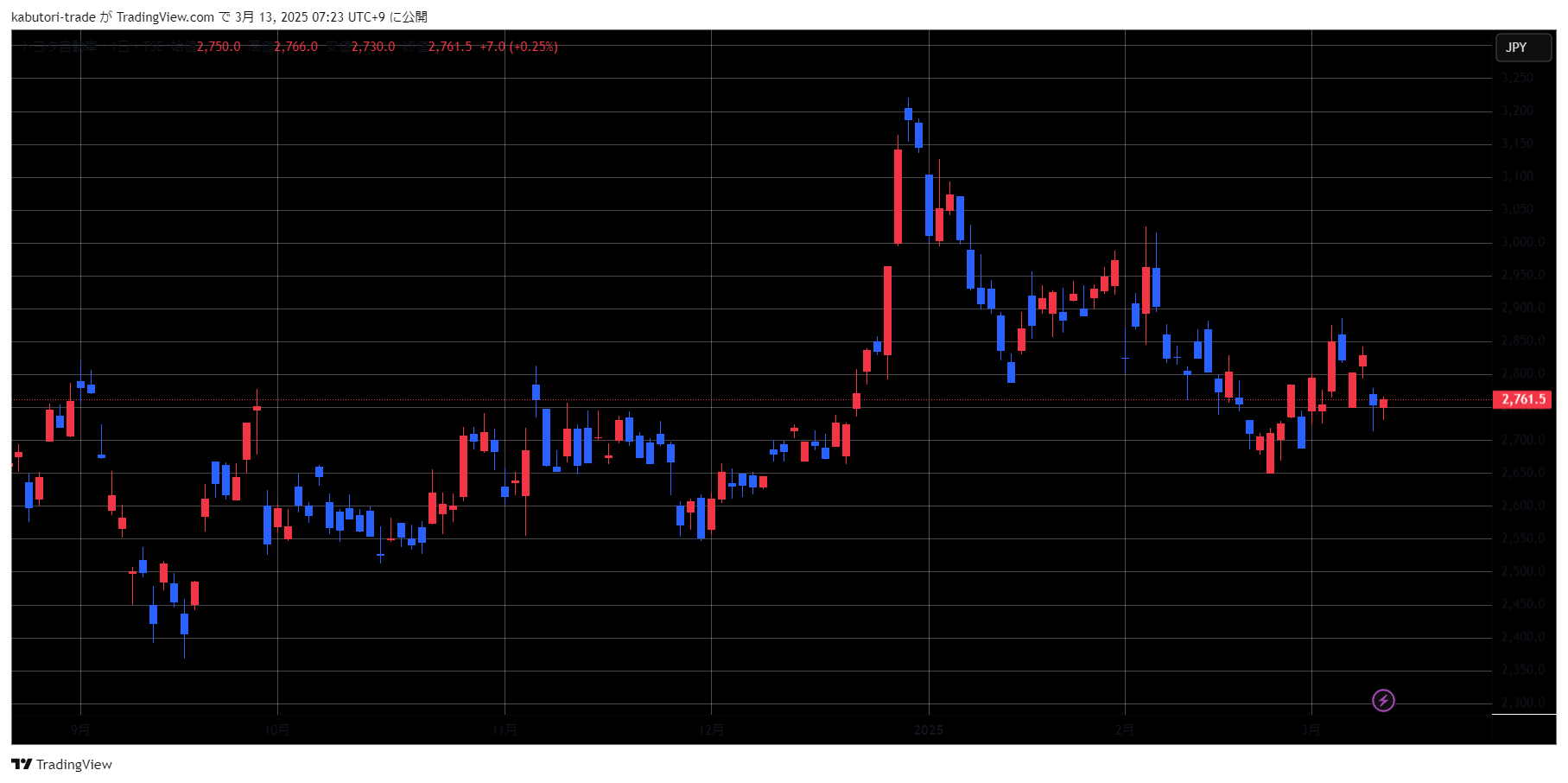
ブラックの背景はコントラストがはっきりし、ローソク足やラインが見やすいのが特徴です。
画面全体の明るさを抑えられるため、長時間チャートを見続けるトレーダーにも人気があります。夜間のトレードや暗い環境での作業にも向いています。
グリーンの背景
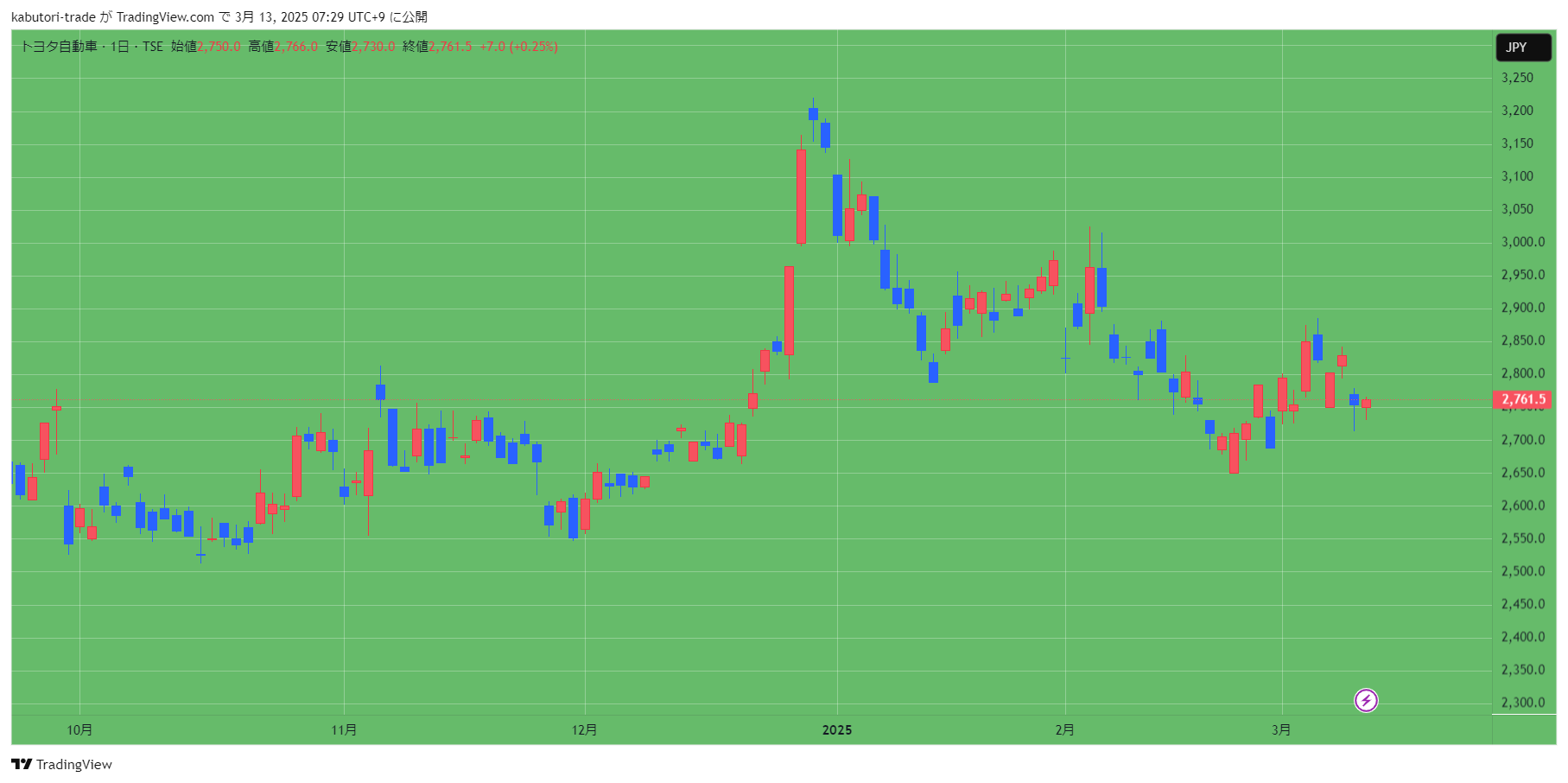
グリーンは自然に近い色合いで、目の疲れを軽減しやすいと言われています。
柔らかい印象があり、チャートを落ち着いて確認したい方におすすめです。
その他の背景色
定番以外にも、以下のような背景色を使う人もいます。
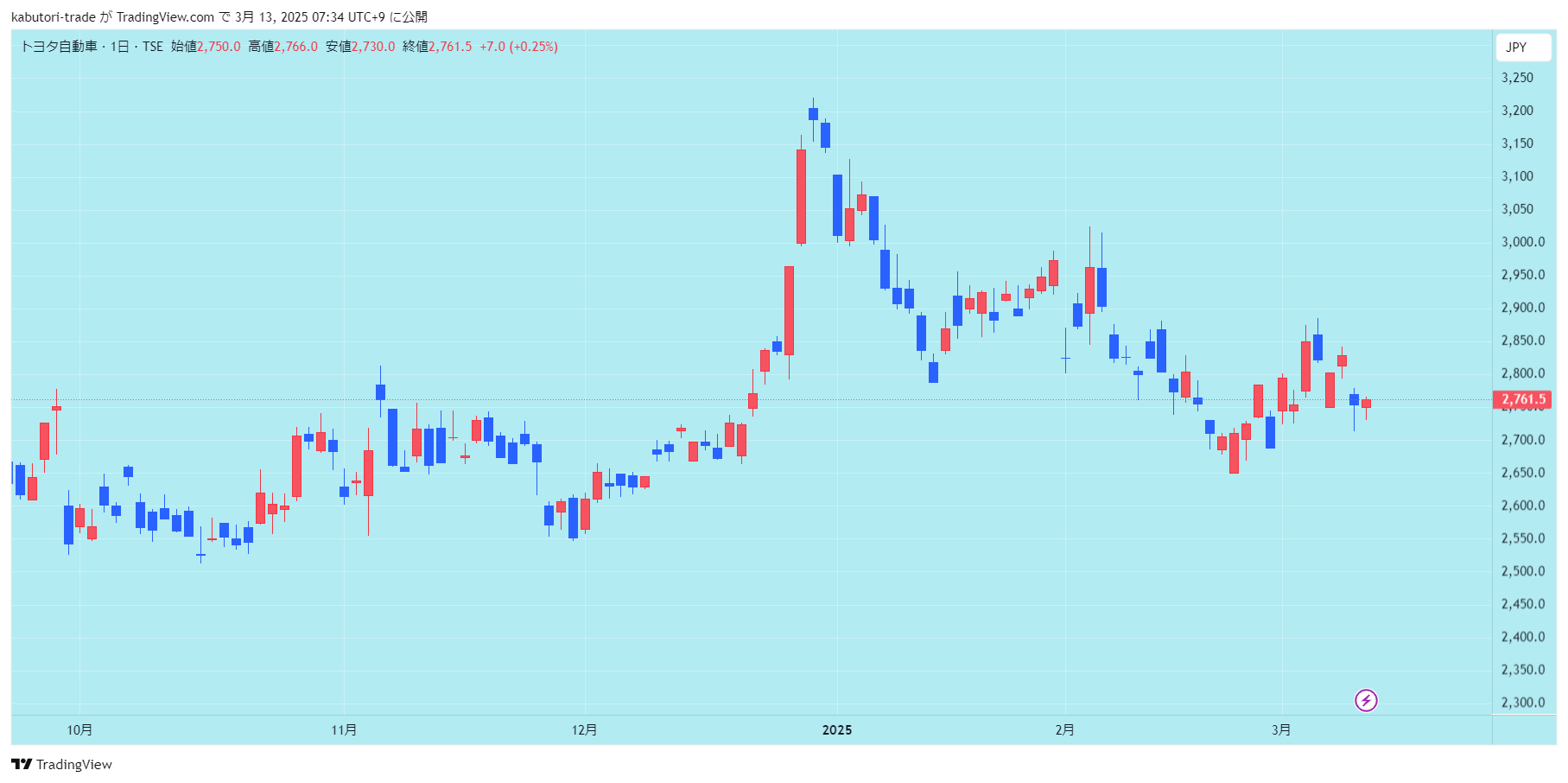
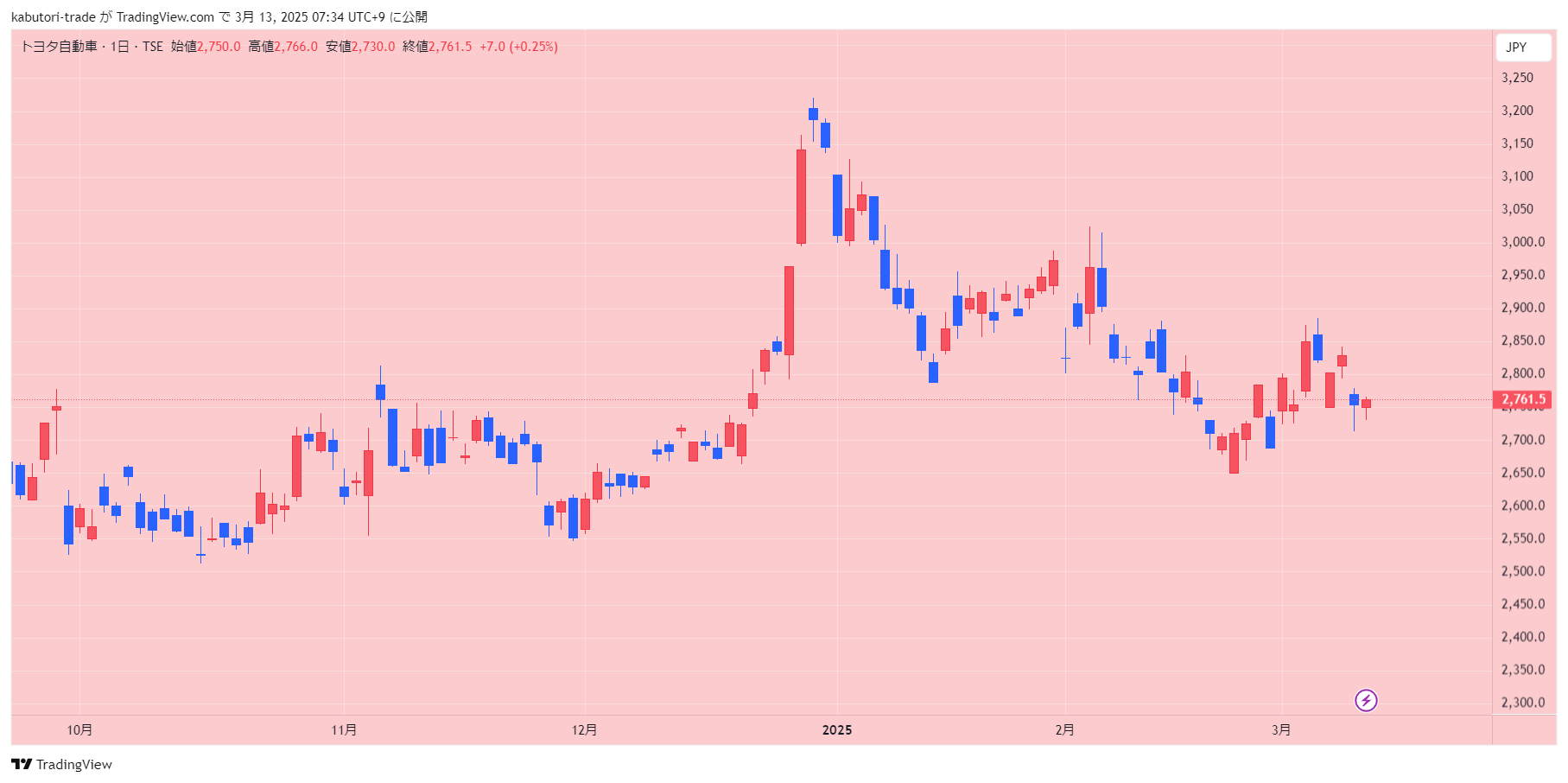
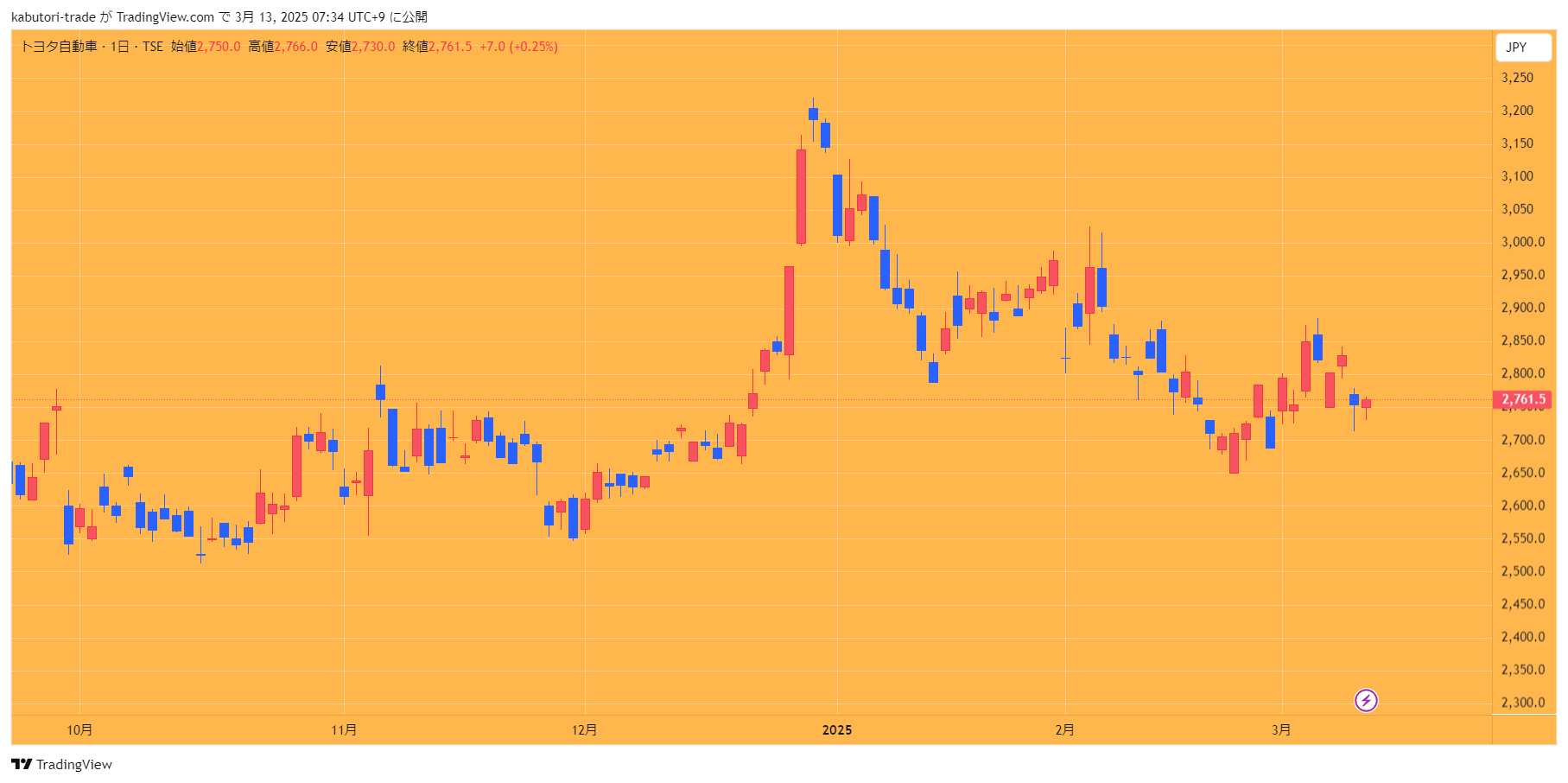
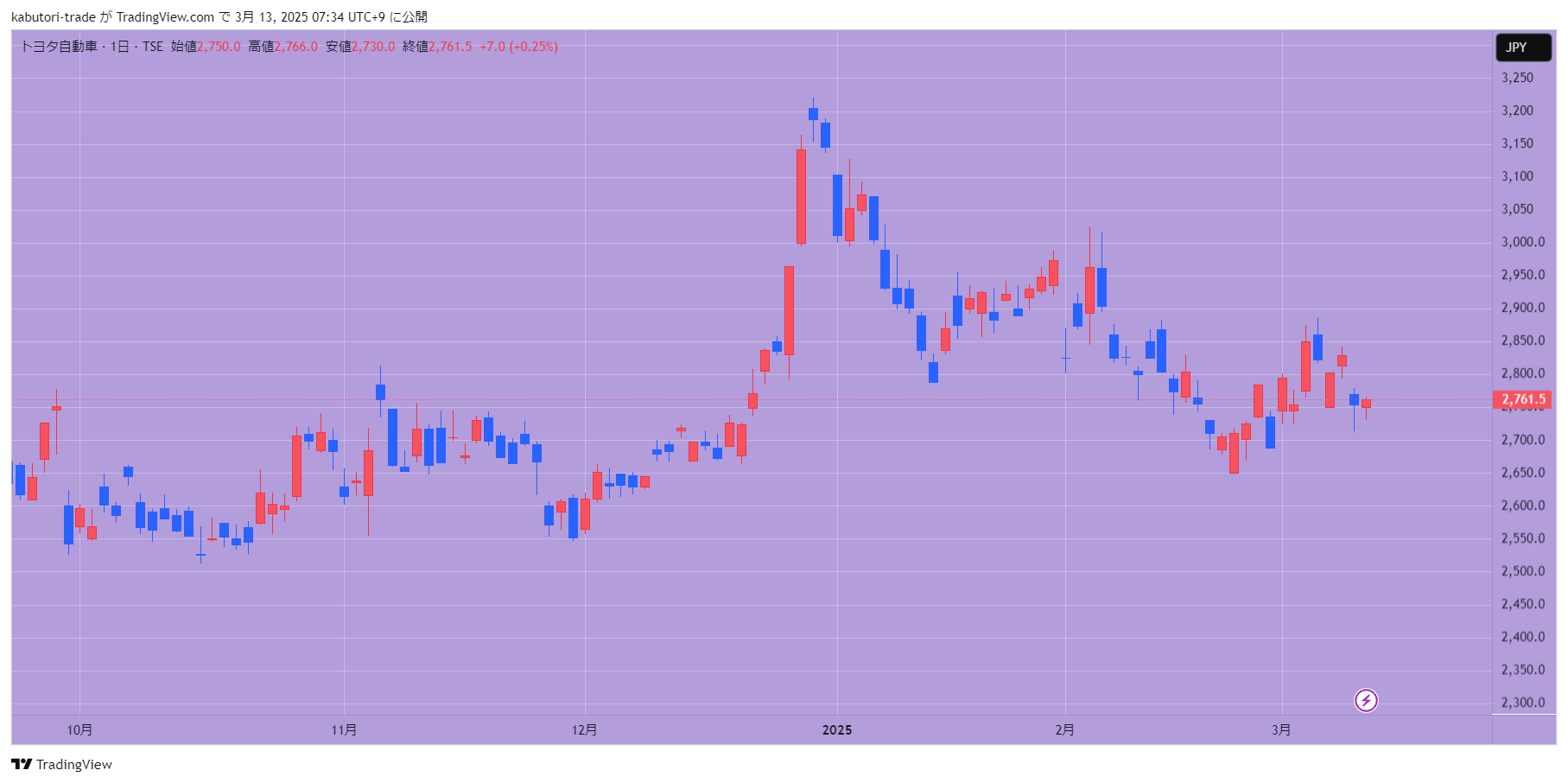
- ブルー:クールで集中しやすく、情報が整理して見える
- ピンク:明るく柔らかい印象で、好みによっては見やすい
- オレンジ:活発で視認性が高く、短期トレード向き
- パープル:個性的で目立ちやすく、差別化したい人向け

TradingViewで背景色の変更後の保存方法
背景色を変更したら、テンプレートとして保存することで切り替えが簡単にできます。
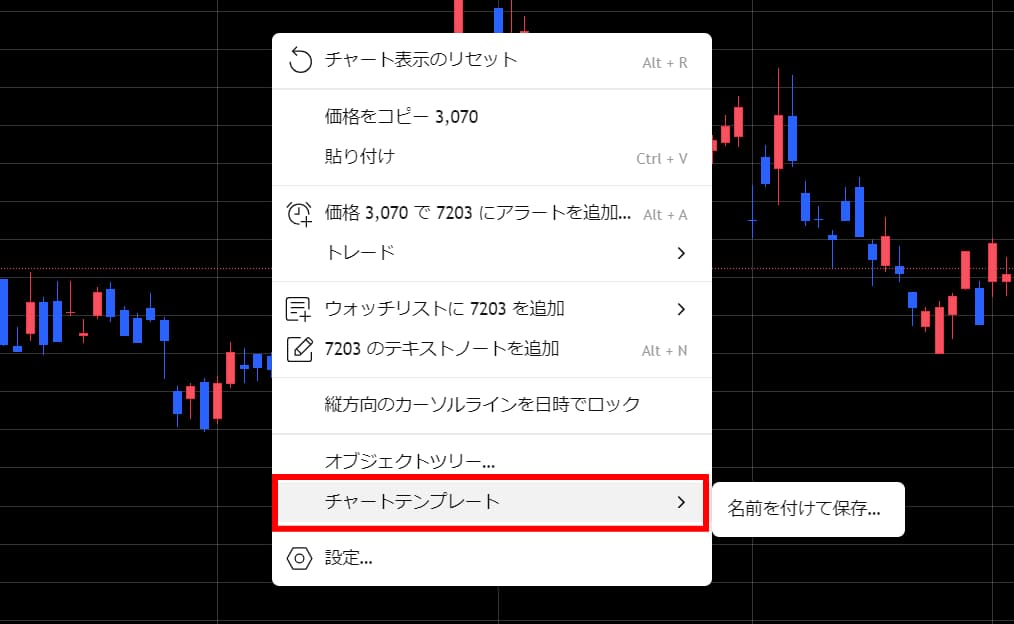
保存手順
- 右クリック → 「チャートテンプレート」を選択
- 「名前を付けて保存」をクリック
- テンプレート名を入力し、保存
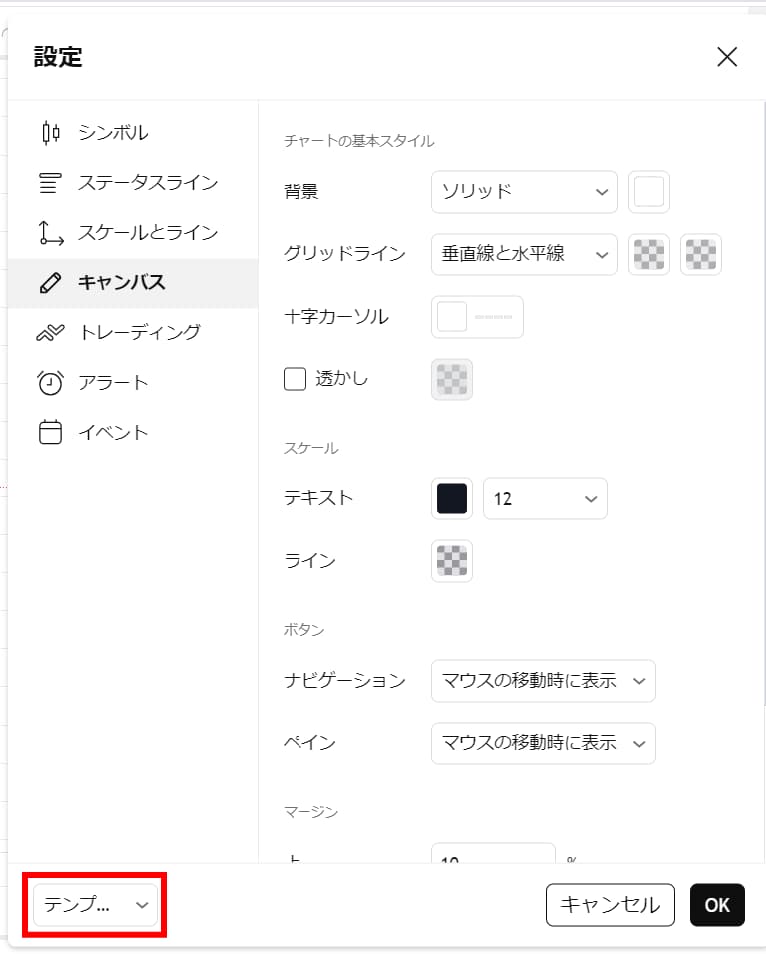
保存したテンプレートは、設定項目の左下の「テンプ...」から選べます。ここから、デフォルト(初期設定)に戻すこともできます。
テンプレート機能を活用すれば、異なるトレードスタイルに合わせたカスタム設定を簡単に切り替え可能です。
まとめ|背景色設定で見やすいチャートに
TradingViewの背景色を変更することで、チャートの見やすさを向上させ、快適にトレードできる環境を作れます。
自分に合った背景色を選び、より快適なトレード環境を整えてみてください!
ローソク足の色も変更したい人は、「TradingViewでローソク足の色を変更する方法」からご覧ください。