
TradingViewは世界中のトレーダーに愛用されているチャートツールですが、
「登録してみたけど、そこまで使わなかった…。」
「無料お試しが終わる前に解約したい。」
そんな方も多いのではないでしょうか?
特に、初めて有料プランを利用した方にとっては、 キャンセルやプラン変更の方法が少しわかりづらく感じることもあります。
この記事では、画像付きで解説しますので、初心者の方でも安心して操作できます。
\ 株の分析に使っているチャートツールTradingView /
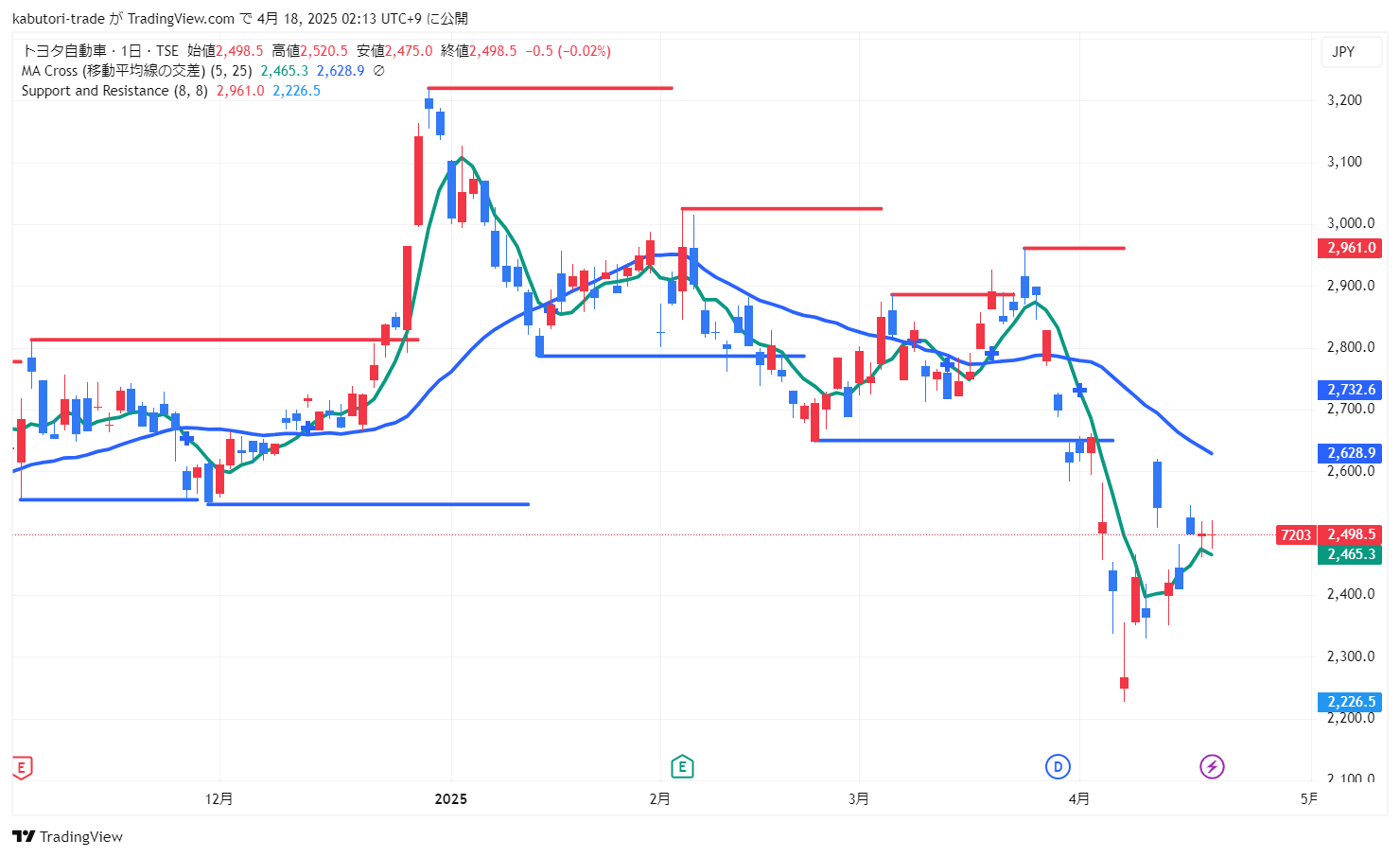
- 初心者でも直感的に使いやすいUI
- 高機能なテクニカル分析ツールが無料で利用可能
- PC・スマホ・タブレットでチャート分析が可能
- ソーシャル機能で他の投資家のアイデアを学べる
TradingViewの有料プランのキャンセル方法

TradingViewの有料プランは、アカウントの設定画面から簡単にキャンセルできます。ただし、自動更新を停止しない限り、次回の請求日には再び課金されてしまうのでご注意ください。
「もう使わないけど放置していた…」という状態だと、知らないうちにムダなお金を払い続けることになります。
しっかり手続きをしておくことで、余計な出費を防げます。
なお、キャンセル後も次回更新日まではサービスを利用できますので、焦らず手続きすれば大丈夫です。
プランの状態と利用状況の違い
| 状態 | 内容 |
| キャンセル前 | 自動更新が有効。次回の支払い日まで継続して課金されます。 |
| キャンセル直後 | 次回の支払いは停止。支払い済みの期間内は引き続き利用可能です。 |
| 次回支払い日以降 | 無料プランに自動で戻り、一部機能が制限されます。 |
PCからキャンセルする手順
step.1
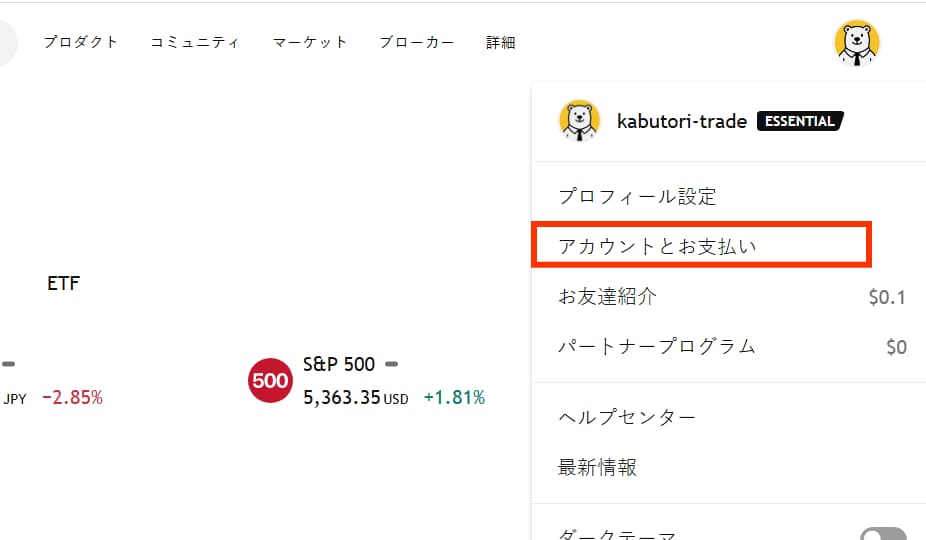
右上の「プロフィールアイコン」をクリックし「アカウントとお支払い」を選びます。
step.2
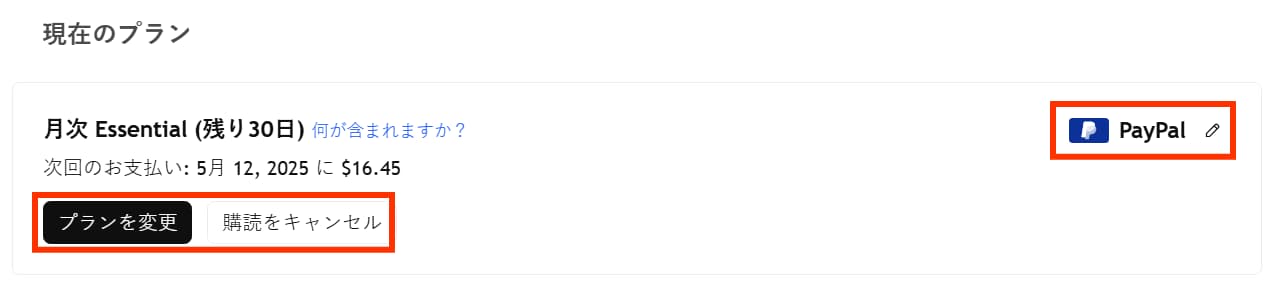
プランの変更は左、キャンセルは右のボタンから出来ます。支払い方法の変更は、一番右のマークをクリックすれば変更できます。
step.3
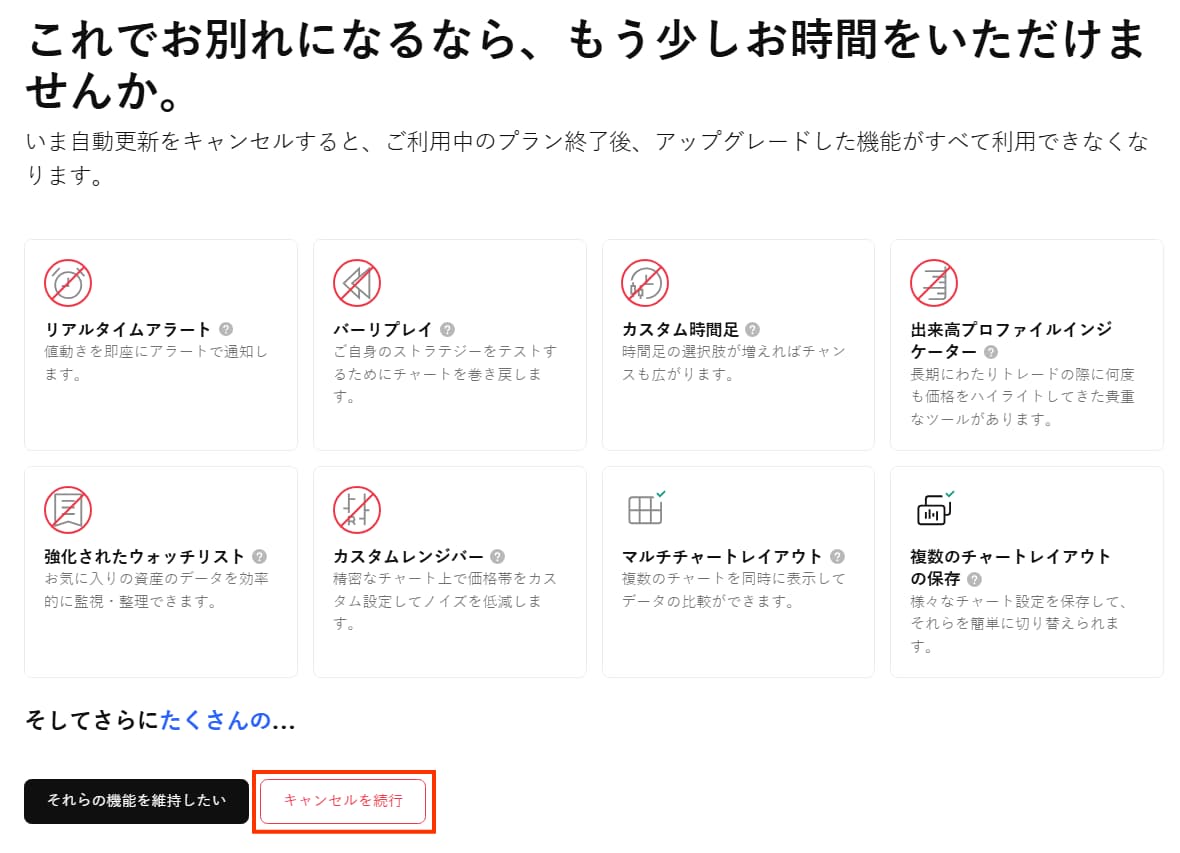
先ほどの「購読キャンセル」をクリックするとこのような画面になるので、「キャンセルを続行」をクリックします。
step.4
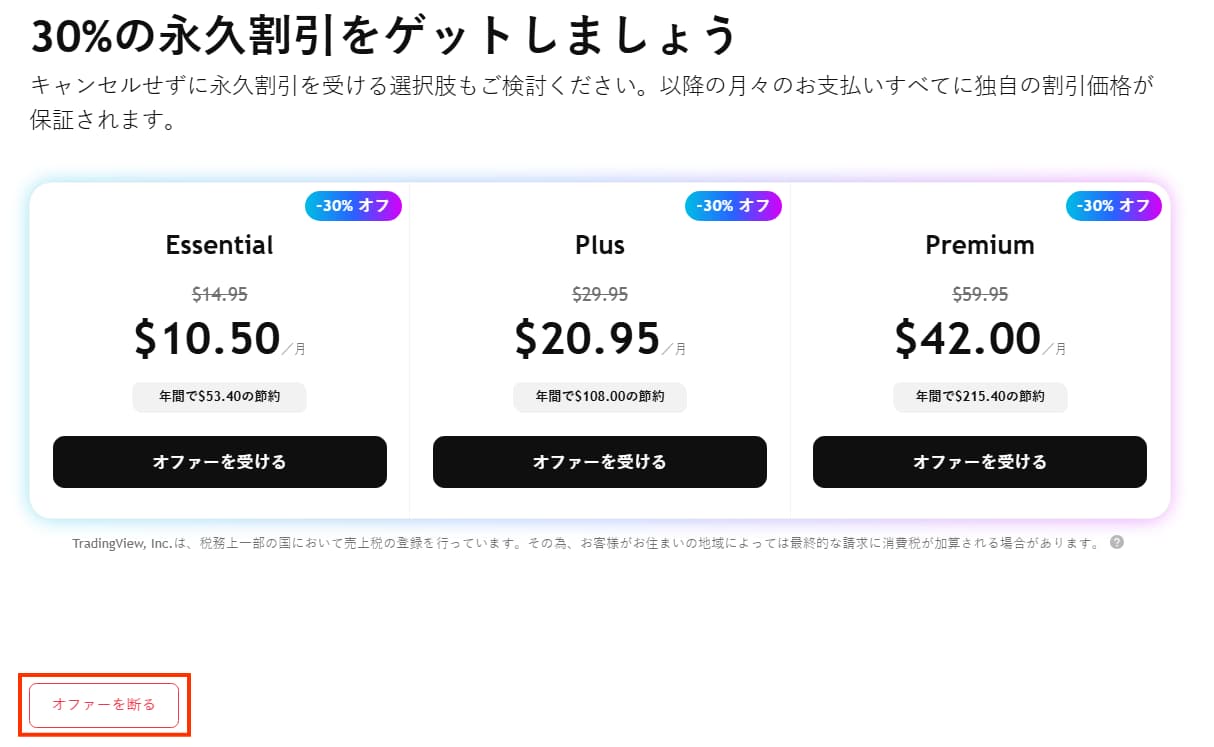
割引オファーが表示されるので、「オファーを断る」をクリックします。
step.5
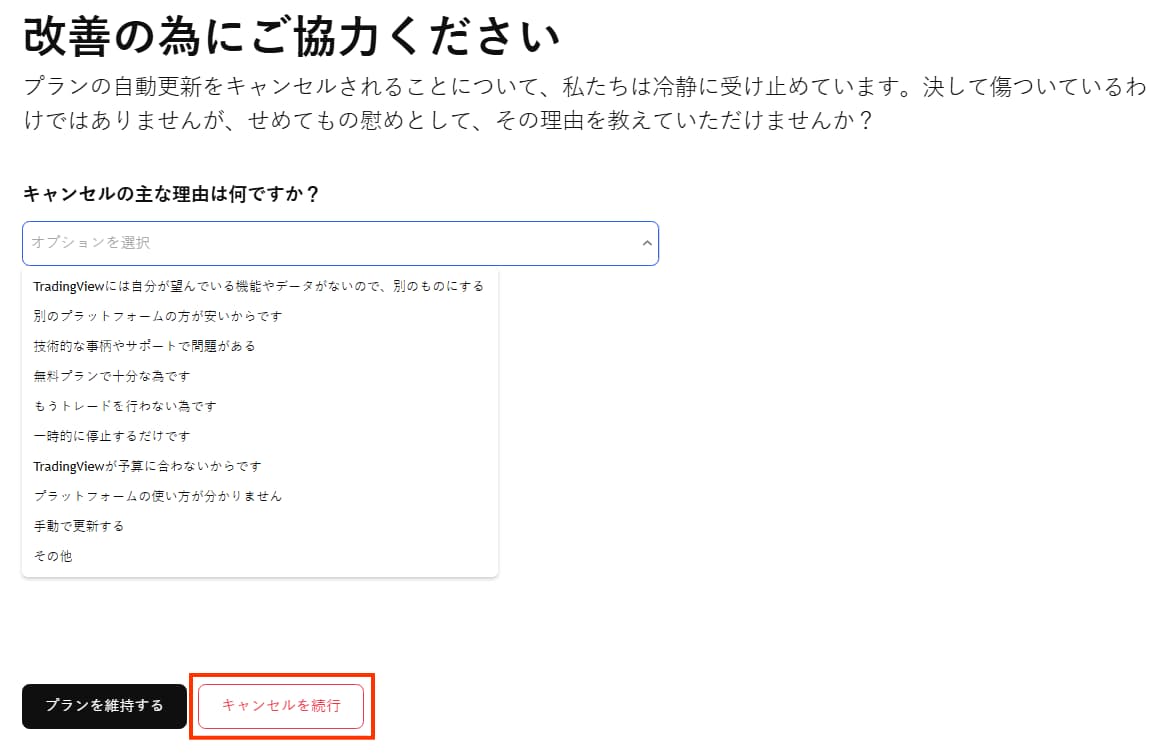
キャンセルの理由を選んで、「キャンセルを続行」をクリックします。
step.6
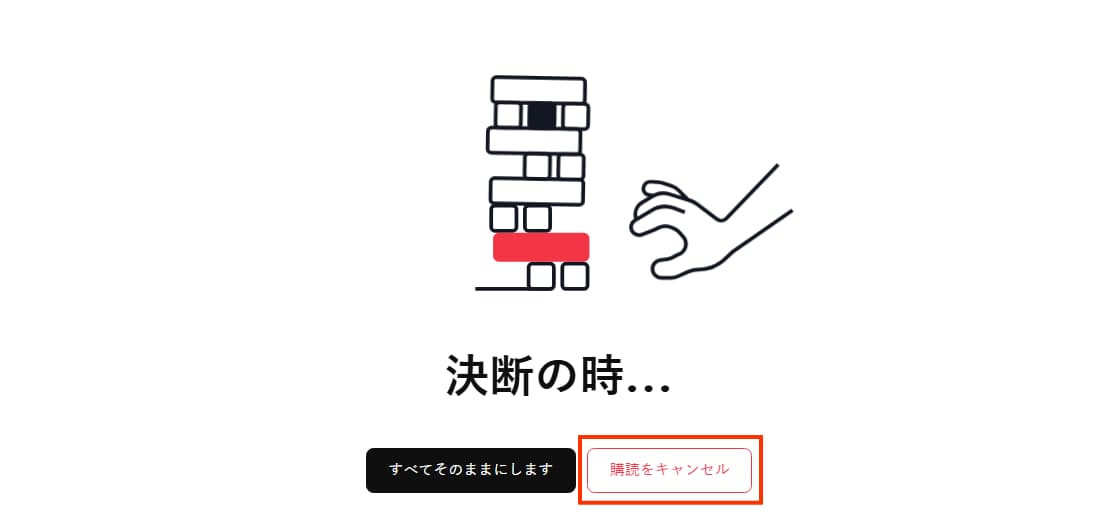
この画面が出るので、「購読をキャンセル」をクリックします。
step.7
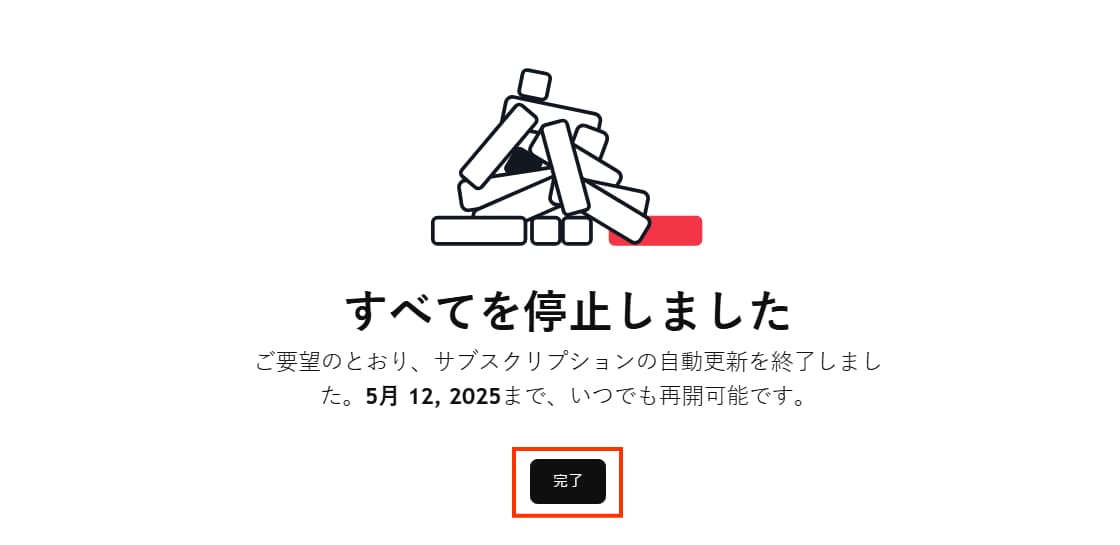
完了画面が表示されます。残りの利用可能期間も確認できます。
キャンセル後に再開したい場合
「やっぱり使いたい」と思ったら、いつでも再開可能です。
step.1
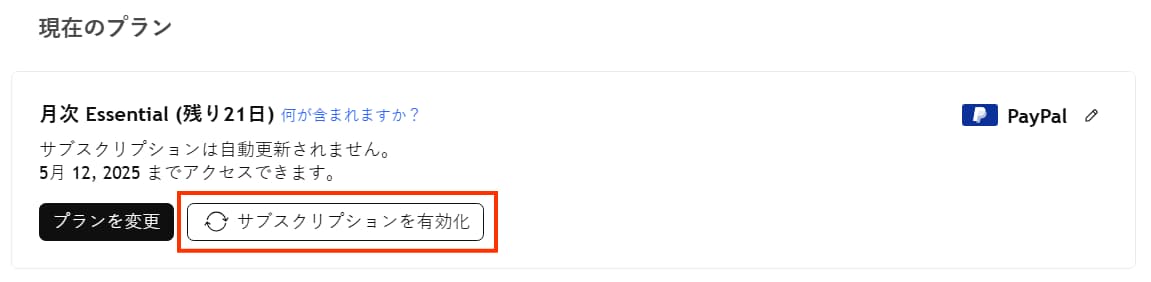
プランの画面で「サブスクリプションを有効化」をクリックします。
step.2
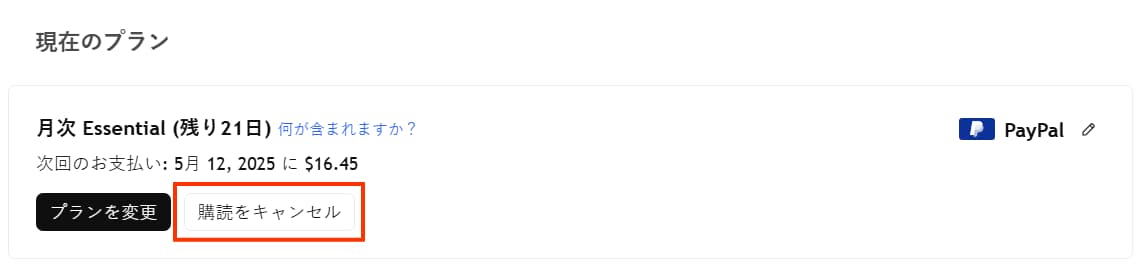
表示が「購読をキャンセル」に切り替われば、再開完了です。
また再度キャンセルしたいときは、上記と同じ手順で操作してください。
アプリをアンインストールした場合は、再度ダウンロードしてください。
モバイルアプリからのキャンセル方法
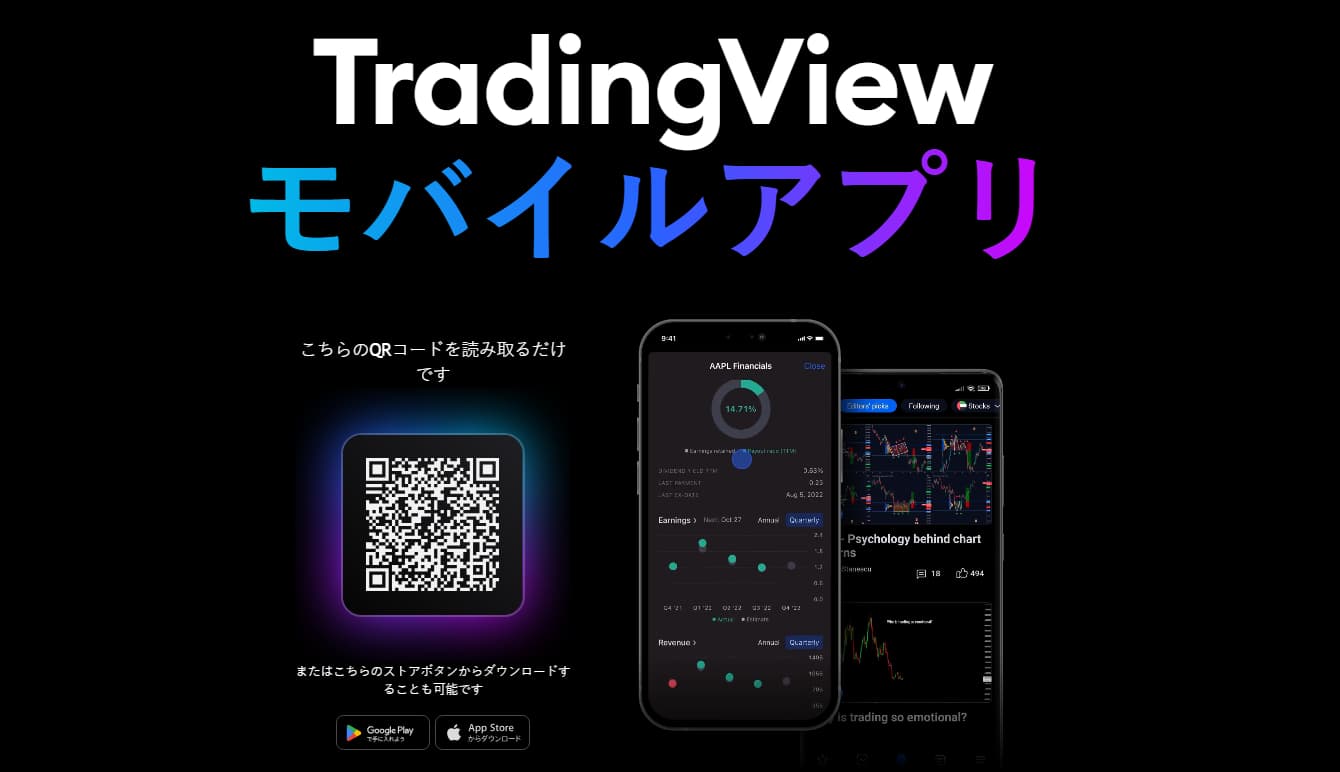
モバイルアプリでサブスクリプションを購入された場合、その自動更新のキャンセル手続きは、アプリを購入したストア(Google Play または AppleのApp Store)で行う必要があります。
詳しい手順は、以下のリンクをご確認ください。
なお、自動更新をキャンセルしても、すでにお支払いいただいた期間中は引き続きサービスをご利用いただけます。その期間が終了すると、自動的にサブスクリプションも解約されます。
お支払い日や解約予定日は、アプリの「設定」→「サブスクリプション」から、または各ストアのアプリ内でご確認いただけます。
また、無料お試し期間は一度のみ利用可能です。お試し期間中にキャンセルし、後日再度サブスクリプションを開始される場合は、即座に課金が発生しますのでご注意ください。
TradingViewの有料プランをキャンセルするとどうなる?
有料プランをキャンセルしても、すぐに無料プランへ切り替わるわけではありません。
基本的には、支払い済みの期間が終了するまでは有料機能をそのまま利用できます。
キャンセル後の主な仕様
- 有料期間の終了日までは、すべての有料機能が利用可能
- 期間満了後、自動的に無料プランへ切り替わる
- アカウント自体が削除されることはない
キャンセル後に影響を受けるポイント
有料期間が終了すると、以下のような制限が発生します。
- 同時に表示できるインジケーター数が減る
- アラートの上限数が少なくなる
- レイアウトやチャート設定の保存数が制限される
ただし、作成したチャートやインジケーターが完全に消えることはありません。
上限を超えているものは「無効化」される形になるため、再度有料プランに戻せば復活します。
TradingViewの無料プランに戻すときの注意点
有料プランから無料プランへ戻す際は、事前に確認しておくべき注意点があります。
無料プランで制限される主な機能
無料プランに切り替わると、以下のような制限がかかります。
- 使用できるインジケーター数が1つまで
- アラートの作成数が大幅に制限される
- 複数チャートの同時表示が不可
特に、インジケーターを複数使って分析している人は、チャートが見づらくなる可能性があるため注意が必要です。
事前にやっておくと安心なこと
- 重要なチャートレイアウトを整理しておく
- 不要なアラートを削除しておく
- 有料プラン専用の設定をスクリーンショットで保存しておく
こうしておけば、無料プランに戻したあともスムーズに分析を続けられます。
TradingViewの有料プランの変更方法
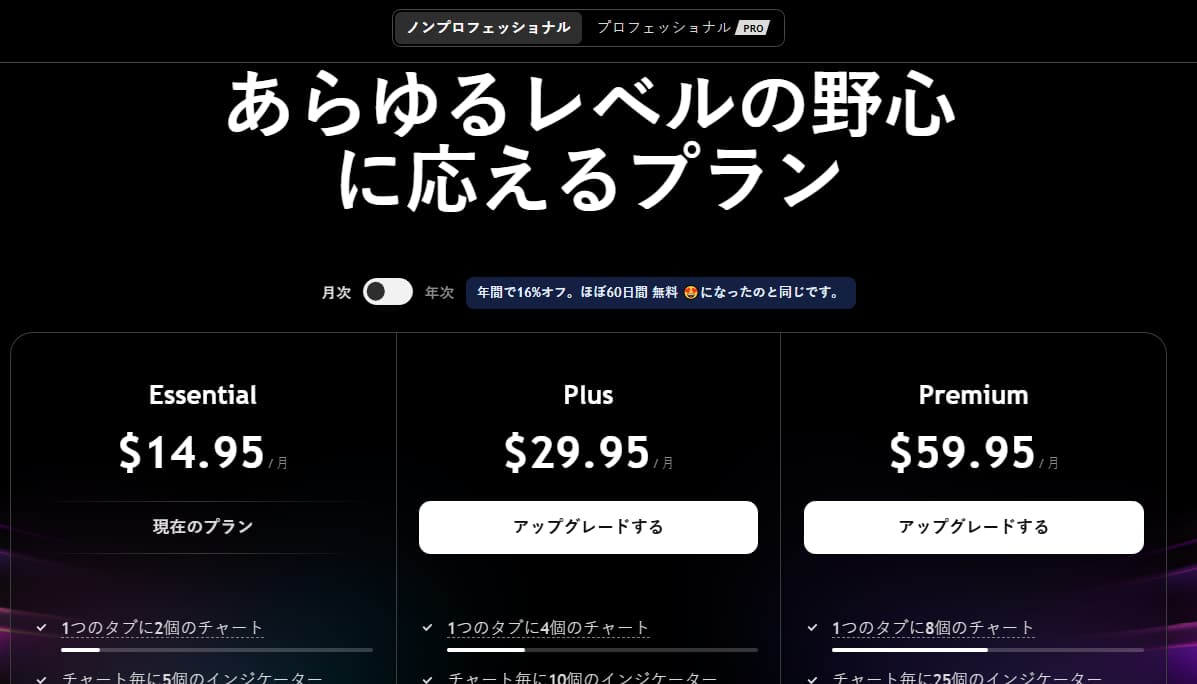
TradingViewでは、いつでも有料プランを変更することができます。
途中で上位プランにアップグレードすることも、逆に必要に応じて下位プランへダウングレードすることも可能です。
たとえば…
「使ってみたけど、機能が多すぎて持て余してしまった。」
「もっと多くのチャートを同時に見たい。」
など、それぞれの使い方に合わせて調整できます。
アップグレードの手順
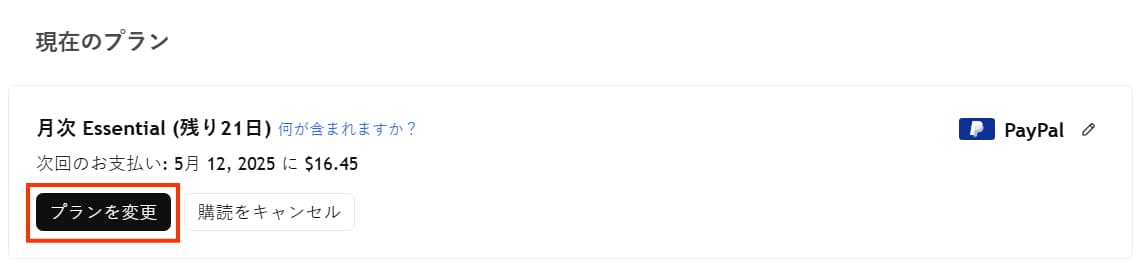
① 現在のプランから、「プランの変更」をクリックします。
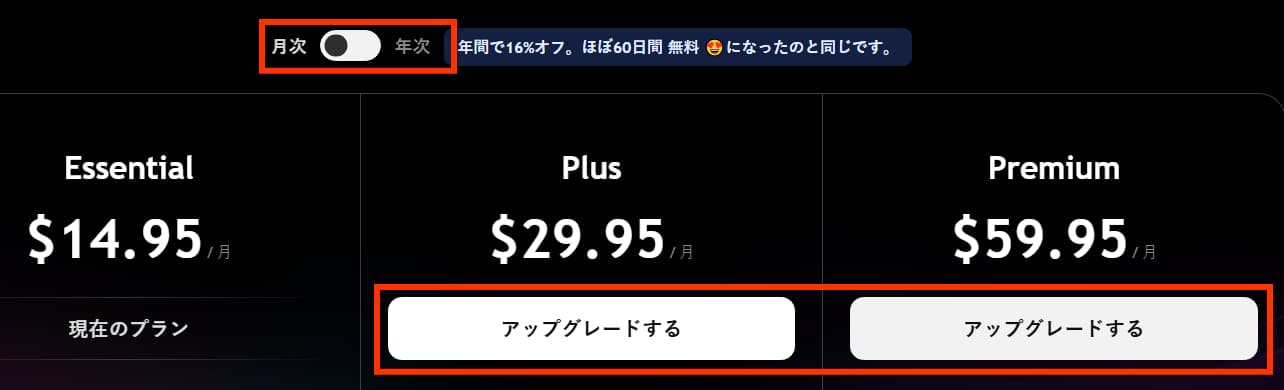
② 月次か年次をのどちらかを選び、アップグレードをクリックします。
アップグレードの流れ
上位プランの購入が即時反映され、すぐに新プランの機能が使えるようになります。
旧プランの残り日数は、新しいプランの料金比に応じて日数換算されて追加されます。
🔁 料金換算のイメージ(例)
・今のプラン:Essential(月額)
・残り:26日
・アップグレード先:Plus(月額)
この場合、EssentialとPlusの料金差に応じて、残っている26日分が「Plusプランの日数」に換算されて追加されるイメージです。
上位プランへの変更は即時反映されますが、下位プランへのダウングレードは次回の請求日から適用されます。
つまり、すぐに料金が下がるわけではないので、「次の請求まで今のプランが続く」ことを覚えておくと安心です。
必要に応じて、ムダなくプランを見直していくのがコツですね。
モバイルアプリでプランを変更する方法
モバイルアプリからのサブスクリプションプランは、いつでも以下の手順で変更できます。
「アプリの設定」 → 「サブスクリプション」 → 「プランの変更」
なお、Androidアプリをご利用の場合は、バージョン1.20.15.0以降であることをご確認ください。それ以前のバージョンでは、課金手続きの流れが異なる場合があります。
TradingViewの無料お試しのキャンセル方法
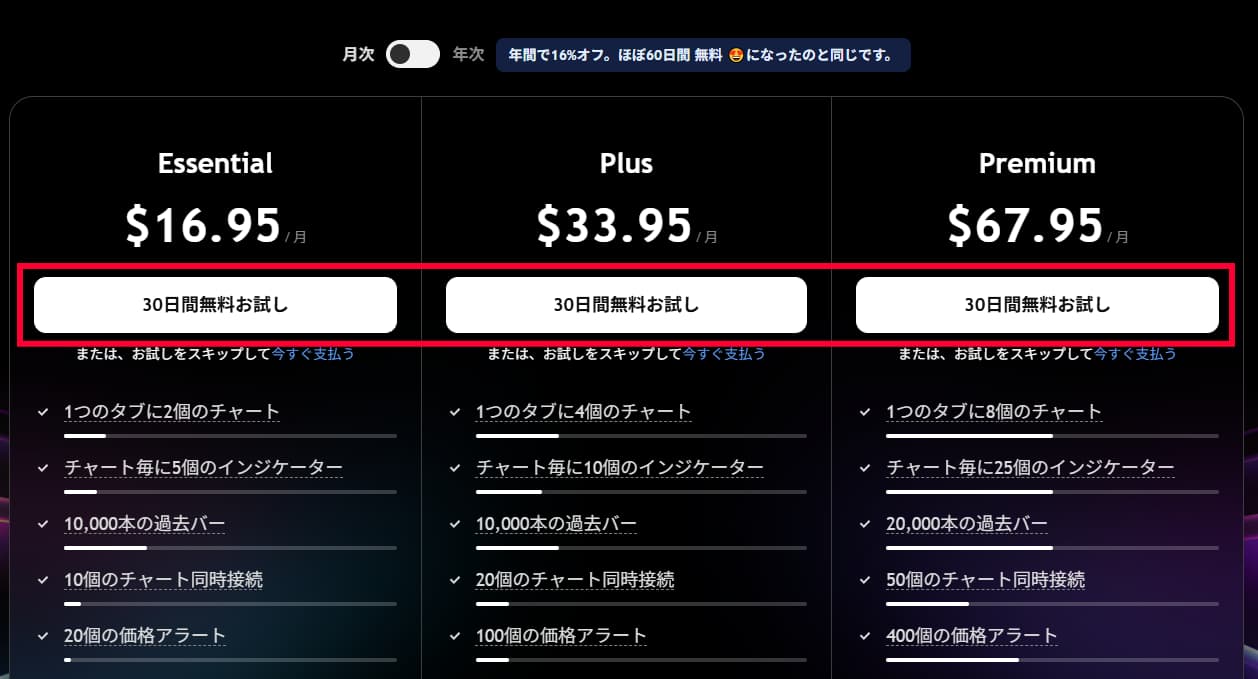
TradingViewでは、有料プランに申し込むと、最初の30日間は無料でお試しできます。
ただし、無料期間が終わると自動的に課金が始まる仕組みになっているため、「使っていなかったのに料金が引き落とされていた…」ということにならないよう注意が必要です。
もし使わないと判断した場合は、無料期間中に解約すれば料金は一切かかりません。心配な方は、早めにキャンセルしておくと安心ですよ。
TradingViewの有料プランのよくある質問
キャンセルしたら即時に使えなくなりますか?
いいえ。支払い済みの期間中は引き続き全機能を使うことができます。
解約後、再契約すると料金はどうなりますか?
再契約時は、その時点の料金が適用されます。キャンペーン中などに契約していた場合は、以前より高くなることもありますので注意しましょう。
まとめ:自分に合わせて柔軟に変更可能
TradingViewの魅力は、使い方に合わせてプランを柔軟に変更できる点です。
解約も数クリックで簡単にできますが、次回の請求日や自動更新の設定には注意が必要です。うっかりしていると、使っていないのに料金が発生してしまうこともあります。
自分に合ったプランをしっかり見極めて、ムダなく賢く活用していきましょう。
無料プランと有料プランの比較は、TradingViewの使い方とおすすめ機能からご覧ください。