
TradingViewを開いたら英語表示になっていて、

「インジケーターの追加方法がわからない」
「日本語に変更できないの?」
と困っていませんか?
この記事では、PC版・スマホ版それぞれの日本語設定手順を画像付きでわかりやすく解説します。
TradingViewは世界中で利用されているチャート分析ツールのため、日本語を含む多くの言語に対応しています。
初期設定で英語表示になっていても、数クリックで日本語へ変更できるので安心してください。
\ 株の分析に使っているチャートツールTradingView /
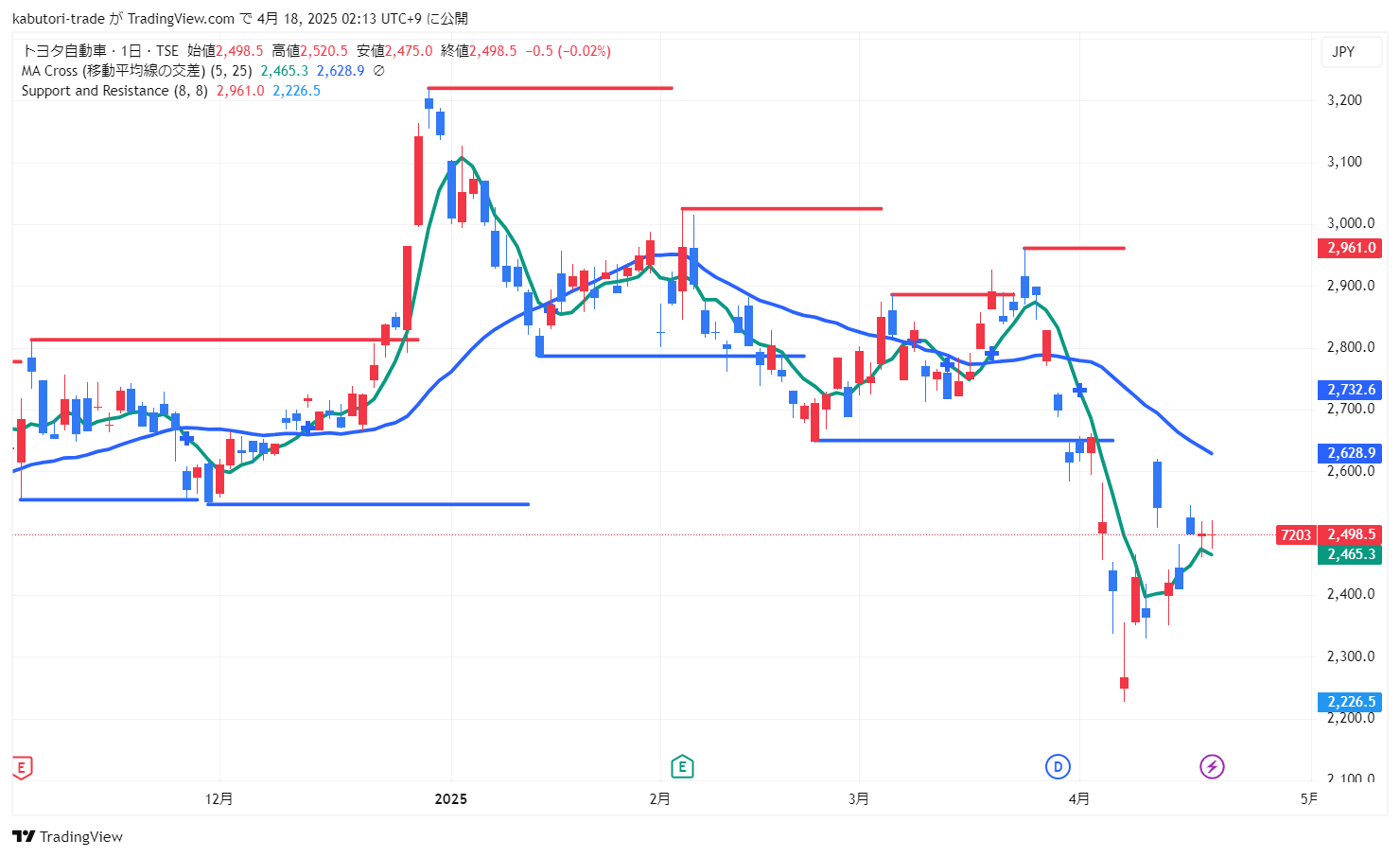
- 初心者でも直感的に使いやすいUI
- 高機能なテクニカル分析ツールが無料で利用可能
- PC・スマホ・タブレットでチャート分析が可能
- ソーシャル機能で他の投資家のアイデアを学べる
TradingViewの言語を日本語にする方法
【PC】デスクトップアプリの変更手順
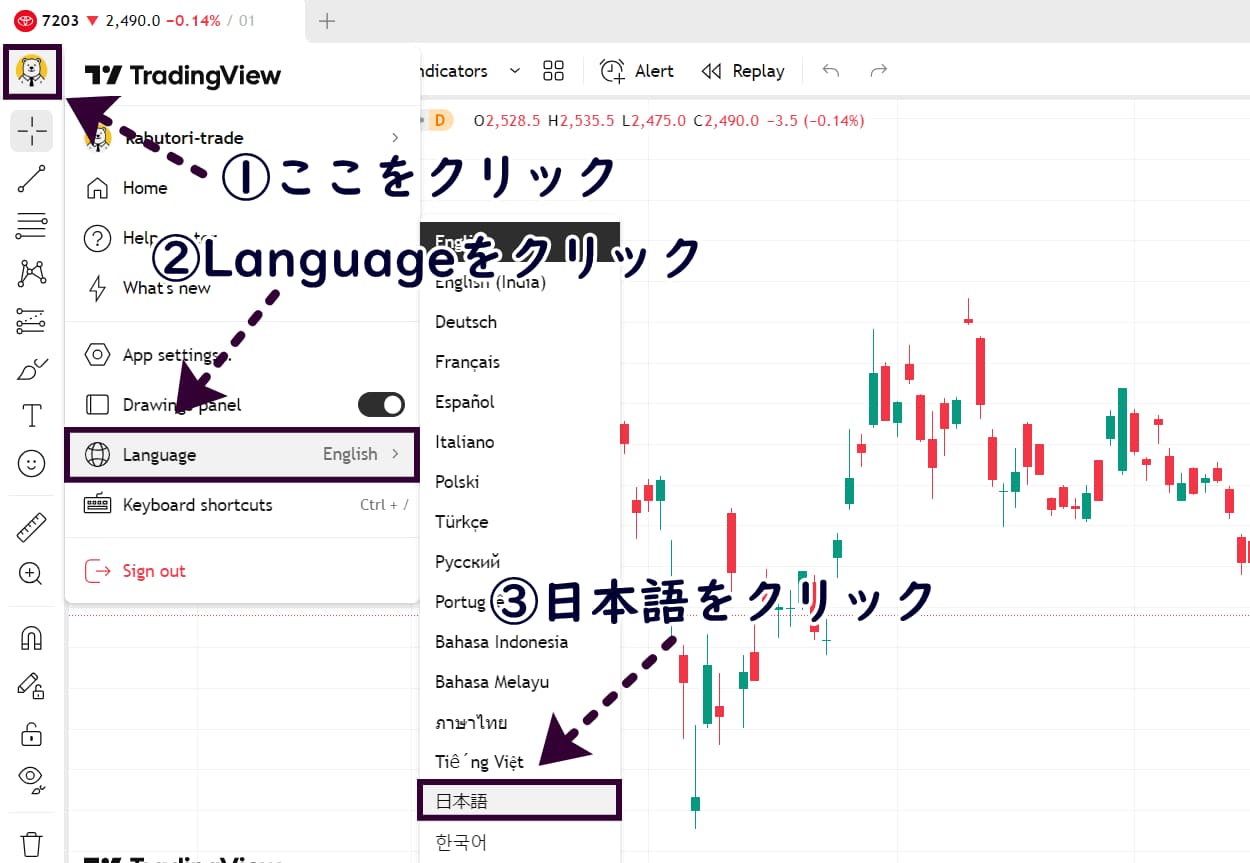
言語切り替えの手順
- 左上の「三本線(ログイン前)か「プロフィールアイコン(ログイン後)」をクリック
- 地球マークのLanguage(英語)をクリック
- 一覧から「日本語」を選ぶ
これで自動でページが再読み込みされ、日本語表示に変更されます。
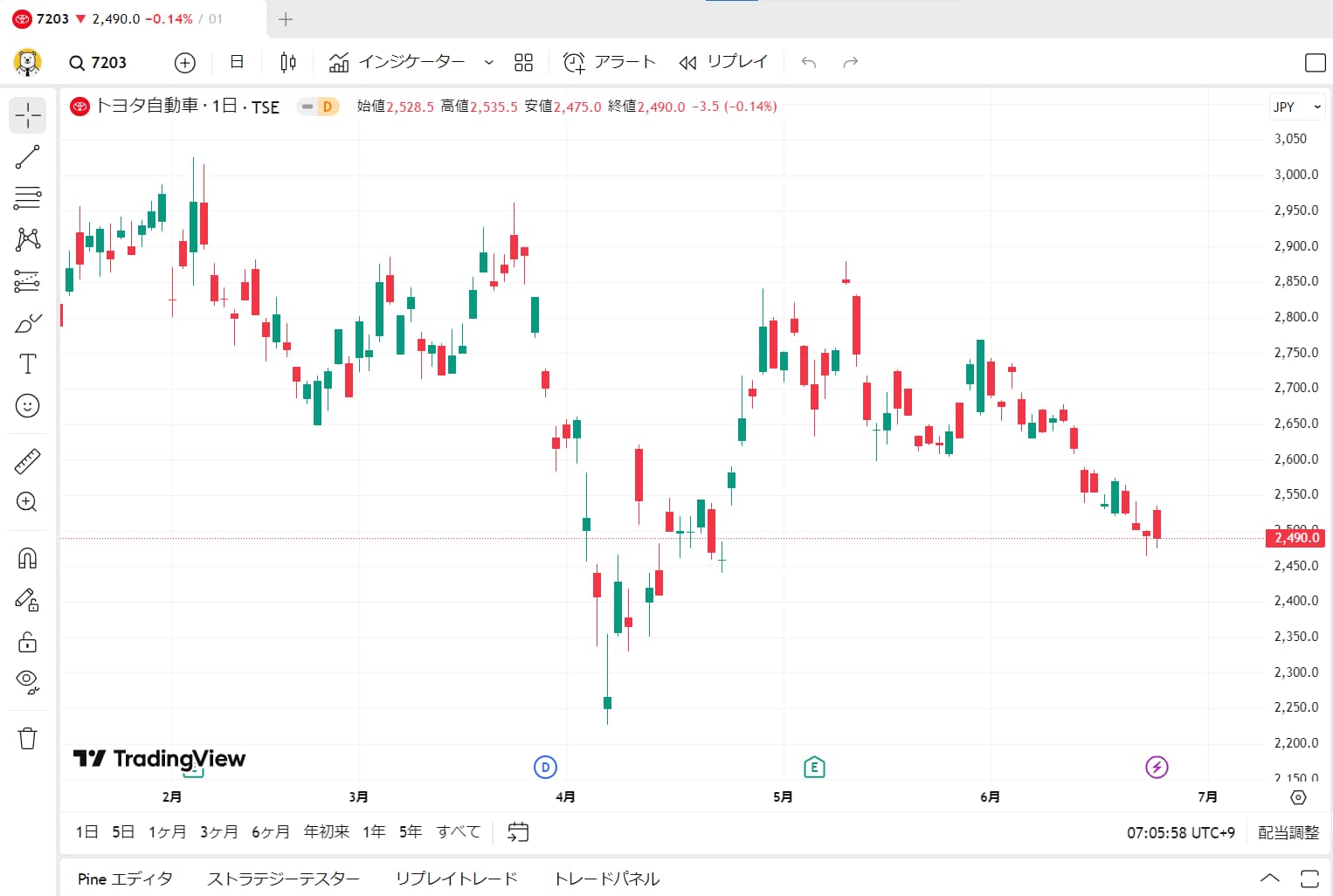
正常に切り替わったら上記のように表示されます。
※うまく反映されない場合は、いったん別の言語にしてから、もう一度「日本語」を選ぶと改善されることがあります。
【スマホ】モバイルアプリの変更手順
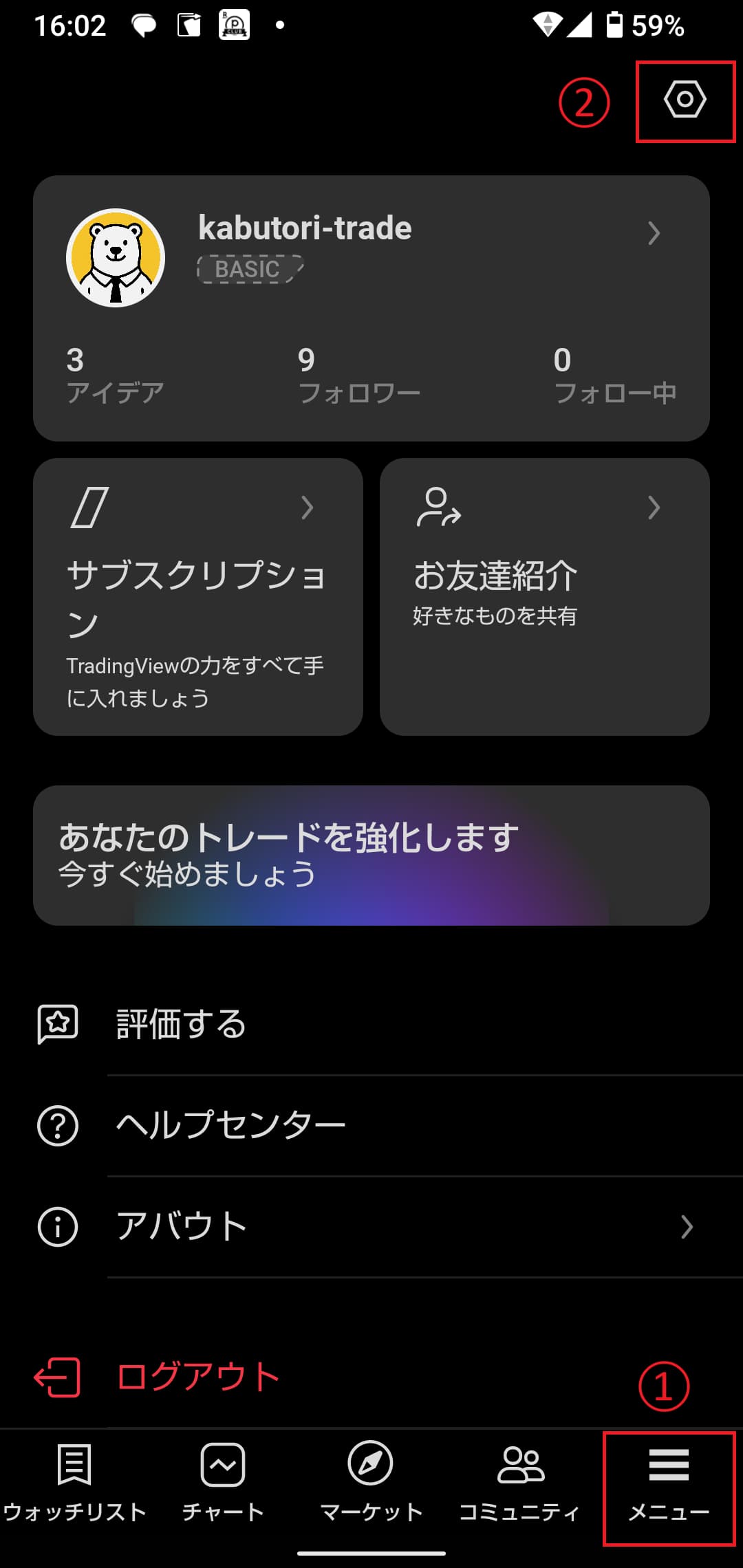
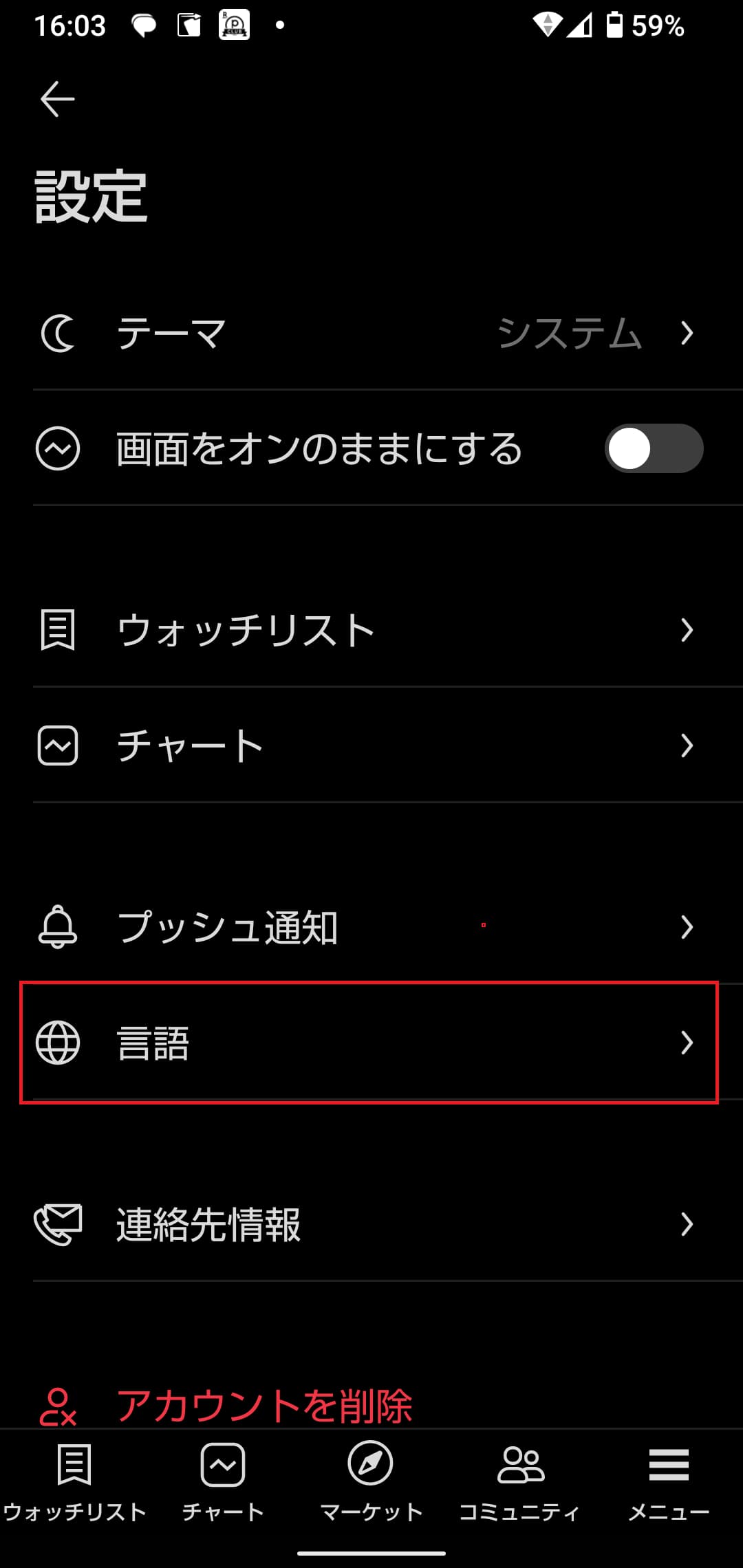
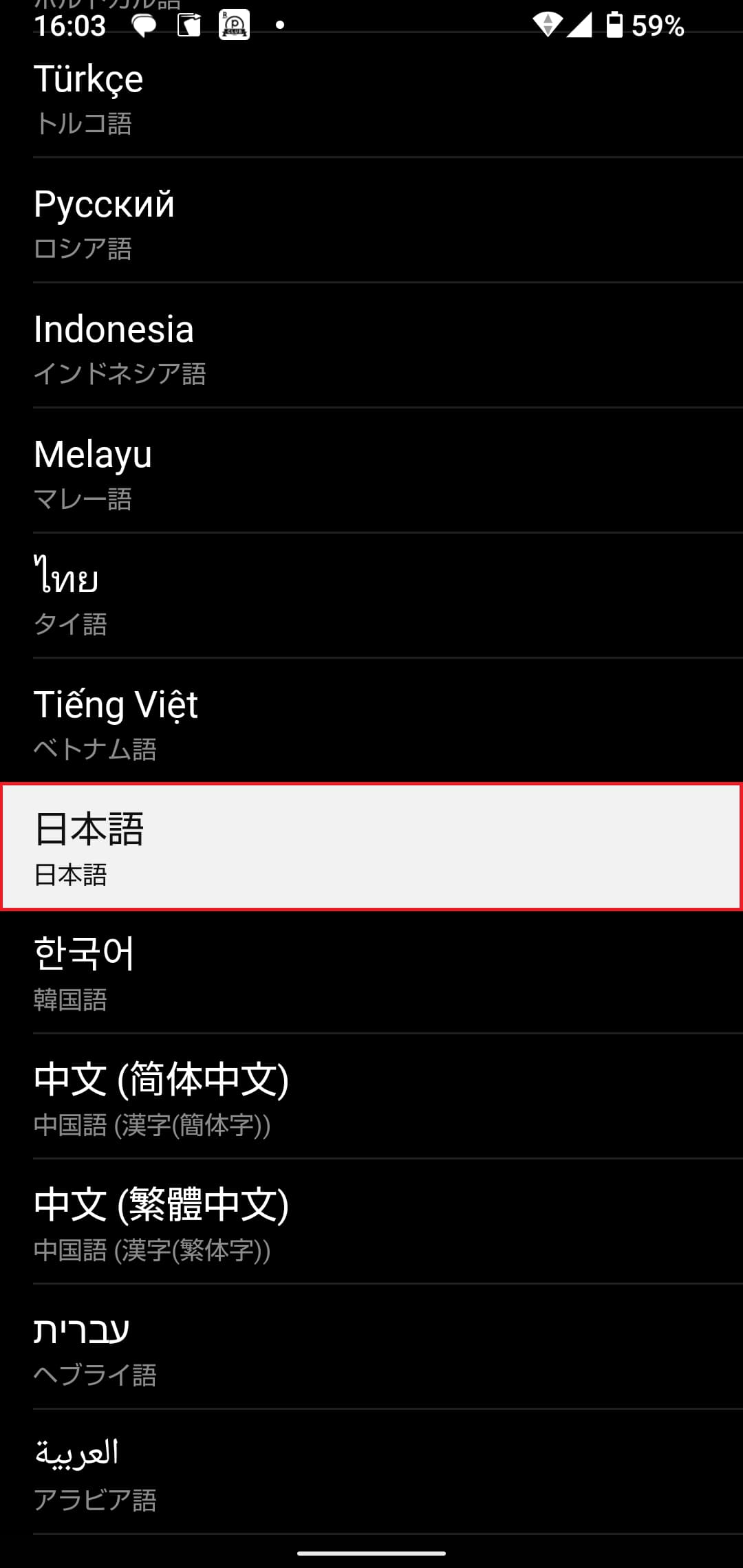
言語切り替えの手順(Android例)
- 右下の「メニュー」をタップ
- 一番上にある「設定」を開く
- 「言語」メニューから「日本語」を選ぶ
これで自動でページが再読み込みされ、日本語表示に変更されます。
日本語設定にすると変わる変わらないポイント
TradingViewを日本語に設定すると、操作はかなり分かりやすくなります。
ただし、すべてが完全に日本語になるわけではないため、事前に「変わる点」と「変わらない点」を知っておくことが大切です。
ここでは、日本語設定後にどう変化するのかを分かりやすく解説します。
日本語設定にすると変わるポイント
メニュー・設定画面が日本語表示になる。
チャート上部のメニューや各種設定項目が日本語になります。
- インジケーター追加
- チャート設定
- アラート設定
- アカウント関連の項目
英語が苦手な方でも、迷わず操作できるようになります。
日本語設定にしても変わらないポイント
日本語に設定しても、
・MACD
・RSI
・Moving Average
・Bollinger Bands
などのインジケーター名は英語表記のまま表示される場合があります。
これはTradingViewの仕様であり、不具合ではありません。
言語設定が正常に完了していても、一部の指標名や海外ユーザーが作成したインジケーターは英語で表示されます。
シンボルのコード番号を銘柄名にする方法
日本語設定に変更しても、ウォッチリストには銘柄コードのみが表示されることがあります。
例えば、
・7203
・9984
・6758
だけが表示されるため、どの企業なのか瞬時に判断しづらい場合があります。
そのような場合は表示形式を変更することで、銘柄名(企業名)を表示できます。
銘柄名(企業名)を表示させる手順
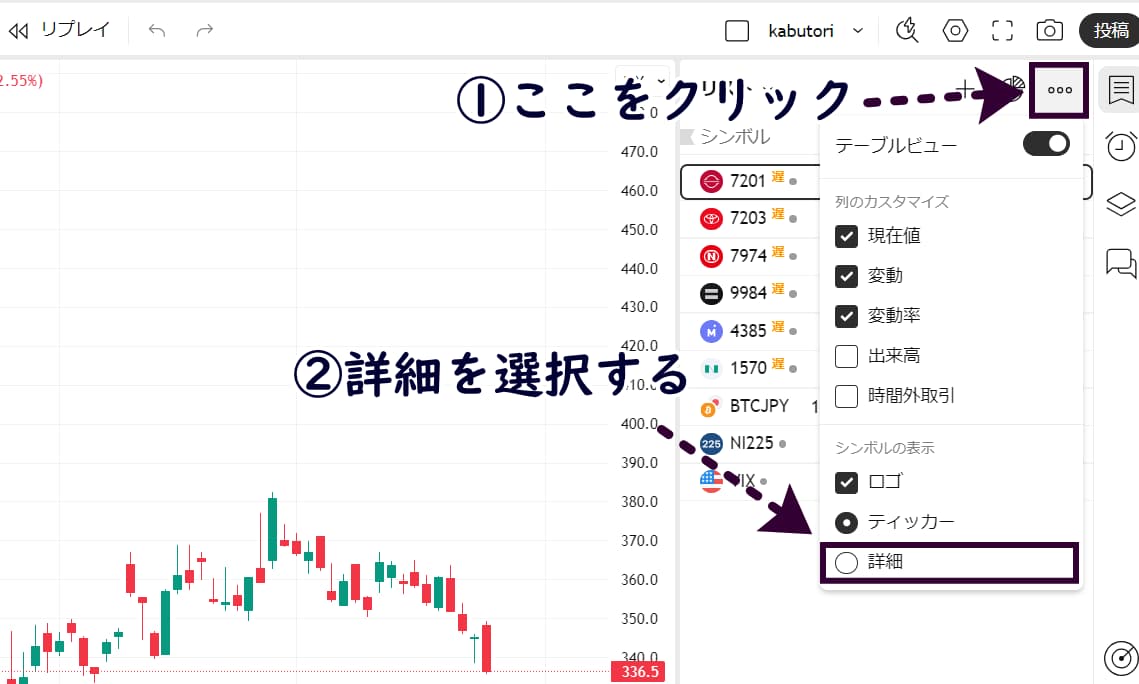
銘柄名を表示させる手順
- 右上の「・・・マーク」をクリック
- ティッカーから「詳細」に変更する
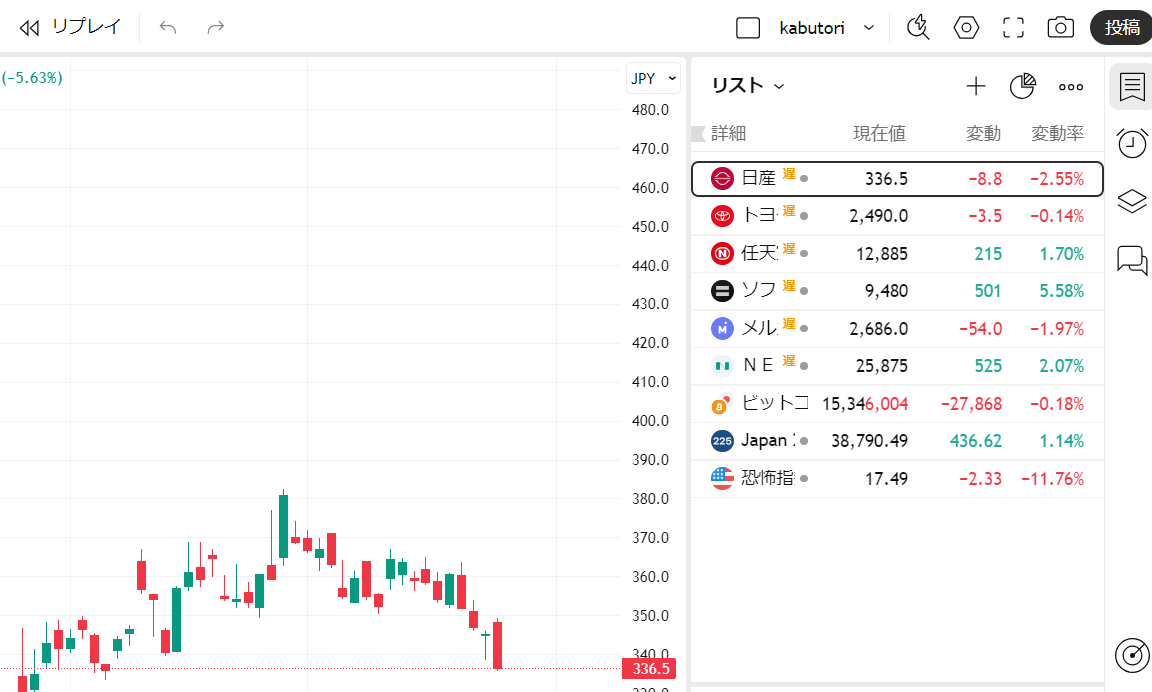
これだけで、銘柄名が表示されるようになります。
銘柄名(企業名)が出てくることで、どの会社なのかが一目でわかるようになります。
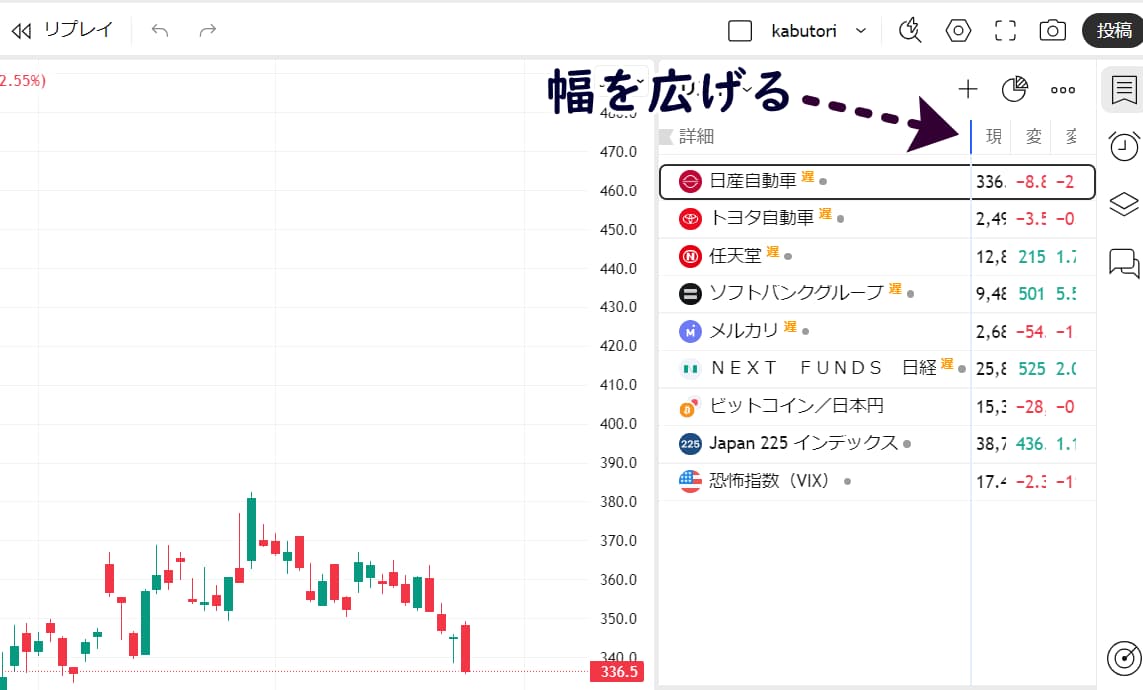
表示スペースが狭くて見えにくいときには、銘柄欄の幅を広げることも可能です。
境目にマウスカーソルを合わせていただくと、「左右に広げられる矢印(↔)」が表示されます。
その状態で、マウスのボタンを押したまま右へスライドさせると、表示エリアを広げることができます。見やすさがグッと上がるので、必要に応じて調整してみてください。
よくある質問

TradingViewは無料プランでも日本語にできますか?
はい。無料プランでも表示言語を日本語へ変更できます。有料プランへの加入は必要ありません。
日本語に設定したのに英語が残るのはなぜですか?
MACDやRSIなどのインジケーター名、一部のユーザー作成インジケーターは英語表記のまま表示されることがあります。これはTradingViewの仕様であり、不具合ではありません。
まとめ
TradingViewが英語表示になっていても、設定から簡単に日本語へ変更できます。
まずは表示言語を日本語に変更し、あわせて銘柄名表示も設定しておくと、チャート分析や銘柄探しが格段にしやすくなります。
これからTradingViewを使い始める方は、最初にご紹介した設定を済ませておきましょう。
詳しい使い方や設定は、以下の記事をご参考にしてください。
TradingViewの関連記事