「TradingViewは無料でも使えると聞いたけど、実際に使ってみると不便な場面が多い……」
そんなふうに感じたことはありませんか?
TradingViewは、無料版でも高機能なチャートや分析機能を使える便利なツールです。
ただし、実際に使い続けてみると「もう少し使えたらいいのに」と感じる制限がいくつかあります。
特に、トレードに慣れて分析方法が増えてくると、無料版の制限がストレスになりやすくなります。
この記事では、TradingView無料版を使っていて「これはちょっと困る」と感じやすい3つの制限と、それぞれの対処法を分かりやすく解説します。

\ 株の分析に使っているチャートツールTradingView /
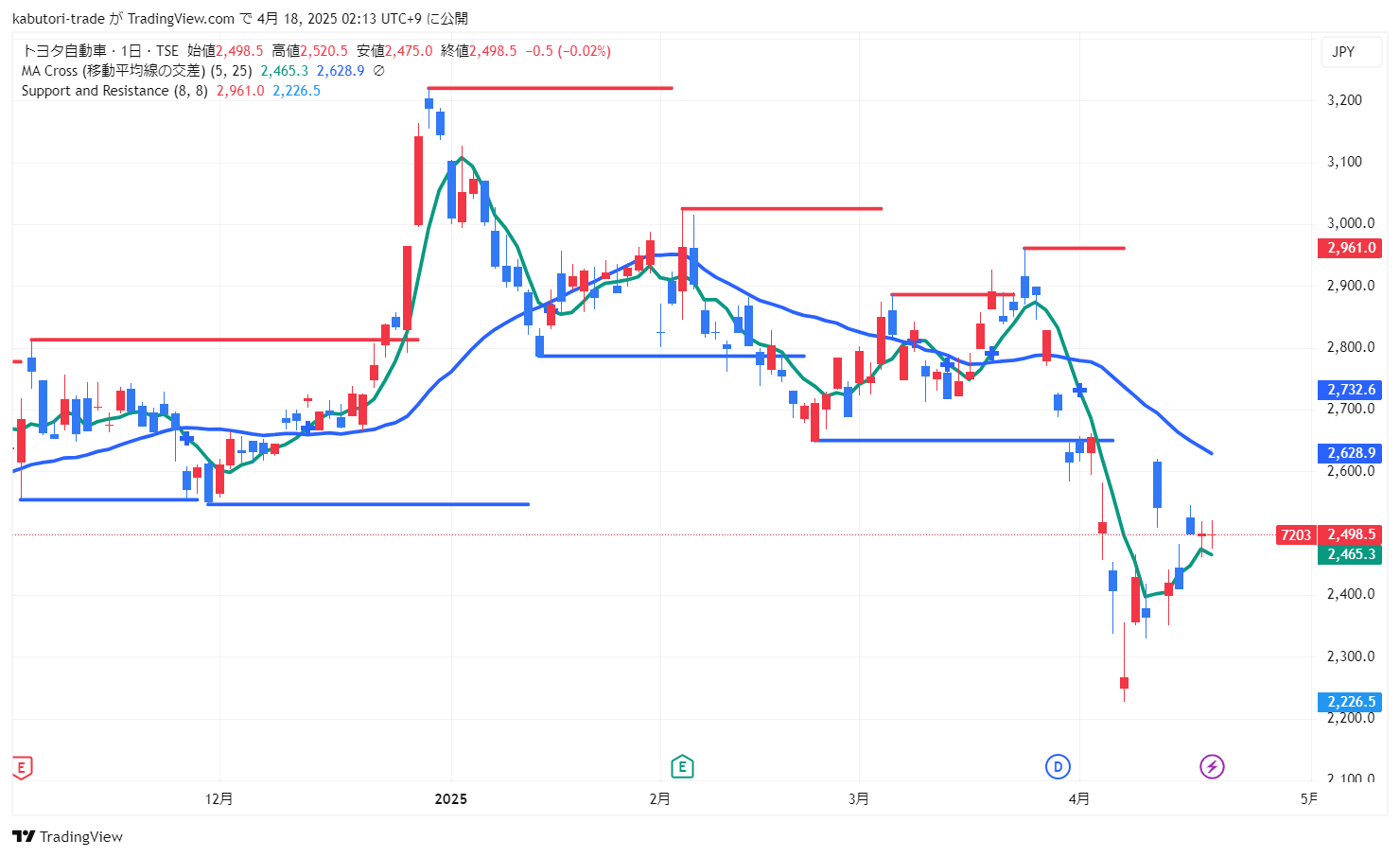
- 初心者でも直感的に使いやすいUI
- 高機能なテクニカル分析ツールが無料で利用可能
- PC・スマホ・タブレットでチャート分析が可能
- ソーシャル機能で他の投資家のアイデアを学べる
無料版で困った制限①:インジケーターが2つまで
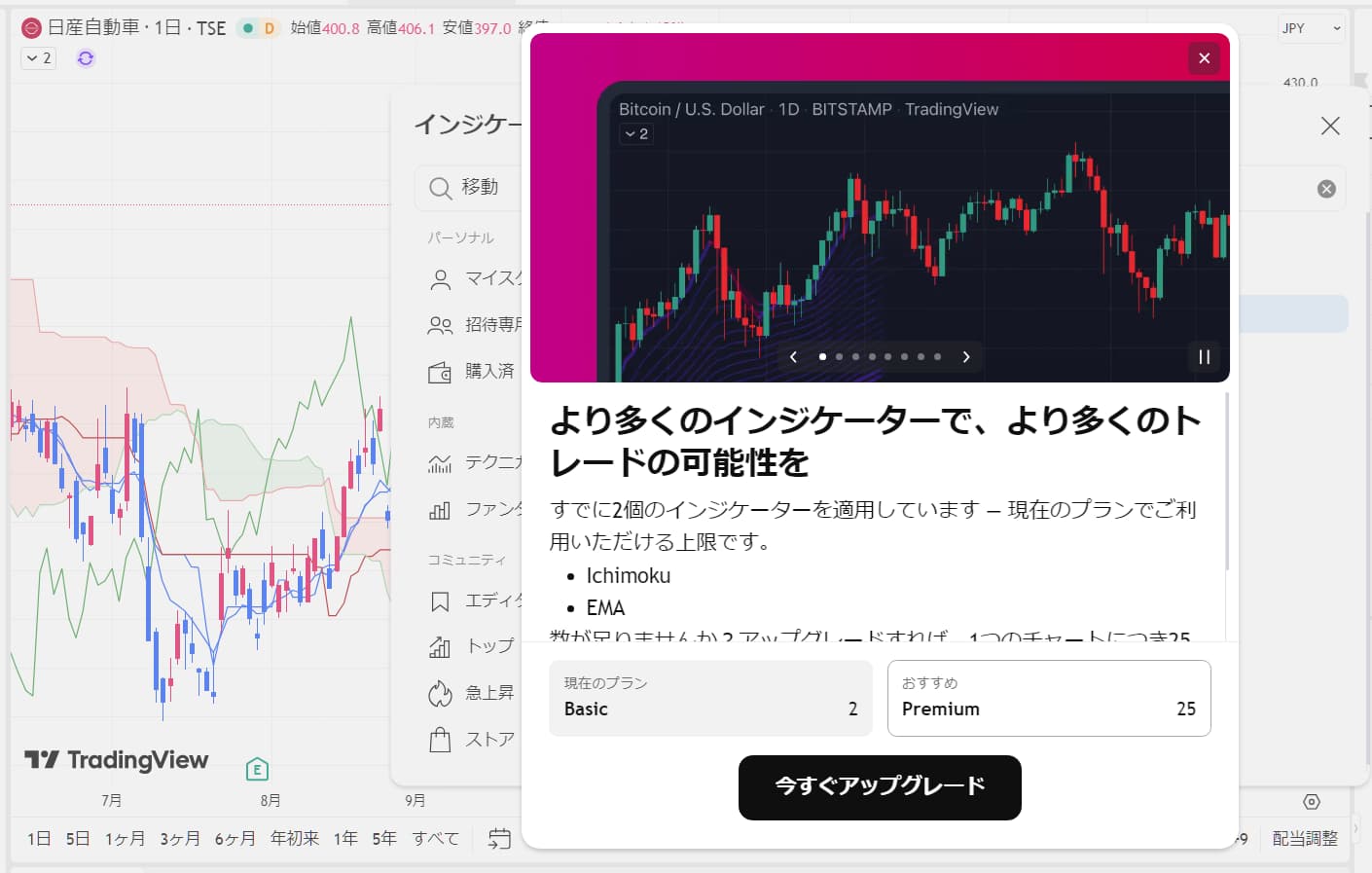
無料版を使っていて、最初に不便を感じやすいのがインジケーターの数です。
TradingViewの無料版では、1つのチャートに表示できるインジケーターが最大2つまでという制限があります。
TradingViewを使い始めたばかりなら、移動平均線やRSIなど、基本的なインジケーターを2つ表示できれば十分かもしれません。
しかし、トレードに慣れてくると、
「ボリンジャーバンドも表示したい」
「出来高も確認したい」
「RSIだけでなく、MACDも見たい」
など、複数の指標を同時に確認したくなってきます。
このような場面では、無料版だとどれかを外さなければなりません。
なぜ困るのか?
インジケーターを2つまでしか表示できないことで、次のような不便が出てきます。
- 必要なインジケーターを同時に確認できない
- 使うたびにインジケーターを入れ替える手間がかかる
- 複数の条件を組み合わせた分析がしにくい
- 普段使っているトレードルールを再現しにくい
たとえば、「移動平均線でトレンドを確認しながら、RSIとMACDで売買タイミングを判断する」といった方法では、2つでは足りなくなります。
もちろん、インジケーターをたくさん表示すれば分析の精度が必ず上がるわけではありません。
むしろ表示する情報が増えすぎると、判断に迷いやすくなることもあります。
ただ、自分が使いたいインジケーターを自由に組み合わせられないことは、無料版の大きな制限と言えるでしょう。
対処法
無料版を使い続けるなら、インジケーターを厳選するのがおすすめです。
- 本当に必要なインジケーターだけに絞る
- 役割が似ているインジケーターを同時に使わない
- 必要に応じて表示するインジケーターを入れ替える
- 複数のインジケーターを常用したいなら有料版を検討する
「インジケーターを3つ以上使いたい」と感じるようになったら、有料版を検討するタイミングのひとつです。
インジケーターの最適な数については、別記事で詳しく解説しています。
無料版で困った制限②:保存できるレイアウトが1つだけ
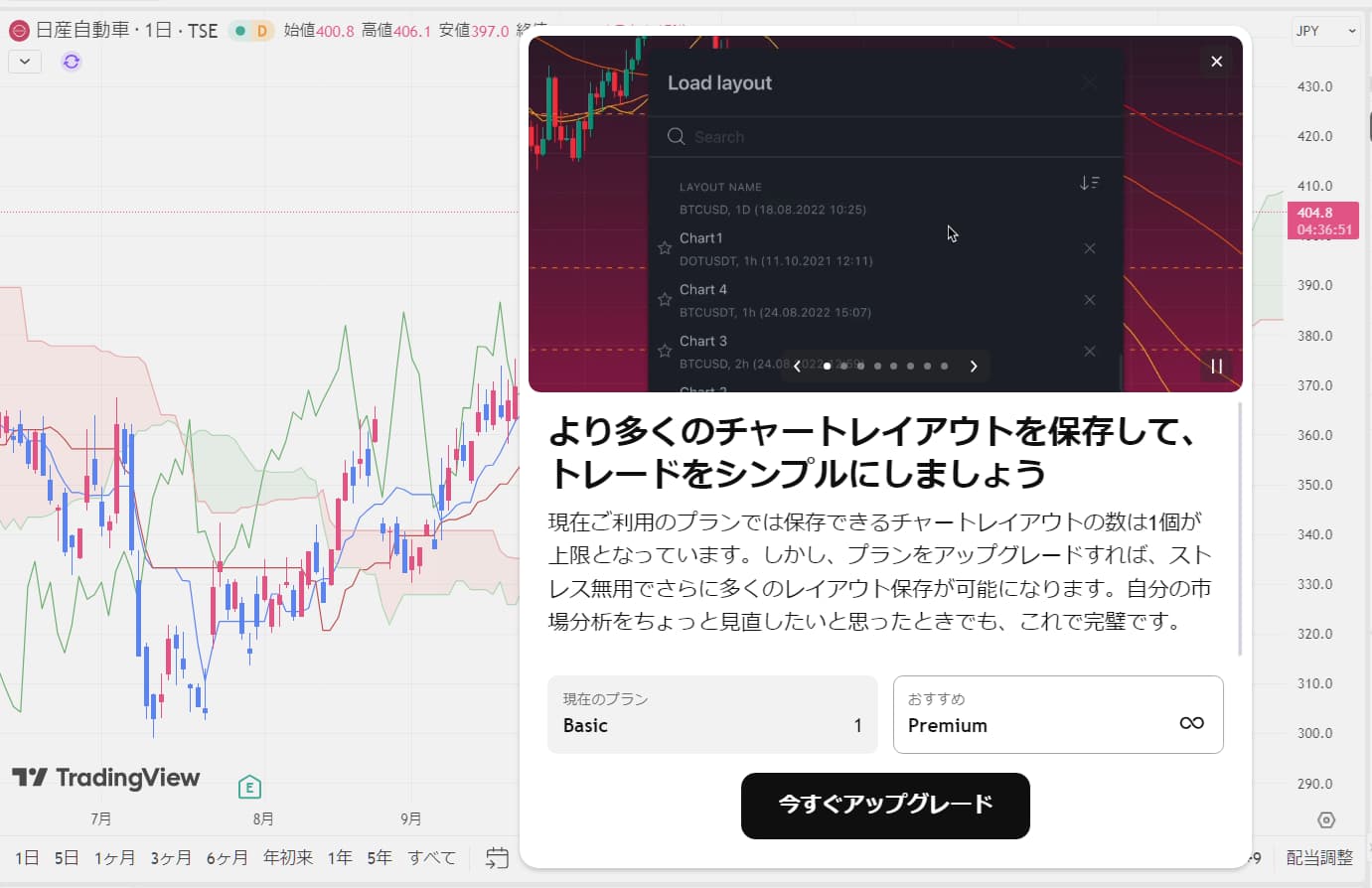
使い続けるほど気になりやすいのがレイアウトの保存数です。
無料版では、チャートの配置や設定をまとめたレイアウトを保存できる数に制限があります。
一見すると1つあれば十分と思うかもしれません。しかし、TradingViewを本格的に使い始めると、次のように用途ごとにチャートを分けたくなることがあります。
- デイトレード用とスイングトレード用で分けたい
- 検証用と実戦用で設定を変えたい
- 銘柄や分析方法によってチャートを使い分けたい
ところが、保存できるレイアウトが1つだけだと、それぞれの設定を簡単に切り替えることができません。
なぜ困るのか?
レイアウトを1つしか保存できないと、設定を変更するたびに次のような問題が起こりやすくなります。
- 設定を変更するたびに上書きが必要になる
- 以前の設定に戻すのが面倒になる
- 「前はどんな設定にしていたっけ?」となりやすい
特に初心者の場合、いろいろ試しているうちに設定が変わってしまい、元に戻せなくなることもあります。
「チャートをもっと自分好みにしたい」と思って設定を作り込むほど、この制限が気になりやすくなるでしょう。
対処法
無料版で使い続けるなら、できるだけ1つのレイアウトを固定して使う方法があります。
- 頻繁にレイアウトを変更しない
- 設定を変更する前にスクリーンショットを残しておく
- 用途ごとに設定を変えすぎない
- 複数のレイアウトを使い分けたいなら有料版を検討する
「デイトレ用」「スイング用」「検証用」など、複数のチャート環境を使い分けたい人ほど、この制限は不便に感じやすくなります。
※TradingViewのレイアウト保存については、別記事で詳しく解説しています。
無料版で困った制限③:アラートが3つだけ
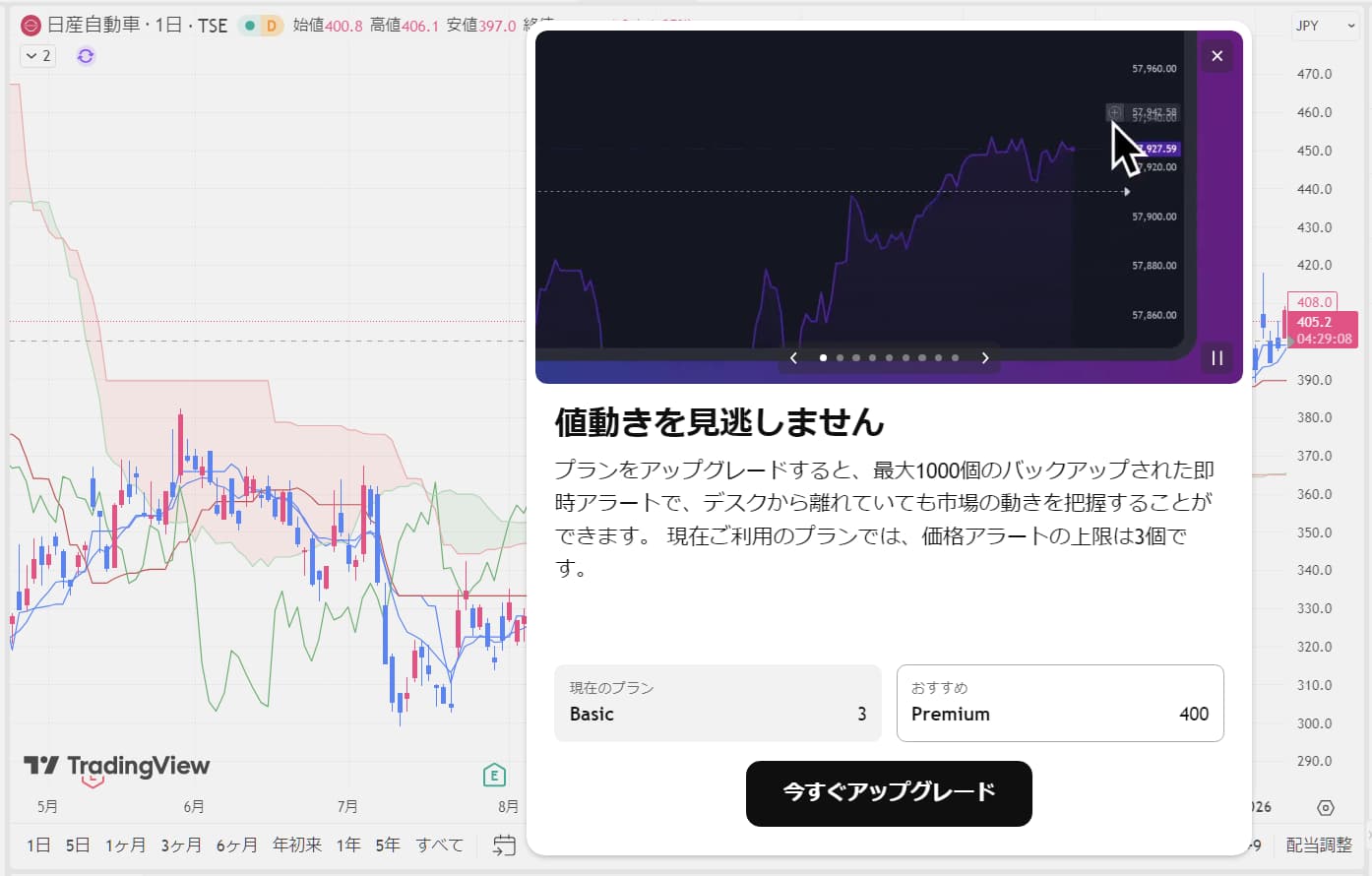
TradingViewのアラートは、チャートをずっと見ていなくても、設定した条件に到達したことを知らせてくれる便利な機能です。
たとえば、
- 株価が○○円に到達した
- 価格が設定したラインを突破した
- インジケーターが特定の条件になった
といったタイミングを知らせてもらえます。
しかし、無料版では設定できるアラート数が限られています。
そのため、複数の銘柄を監視したい人や、いくつもの条件を設定したい人にとっては、物足りなく感じることがあります。
なぜ困るのか?
アラートが少ないと、次のような問題が起こりやすくなります。
- 監視できる銘柄数が限られる
- 重要な価格帯をすべて登録できない
- チャートを何度も確認する必要がある
- 狙っていたタイミングを見逃す可能性がある
特に、日中ずっとチャートを見られない人にとって、アラートはかなり重要な機能です。
「この価格まで下がったら買いを検討したい」「このラインを超えたらチャートを確認したい」といった使い方をしたい場合、アラート数の制限が不便に感じられるでしょう。
対処法
無料版では、アラートを本当に重要なポイントに絞って使うのがおすすめです。
- 最も重要な価格帯だけアラートを設定する
- 監視する銘柄を絞る
- 不要になったアラートは削除する
- より多くのアラートを使いたいなら有料版を検討する
「いくつもの銘柄を効率よく監視したい」と考えるようになったら、アラート数の制限は無視できないポイントになってきます。
無料版はどんな人に向いている?
ここまで3つの制限を紹介しましたが、だからといって無料版は使えないというわけではありません。
むしろ、TradingViewを初めて使う人にとっては、無料版から始めるのがおすすめです。
無料版でも、
- TradingViewの基本操作を覚える
- チャート分析を試してみる
- インジケーターを使ってみる
- 自分に合った分析方法を探す
といったことは十分できます。
そのため、最初から有料版にしなければと考える必要はありません。
まず無料版を使ってみて、「この制限がなければもっと便利なのに」と感じたところが出てきたら、有料版を検討するくらいで十分です。
無料版から有料版へ切り替えるタイミングは?
有料版にするか迷ったときは、TradingViewをどれくらい使うかで判断すると分かりやすいです。
たとえば、
- インジケーターを3つ以上使いたい
- 複数のレイアウトを保存したい
- 複数の銘柄にアラートを設定したい
- 毎日のようにTradingViewを使っている
- 無料版の制限によって作業に時間がかかっている
このような状態なら、有料版を検討する価値があります。
反対に、チャートをたまに確認する程度で、インジケーターも2つあれば十分という人なら、無理に有料版へ変更する必要はありません。
大切なのは、「有料版だから勝てる」と考えないことです。
有料版にすると機能や使いやすさは向上しますが、それだけで成績が良くなるわけではありません。
必要な機能が無料版にあるのか、それとも不足しているのかを考えてから決めるのがおすすめです。
まとめ:困ったときがステップアップのタイミング
TradingView無料版で特に不便を感じやすい制限は、次の3つです。
- インジケーターが2つまで
- レイアウト保存が1つだけ
- アラート数が少ない
これらは、TradingViewを使い始めたばかりの頃には、それほど気にならないかもしれません。
しかし、トレードに慣れて分析方法が増えたり、複数の銘柄を監視したりするようになると、少しずつ不便さを感じるようになります。
だからこそ、最初から有料版にする必要はありません。
まずは無料版をしっかり使い込み、「ここが足りない」と感じたタイミングで有料版を検討する。
これが、無駄な費用をかけずにTradingViewを活用する方法です。
有料版については、下記の記事からご覧ください。