
そんな経験はありませんか?
インジケーターの配置、時間足、配色、描画ツールまで、自分用に最適化した環境ほど、消えたときのショックは大きいものです。
この記事では、TradingViewのレイアウト保存・復元方法を解説します。
いつでも同じトレード環境で作業するために、まずはレイアウト保存の正しい知識から確認していきましょう。
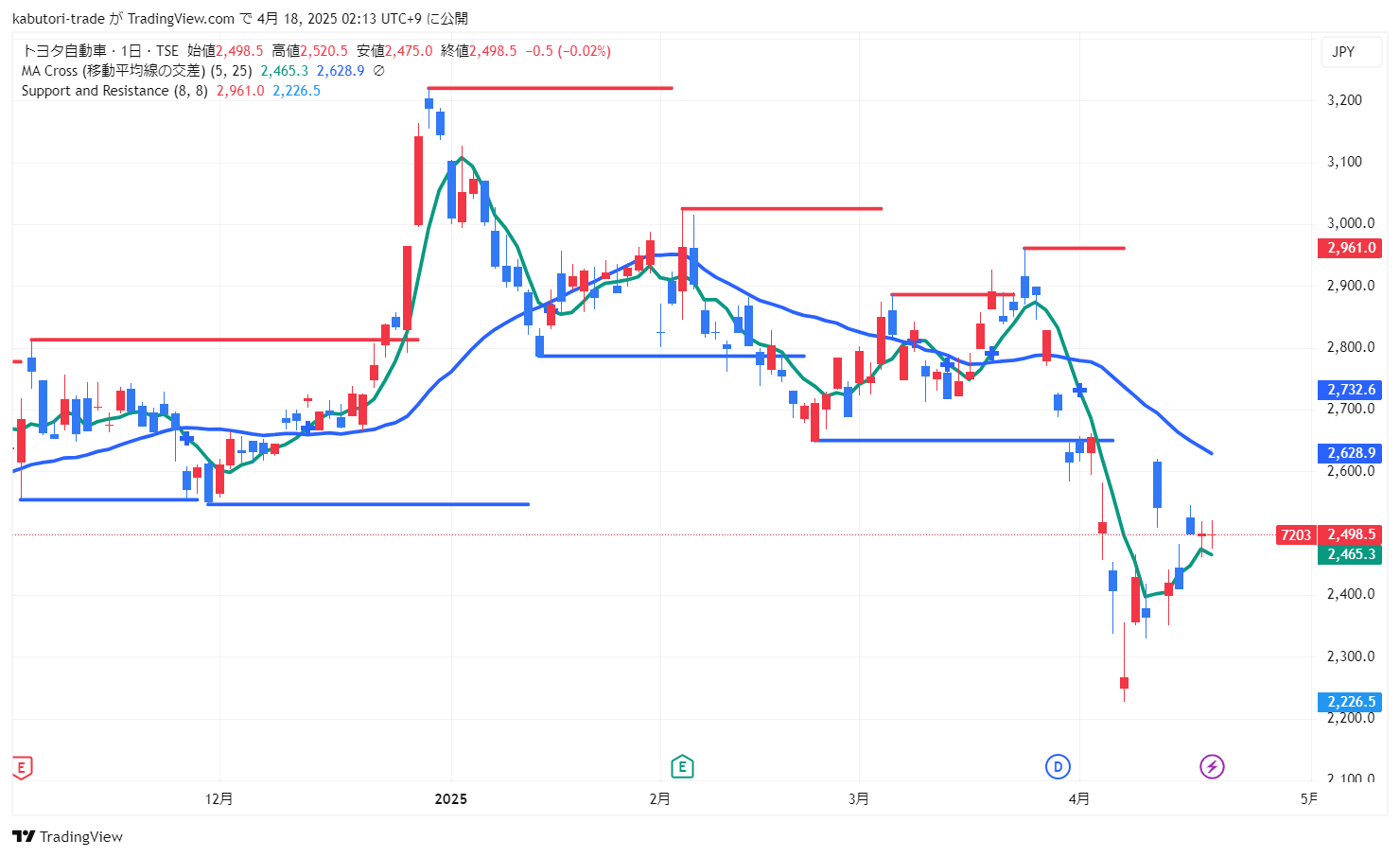
\ 株の分析に使っているチャートツールTradingView /
- 初心者でも直感的に使いやすいUI
- 高機能なテクニカル分析ツールが無料で利用可能
- PC・スマホ・タブレットでチャート分析が可能
- ソーシャル機能で他の投資家のアイデアを学べる
TradingViewのレイアウト保存とは?
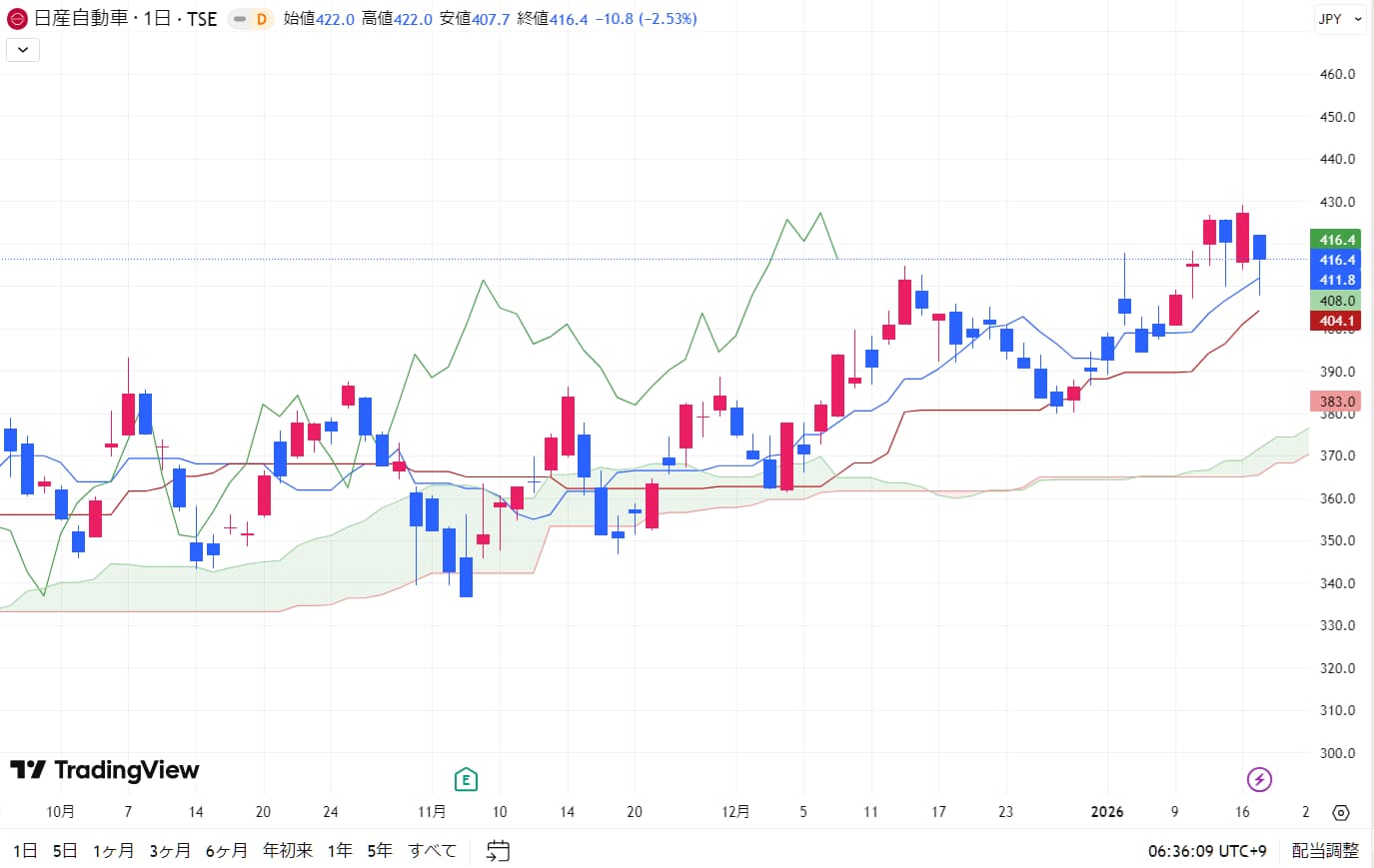
TradingViewのレイアウト保存とは、自分が使いやすいように整えたチャート画面を、そのまま記録しておける機能です。
一度保存しておけば、次にチャートを開いたときも同じ環境をすぐに再現できます。
レイアウトを保存しないまま画面を閉じてしまうと、設定が反映されず、次回は初期状態からやり直しになる場合があります。
せっかく整えた環境が消えてしまうと、再設定に時間を取られてしまいます。

TradingViewでレイアウトを保存する方法
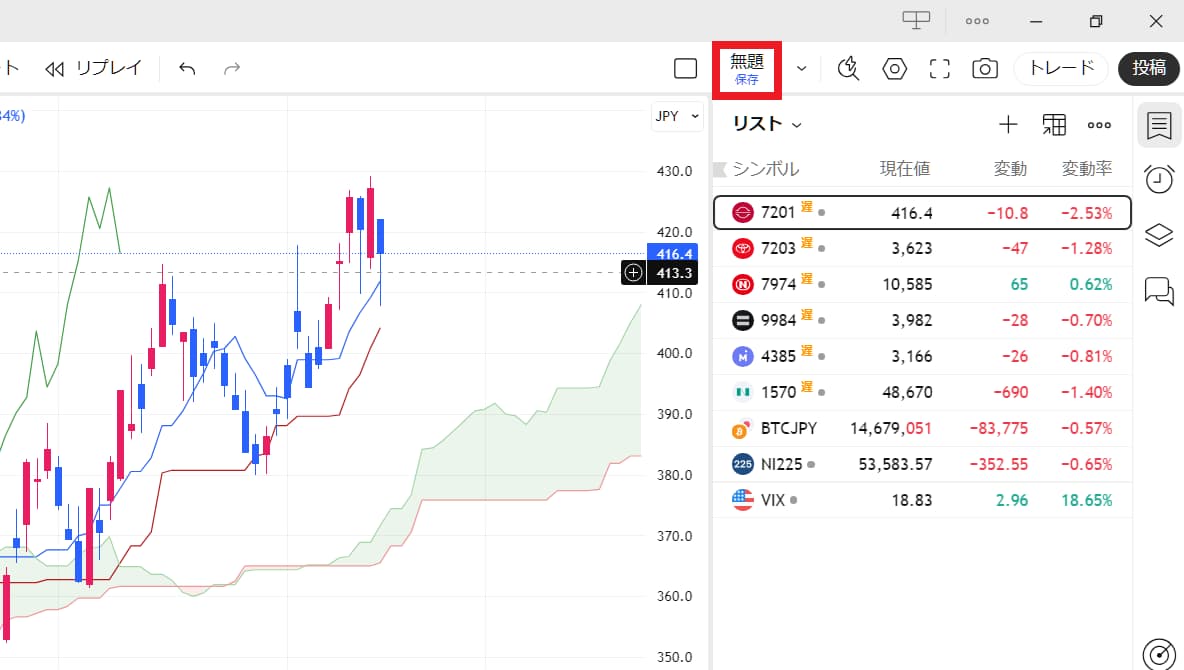
レイアウトの保存方法は、画面上部のレイアウト名(初期は無題)をクリックするか、ショートカットキー「Ctrl + S」を押すだけです。
他のショートカットキーは、TradingViewのショートカットキー一覧でご覧ください。
毎回手動で保存するのが面倒な方は、「自動保存」をONにしておくと便利です。
設定を変更するたびに自動で保存されるため、保存し忘れによる設定消失を防げます。
※無料プランでは保存できるレイアウトは1つのみとなっています。複数のチャート環境を使い分けたい場合は、有料プランへの切り替えが必要です。
有料プランの内容や違いについては、以下の記事で詳しく解説しています。
自動保存の設定は、次の手順で進めてください。
① チャート上部の「無題」の「v」をクリック
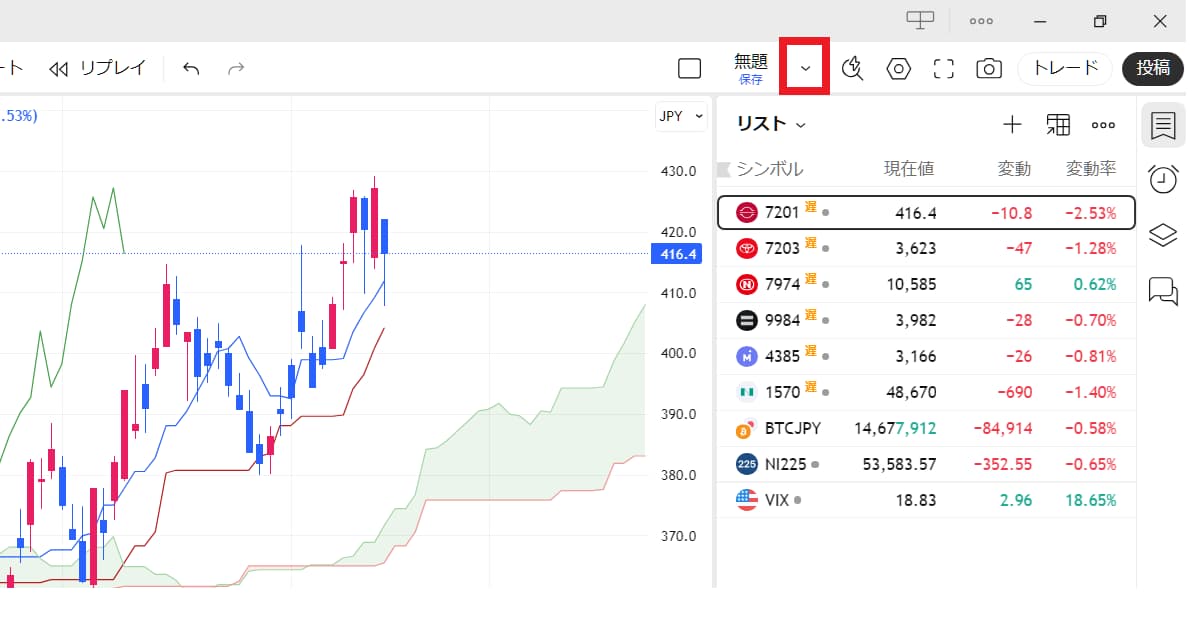
チャート上部にある「無題」の右側に表示されている「v」をクリックします。
② 表示メニューから「自動保存」をONにする
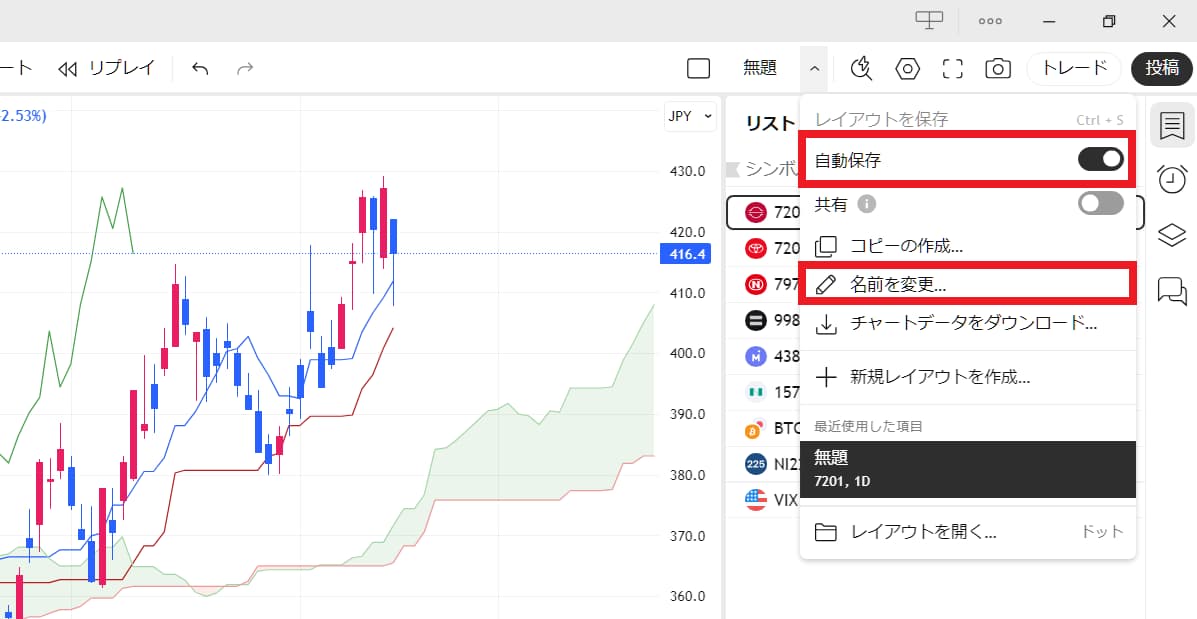
次に「自動保存」をONに設定してください。
レイアウト名を変更したい場合は、「名前を変更」を選び、用途が分かる名前を付けておくと管理が楽になります。
たとえば「日足用」「短期分析」「決算チェック用」など、目的別にしておくと後から迷いません。
保存したレイアウトを復元する方法
レイアウトを保存しておけば、誤って設定を変更した場合でもすぐに元の状態へ戻せます。
保存しておいたレイアウトは、設定画面から開く方法と、ショートカットキーを使う方法のどちらでも簡単に復元できます。
もっとも手軽なのは、ショートカットキー「.(ドット)」を押す方法です。
※キーボードの「>」と同じキーです。
キーを押すとレイアウト一覧が表示されるため、復元したい名前を選ぶだけで、すぐ元の状態に戻せます。
PC版で保存したチャートやレイアウトの設定は、自動的にスマホ版アプリにも同期されます。そのため、スマホ版アプリ側であらためて同じ設定を行う必要はありません。
マウス操作で復元したい場合は、次の手順で進めてください。
① チャート上部の「無題」の「v」をクリック
チャート画面上部にある「無題」の右側に表示されている「v」をクリックします。
② 表示メニューから「レイアウトを開く」を選択
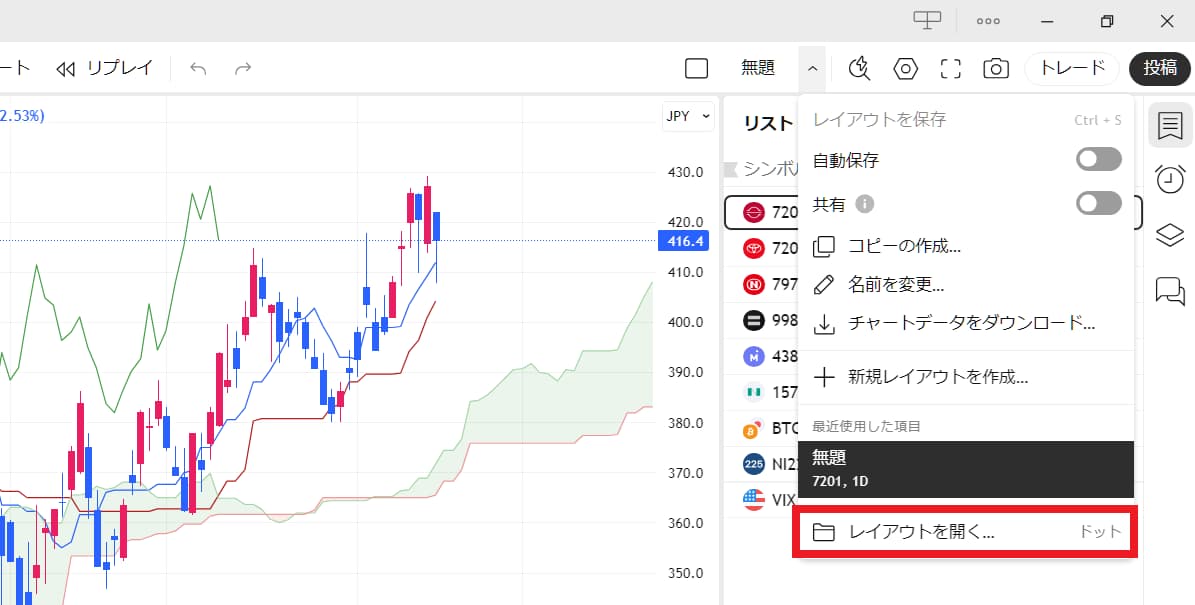
次に「レイアウトを開く」を選ぶと、これまで保存したレイアウト一覧が表示されます。
③ 一覧の中から復元したいレイアウト名をクリック
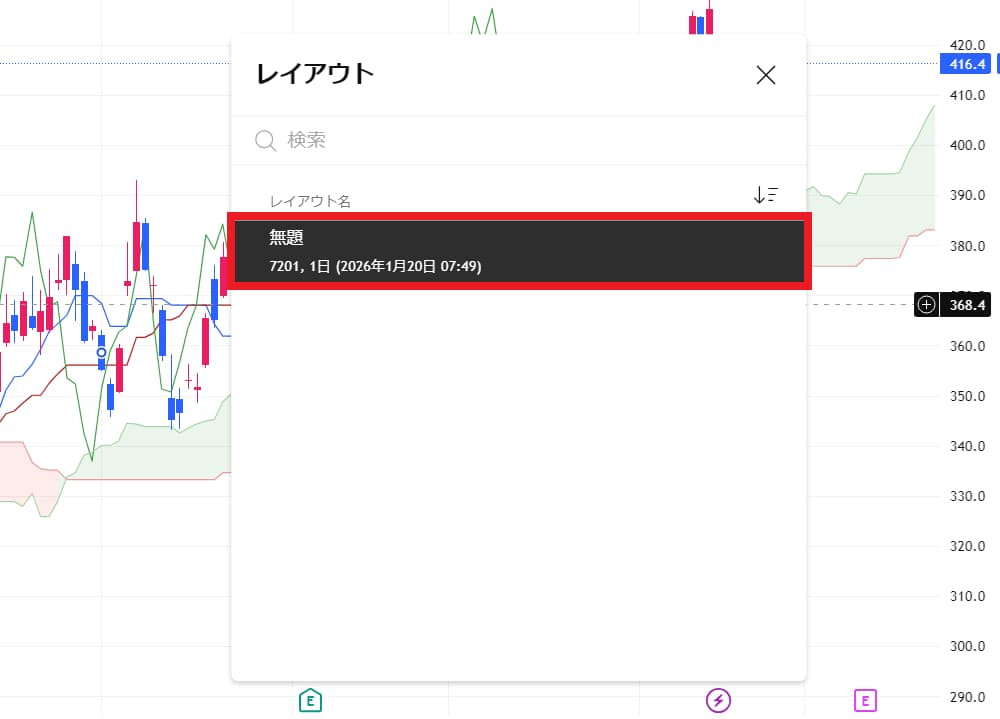
あとは、復元したいレイアウト名をクリックするだけで完了です。
ラインの位置や色、インジケーターの設定、表示内容まで、保存時の状態が復元されます。
誤ってレイアウトを切り替えてしまった場合や、チャートが崩れてしまった場合でも、保存さえしていればすぐ元に戻せます。
レイアウト保存時の注意点とよくある失敗
保存できていない原因の多くは「上書きミス」です。
操作自体はシンプルですが、保存方法を誤ると意図しない結果になりやすいため注意が必要です。
というのも、名前を付けずに保存したり、既存のレイアウト名をそのまま使ったりすると、以前の設定に上書き保存されてしまう場合があります。
その結果、「前の形に戻せない」「保存したはずなのに消えた」ことになってしまいます。
特に注意したい点を整理すると以下の通りです。
- 変更後に保存せず画面を閉じてしまう
- 同じ名前で別の設定を重ねてしまう
- 用途が分からない名前を付けてしまう
これらを防ぐためには、小さな変更でも新しいレイアウト名を付けて保存する方法が安全です。
たとえば「日足_移動平均あり」「短期トレード用」など、内容が一目で分かる名前にしておくと、後から迷うことがありません。
多少手間に感じるかもしれませんが、レイアウトを整理して管理することで、設定のやり直しや混乱を防げます。
よくある質問

TradingViewのレイアウトは自動保存できますか?
はい。自動保存をONにすると変更内容が自動で保存されます。
スマホでも同じレイアウトを使えますか?
同じアカウントでログインしていれば同期されます。
保存したレイアウトが消えたのはなぜですか?
保存忘れや上書き保存の可能性があります。
まとめ
TradingViewでは、レイアウトを保存しておくことでインジケーターや描画ツール、画面構成をいつでも同じ状態で再現できます。
保存を習慣化しておけば、設定のやり直しに時間を取られることもありません。
まずは現在使用しているチャートを1つ保存し、正しく復元できるか確認してみましょう。
背景とローソク足の色の変更は、下記の記事からご覧ください。