
「もしアカウントが乗っ取られたらどうしよう…」
そう思いながらも、設定が難しそうで後回しにしていませんか?
特に近年は、不正ログインやアカウント乗っ取りの被害も増えており、パスワードだけでは十分とは言えない時代になりました。
そこで重要になるのがTradingViewの2段階認証(2FA) です。
少し設定するだけで、第三者があなたのアカウントに侵入するリスクを大幅に減らせます。
この記事では、
・2段階認証とは何か
・なぜTradingViewで設定すべきなのか
・初心者でも迷わない具体的な設定手順
これらをわかりやすく解説します。

\ 株の分析に使っているチャートツールTradingView /
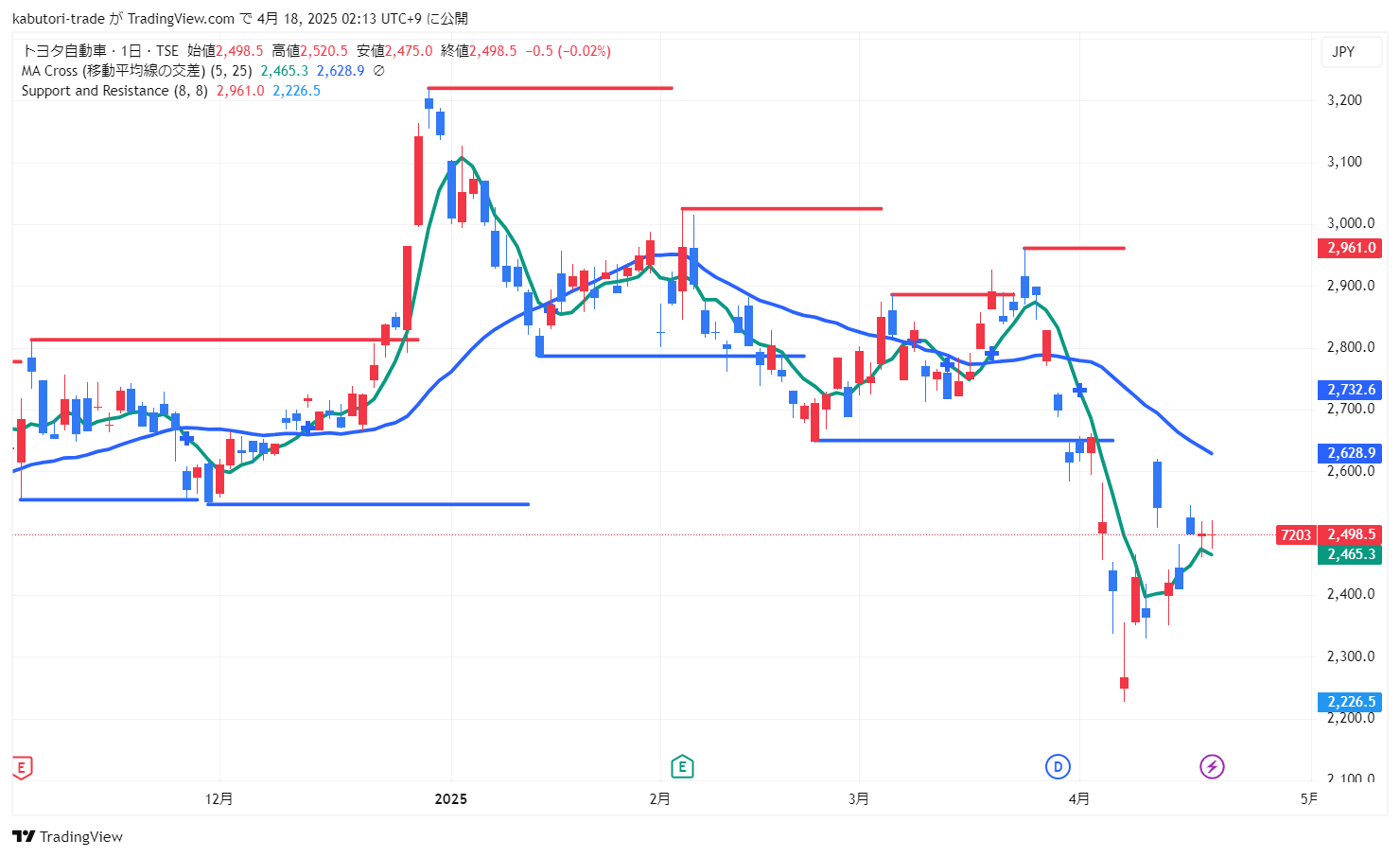
- 初心者でも直感的に使いやすいUI
- 高機能なテクニカル分析ツールが無料で利用可能
- PC・スマホ・タブレットでチャート分析が可能
- ソーシャル機能で他の投資家のアイデアを学べる
2段階認証とは?TradingViewで導入すべき理由
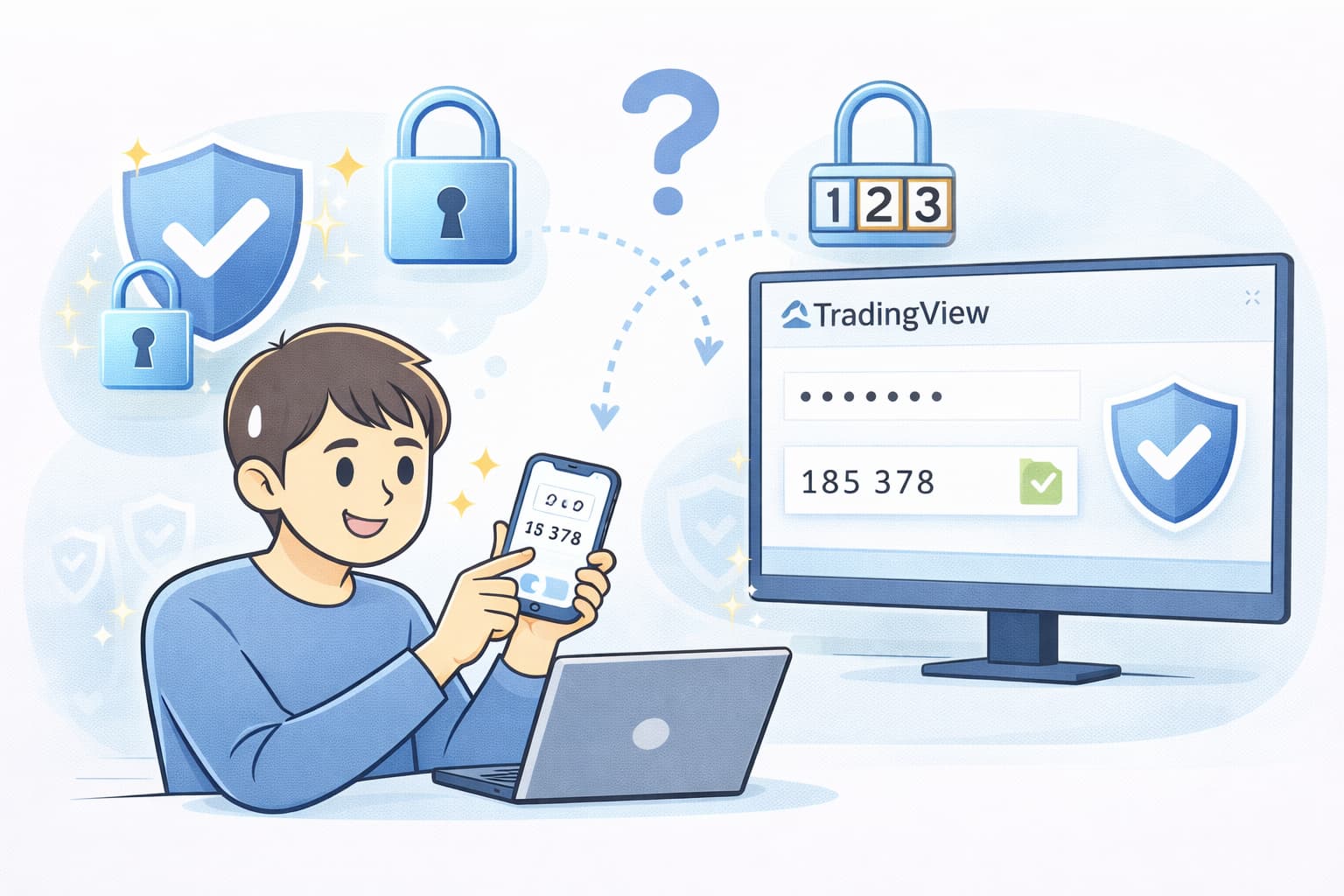
TradingViewの2段階認証とは、ログイン時にパスワードに加えて「もう一つの確認」を行う安全対策のことを指します。
これを設定するだけで、不正ログインのリスクは大きく下がります。
「まだ設定していないけど大丈夫だろう」と思っている方ほど要注意です。
最近はパスワード流出や乗っ取り被害が増えており、パスワードだけでは守りきれない状況になっています。
ここから、その理由をわかりやすく説明します。
2段階認証(2FA)の基本とは
2段階認証が守っているのは、あなたのアカウント・設定・分析環境・公開アイデアなど、TradingView上の大切な情報です。
パスワードは「鍵」ですが、それだけでは合鍵を作られる可能性があります。
実際に起きやすいリスクは次の通りです。
- パスワードの使い回しによる流出
- フィッシング詐欺による盗み取り
- 推測されやすい単純なパスワード
2段階認証を設定すると、ログイン時にスマホ側の確認が追加されます。
つまり、パスワードが漏れてもログインできない状態を作れるわけです。これが最大の違いと言えるでしょう。
TradingViewに2段階認証を設定するメリット
TradingViewは金融市場の分析ツールであり、アカウントには資産運用に関わる重要情報が含まれます。だからこそ防御を強める価値があります。
2段階認証を設定するメリットは次のような点です。
- 不正アクセスの防止
- アカウント乗っ取りの抑止
- 外出先や公共Wi-Fi利用時でも安心
特に海外のネット環境を利用する場合、通信の安全性が低下することがあります。
そのような状況でも、2段階認証があれば最後の壁として機能します。安心して分析を続けるためにも、早めの設定が賢明です。
TradingViewで2段階認証を設定する手順
ここからは、TradingViewで2段階認証(2FA)を設定する具体的な方法を解説します。
流れ通りに進めれば、5分ほどで完了します。
セキュリティ強化のためにも、まだ設定していない方はこの機会に済ませておきましょう。
手順1:アカウント設定にアクセス
まずは、TradingViewへログインします。
ログイン後、画面右上のプロフィールアイコンをクリックしてください。
表示されたメニューから「設定と請求」を選び、続いて「アカウント設定」を開きます。
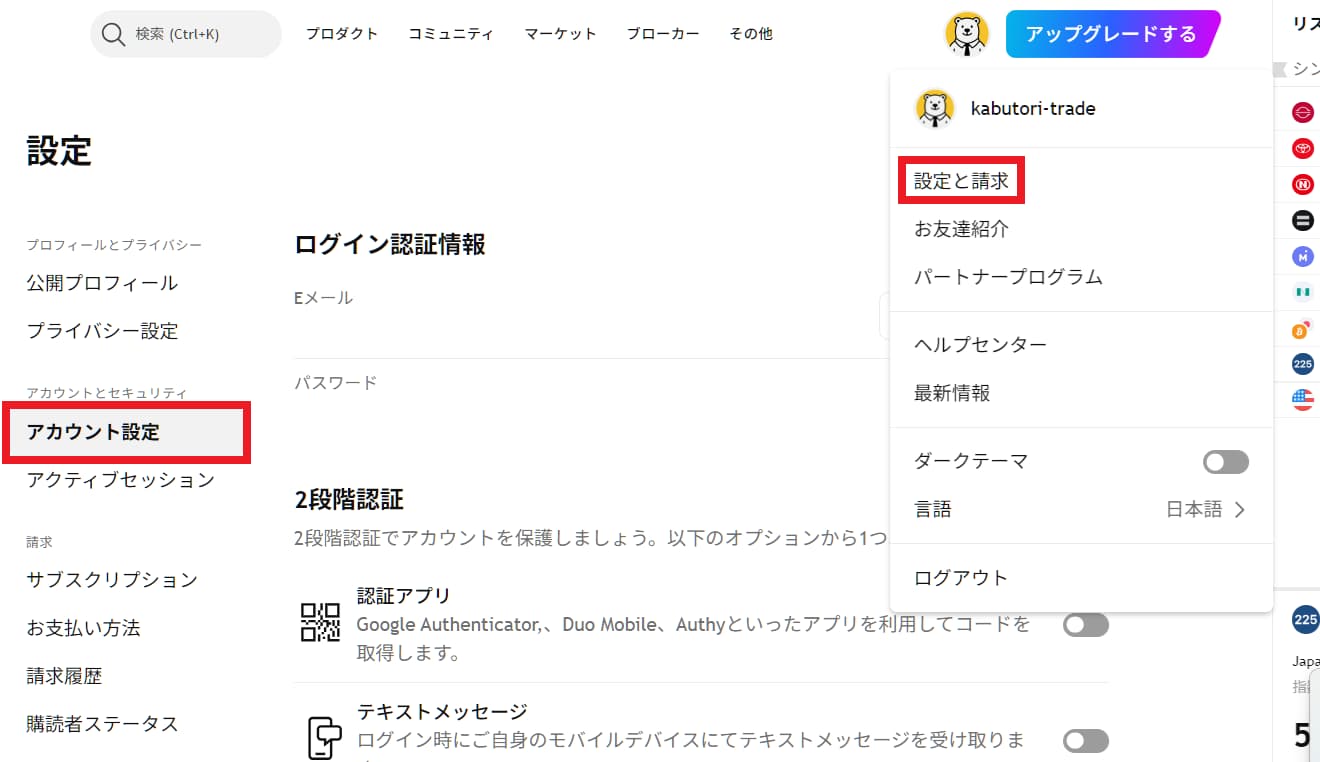
ここが2段階認証を管理する画面です。
もし表示されない場合は、ログインできているかをもう一度確認しましょう。
手順2:認証アプリで設定する方法
セキュリティ面で最も安全なのが、認証アプリを使う方法です。
2段階認証を有効にするを押すと、アカウント確認画面が表示されます。
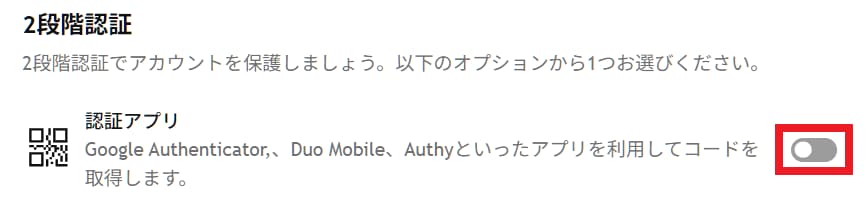
step.1 メールで送られてくる確認コードを入力
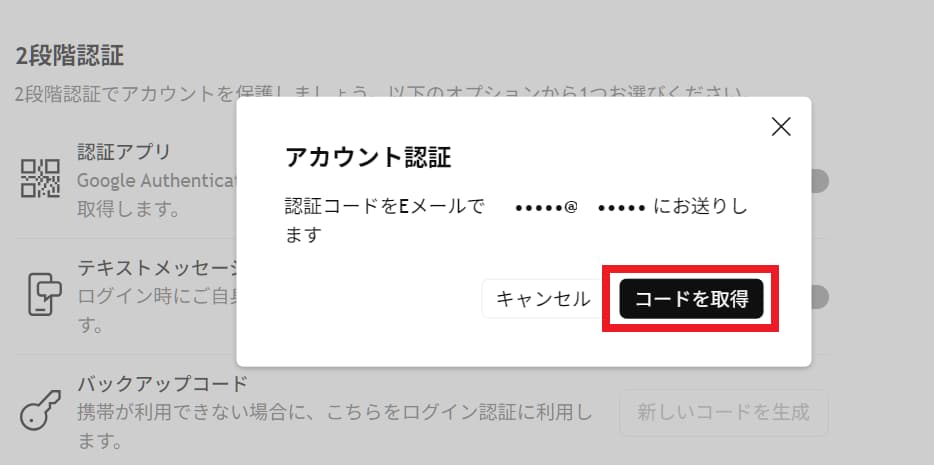
「コードを取得」をクリックすると、登録しているメールアドレスにコードが送信されます。
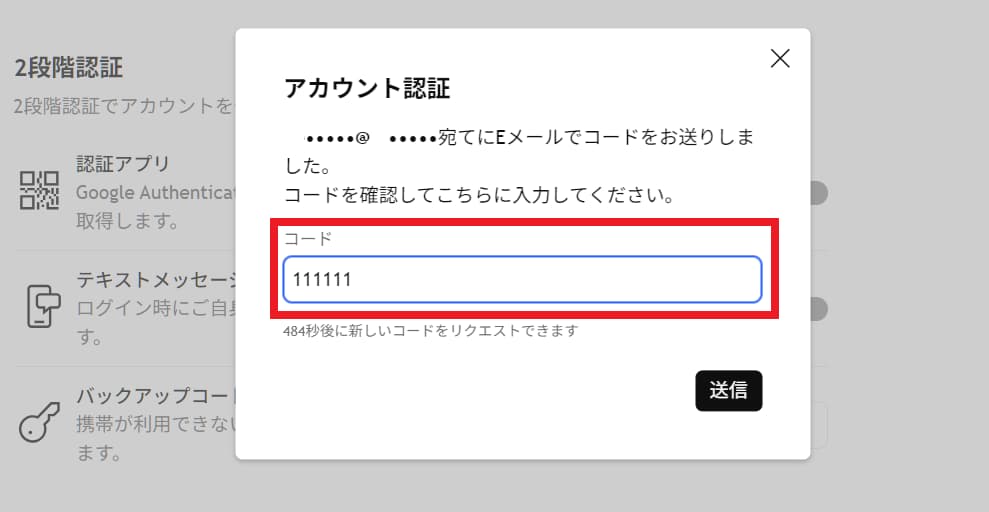
メール内に記載されている6桁の数字(コード)を、画面の入力欄に入力してください。
step.2 認証アプリでQRコードを読み取る
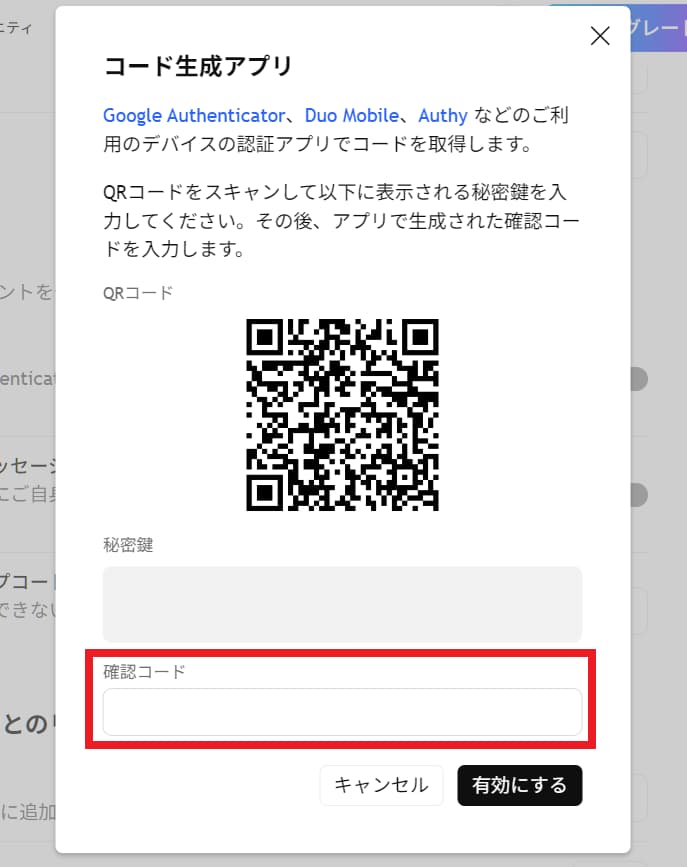
次に表示されるQRコードを、スマホの認証アプリで読み取ります。すると、アプリ側に確認コードが表示されるので、それを入力しましょう。
利用できる認証アプリの例
僕は、Google 認証システムを使用しました。
step.3 バックアップコードを必ず保存
最後にバックアップコードが表示されるので、必ず保存しましょう。
これはスマホを失くした時の命綱です。
バックアップコードとは、スマホが使えない状況でもログインできる特別な番号のこと。これを失うと、自分のアカウントに入れなくなる可能性があります。
安全な保管方法の例
- 紙に書いて自宅保管
- パスワード管理アプリに保存
- スクリーンショットで保存
- メモ帳で保存
軽く考えず、大事な書類と同じ扱いを心がけてください。
これは、スマホを紛失した場合などにログインするための最終手段です。

もし保存し忘れても、バックアップコードの「新しいコードを生成」から再取得できます。
設定が完了すると、「2段階承認が有効です」というメールが届きます。
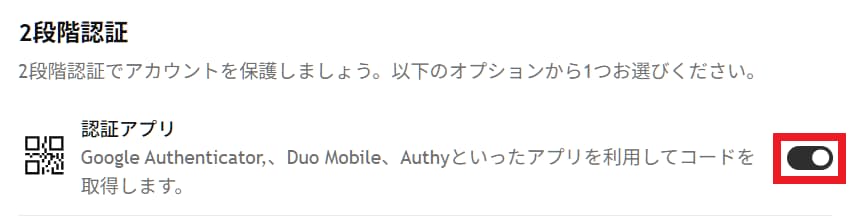
この状態になっていれば、2段階認証は正常に有効化されています。
手順3:SMS認証で設定する方法
SMS認証は、ログイン時にスマホへ届くテキストメッセージ(SMS)で確認コードを受け取る方式です。
ただし、次の点に注意が必要です。
- 認証アプリを有効にしている場合はSMS認証は利用不可
- セキュリティ面では認証アプリのほうが安全
- SMS認証を使うには有料プランへの加入が必要
そのため、基本的には認証アプリのみ設定しておけば十分です。
特別な理由がない限り、SMS認証は無理に設定する必要はありません。
2段階認証を無効にする/変更する方法
事情があって設定を変更したい場合も手順は簡単です。
無効にする手順
アカウント設定から2段階認証をオフにできます。ただし、安全性は確実に下がります。
無効化は最終手段と考え、基本的には有効のまま運用することをおすすめします。
SMS番号変更に伴う再設定
電話番号を変更する場合は、一度現在の認証を確認した後、新番号で再登録します。
認証方法をSMSからアプリ方式へ切り替えることも可能です。
まとめ|2段階認証は設定すべきセキュリティ対策
TradingViewの2段階認証は、難しい知識がなくても設定できるにもかかわらず、不正アクセスのリスクを大きく下げられる非常に効果的なセキュリティ対策です。
パスワードだけに頼る状態は、家のドアに鍵を1つしかかけていないのと同じようなものです。
しかし2段階認証を設定すれば、「パスワード+あなたのスマホ」という二重ロックになり、第三者は簡単に侵入できなくなります。
今回紹介した手順どおりに進めれば、設定は数分で完了します。
まだ設定していない場合は、後回しにせずこのタイミングで必ず有効化しておきましょう。
安心してトレードに集中できる環境を作ることも、勝ち続けるための大切な準備のひとつです。