チャートを動かすたびに、
「なんか重い…」
「ラインを引くだけでカクつく」
そんなストレスを感じたことはありませんか。
エントリー前の大事な場面でチャートが固まったり、インジケーターの切り替えに時間がかかったりすると、分析に集中できないだけでなく、判断ミスにもつながりかねません。
「自分のPCが悪いのか?」
「無料プランだから仕方ない?」
「TradingViewってこんなに遅いもの?」
実はその重さ、原因を正しく切り分けて対処すれば改善できるケースがほとんどです。
そこでこの記事では、TradingViewが重い・遅いと感じる原因と、今すぐ試せる対処法をまとめて解説します。

\ 株の分析に使っているチャートツールTradingView /
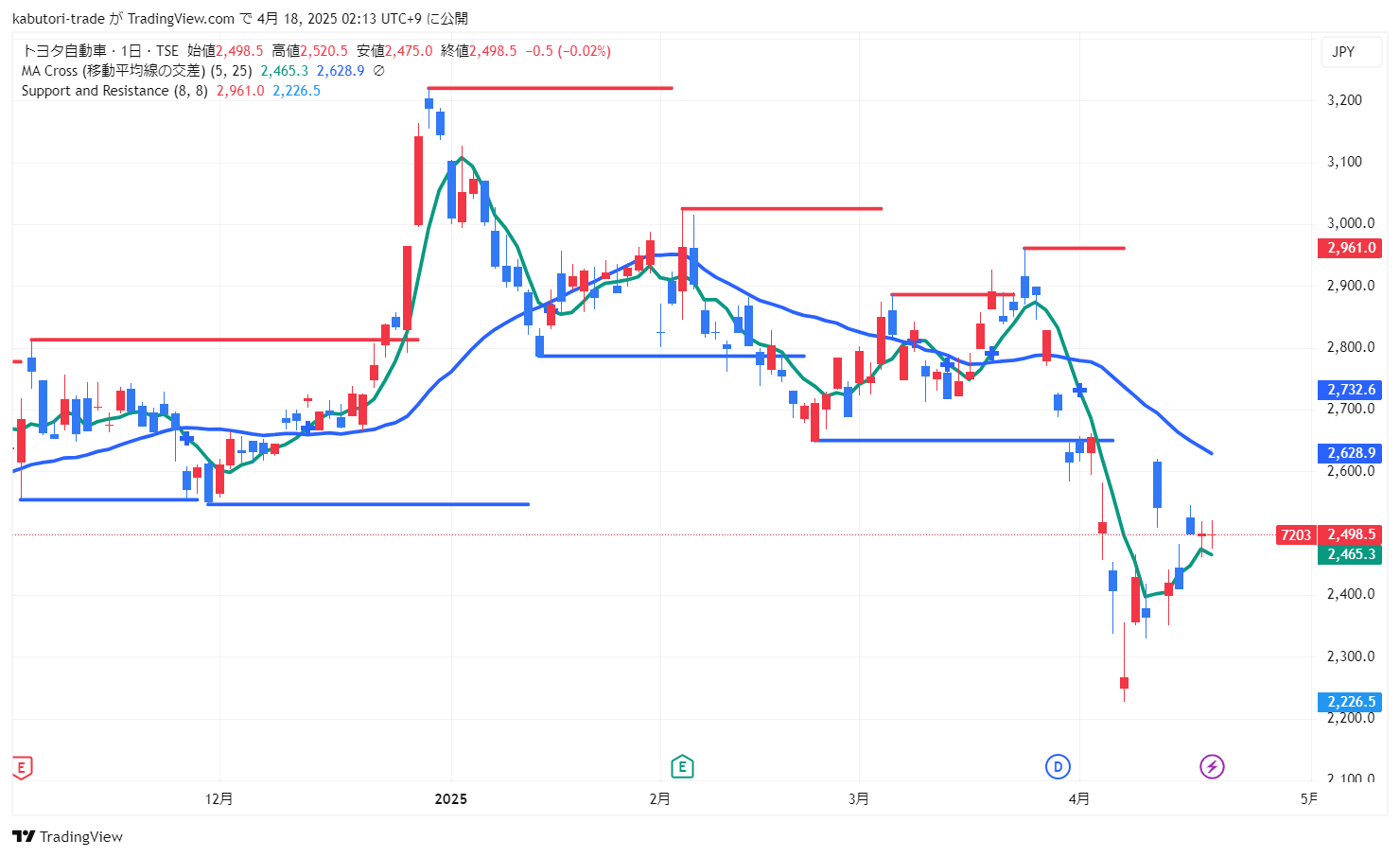
- 初心者でも直感的に使いやすいUI
- 高機能なテクニカル分析ツールが無料で利用可能
- PC・スマホ・タブレットでチャート分析が可能
- ソーシャル機能で他の投資家のアイデアを学べる
【アプリ版】TradingViewが重い・遅い場合の対処法
TradingViewが重い場合、多くは「タブの開きすぎ」「キャッシュの蓄積」「設定の不整合」が原因で、簡単な設定変更だけで改善します。
ここでは、公式でも推奨されている対処法を、多くの環境で効果が出やすい順に解説します。
不要なタブを閉じる
TradingViewはリアルタイムデータや描画が重いため、開いているタブやチャートを減らすだけでも処理速度が上がります。
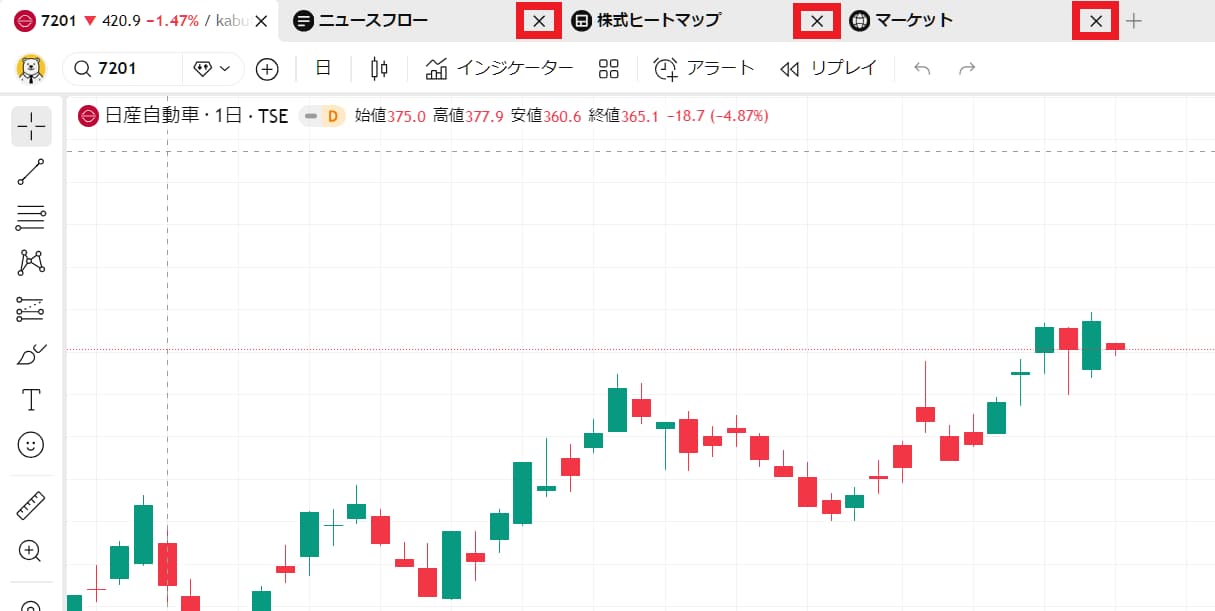
タブは、画面上部にある「×」マークをクリックすることで閉じられます。
今すぐ使わないものは、すべて閉じておきましょう。
キャッシュをクリアする
長期間TradingViewを使い続けていると、キャッシュ(一時保存データ)が蓄積され、それが原因で動作が遅くなることがあります。
キャッシュを削除することで、古いデータや破損したファイルを一掃できます。
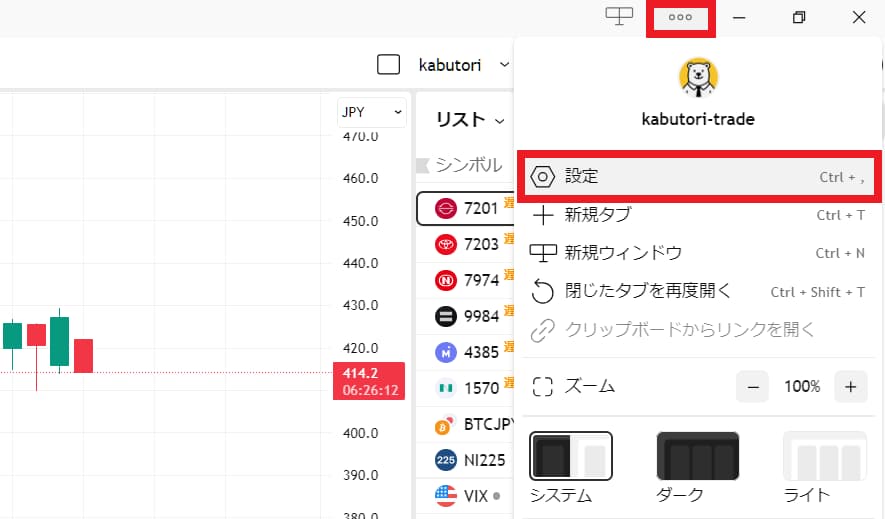
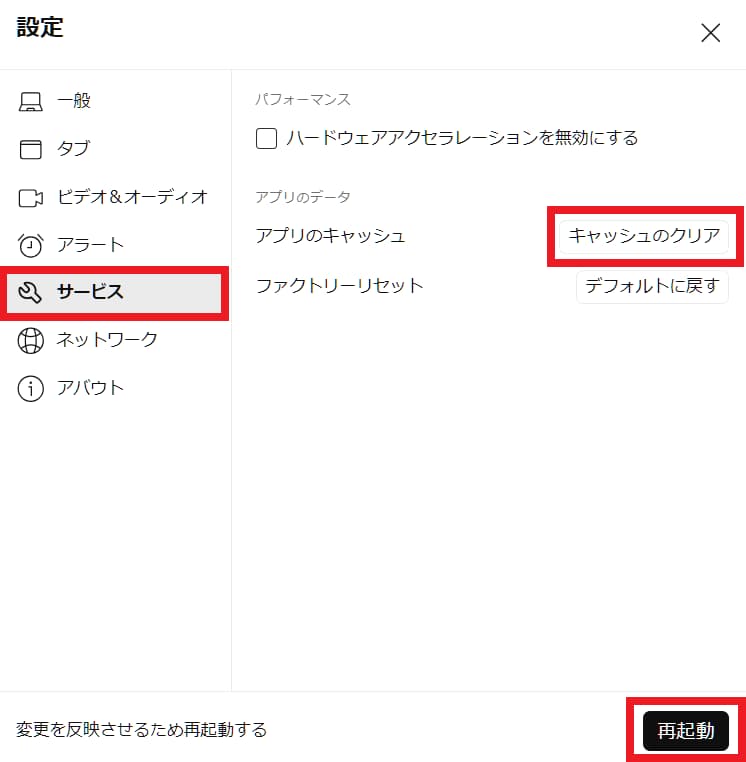
キャッシュをクリアするには、「設定」→「サービス」→「キャッシュのクリア」をクリックします。その後、「再起動」を選択すると、キャッシュ削除が反映されます。
アプリを最新バージョンに更新する
TradingViewのアプリは、定期的にパフォーマンス改善や不具合修正が行われています。
古いバージョンを使い続けていると、重くなったり、予期せぬ不具合が発生する原因になります。
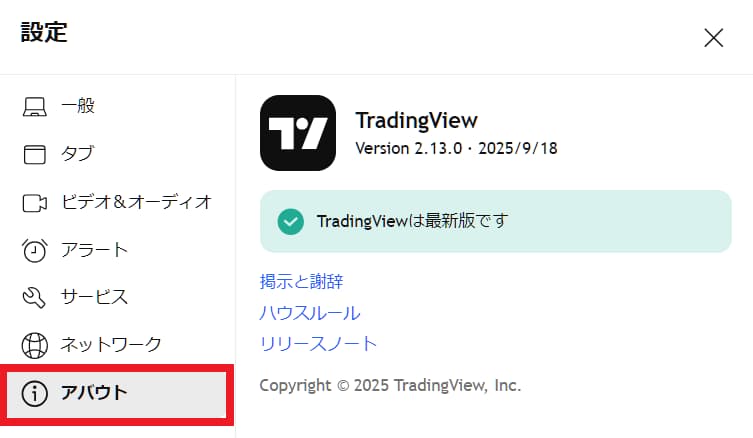
アップデートを確認するには、画面右上の「︙(3点メニュー)」をクリックし、「設定」→「アバウト」を選択します。
「TradingViewは最新版です。」と表示されていれば、更新は完了しています。
設定をデフォルトに戻す
複数の設定変更を繰り返していると、設定同士が干渉し、動作が不安定になる場合があります。
そのようなときは、設定を初期状態(デフォルト)に戻すのが効果的です。
※保存したレイアウトやウォッチリストなどはクラウドに保存されているため、削除される心配はありません。
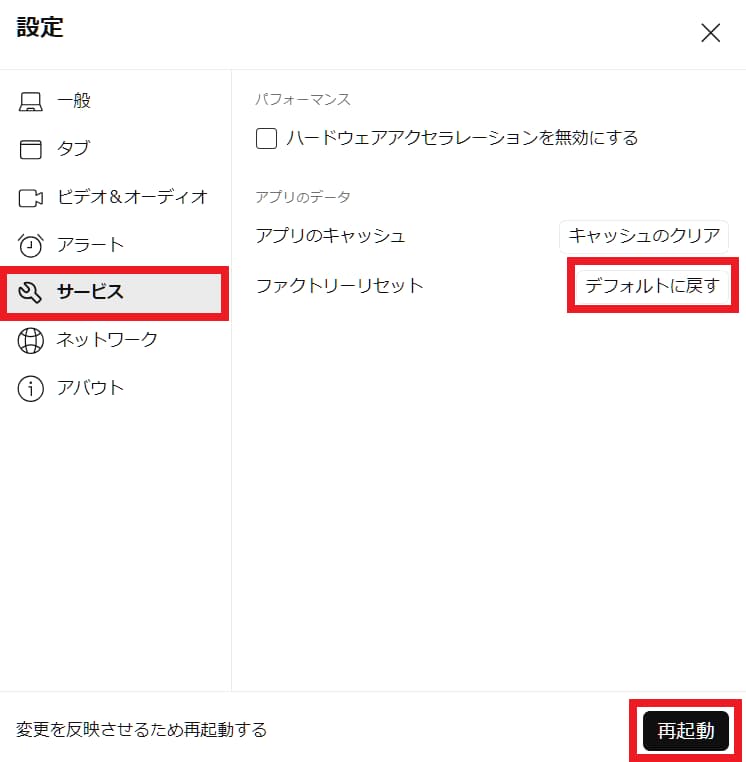
デフォルトに戻すには、「設定」→「サービス」→「デフォルトに戻す」をクリックします。その後、「再起動」を選択します。
再起動後は一度ログアウトされるため、再度ログインすれば完了です。
ハードウェアアクセラレーションの切替をする
ハードウェアアクセラレーションは、GPUを使って描画を高速化する機能です。ただし、PC環境によっては逆に動作が不安定になったり、画面がカクつく原因になることもあります。
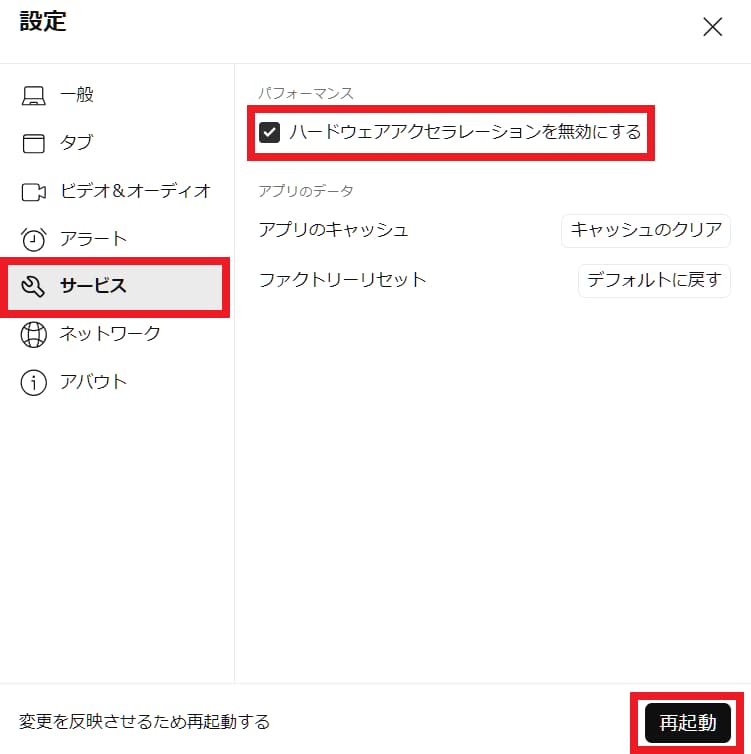
切り替えるには、「設定」→「サービス」→「ハードウェアアクセラレーションを無効にする」にチェックを入れます。
チェック後に「再起動」をクリックし、動作が改善するか確認してみてください。
重いと感じる場合は、一度オフにして再起動し、動作を比較してみてください。
【ブラウザ版】TradingViewが重い・遅い場合の対処法
TradingViewはブラウザ版でも手軽に利用できますが、使用しているブラウザの種類や拡張機能の影響を受けやすく、環境によっては動作が重く感じることがあります。
特に、チャートを複数表示している場合やインジケーターを多く使っている場合は、ブラウザ環境が原因で動作が遅くなるケースも少なくありません。
以下は、ブラウザ版TradingViewを使用している場合に効果が出やすい対処法を紹介します。
対応ブラウザを使う(最新版に更新する)
TradingViewは、Google Chrome、Mozilla Firefox、Microsoft Edge、Safariなど、最新のウェブブラウザに対応しています。
中でもChrome・Edgeは安定性が高く、利用者も多いため特におすすめです。
古いバージョンのブラウザを使っていると、チャートの表示が遅くなったり、ズームやスクロール時にカクつく原因になります。
必ず最新版にアップデートされているか確認しましょう。
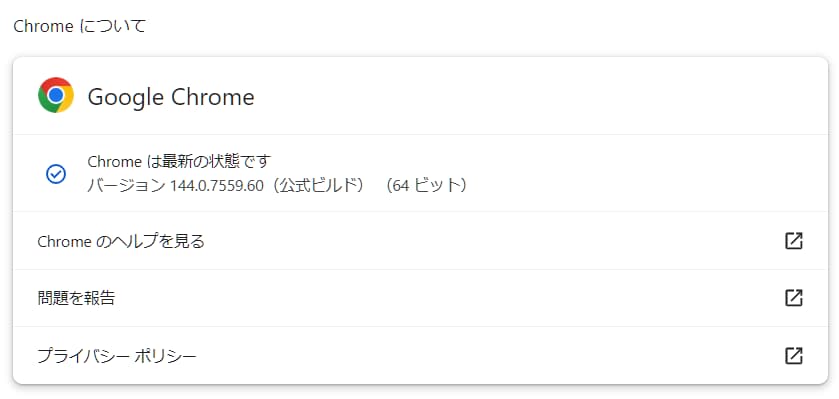
Chromeの場合は、「設定」→「Chromeについて」から現在のバージョンを確認できます。
ブラウザ拡張機能を一時的にオフにする
広告ブロック、翻訳ツール、パスワード管理などのブラウザ拡張機能は便利ですが、TradingViewの動作に干渉することがあります。
特に、複数の拡張機能を同時に有効にしていると、チャートの読み込みや操作が重くなる原因になりがちです。
一度すべての拡張機能を無効にしてからTradingViewを開き、改善するか確認してみましょう。
Chromeの場合は、「設定」→「拡張機能」から、拡張機能一覧を確認できます。
シークレットモードで動作確認する
シークレットモードでTradingViewを開いて問題なく動作する場合は、拡張機能やブラウザのキャッシュが原因で重くなっている可能性が高いと判断できます。
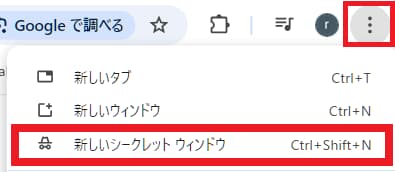
Chromeの場合は、「設定」→「新しいシークレットウィンドウ」を選択するか、ショートカットキー Ctrl + Shift + N で開くことができます。
よくある質問(FAQ)
無料プランだから重いのでしょうか?
いいえ、無料プランが原因で動作が重くなることは基本的にありません。
有料・無料に関わらず、動作速度はPC環境や設定、使い方の影響を大きく受けます。ただし、有料プランでは同時表示チャート数が増えるため、開きすぎると負荷が高まる点には注意が必要です。
ブラウザ版とアプリ版、どちらが軽いですか?
一般的には、デスクトップアプリ版のほうが安定しやすい傾向があります。
ブラウザ版は、拡張機能や他のタブの影響を受けやすいため、環境によっては重く感じることがあります。
動作が気になる場合は、一度アプリ版を試して比較してみるとよいでしょう。
ネット回線が原因で重くなることはありますか?
はい、あります。
通信が不安定だと、価格データの取得が遅れ、チャート操作が重く感じることがあります。Wi-Fi接続の場合は、回線の安定性や他の通信状況も確認してみてください。
それでも改善しない場合はどうすればいいですか?
ここまで紹介した対処法をすべて試しても改善しない場合は、PC自体のスペック不足、OSやグラフィックドライバの問題、TradingView側の障害などが考えられます。
その場合は、TradingView公式サポートの確認や、別の端末・ブラウザでの動作チェックもおすすめです。
まとめ|重いと感じたら設定の見直しから始めよう
TradingViewが重い・遅いと感じる原因は、タブの開きすぎやキャッシュの蓄積、設定の不整合といった、日常的な使い方が影響していることが多いです。
この記事で紹介した対処法は、どれも公式でも推奨されている安全な方法です。
まずは「不要なタブを閉じる」「キャッシュをクリアする」この2つから試してみてください。
ここまでで9割以上のケースは改善します。
すべて試しても効果がないなら、再度ダウンロードしインストールを行ってください。
手順は下記の記事で詳しく解説しています。