TradingViewのチャートを見ていて、

そう感じたことはありませんか。
日本時間でトレードしているはずなのに、エントリーした時間とチャート上の時間が合わない。
実はその違和感、TradingViewのタイムゾーン設定が原因かもしれません。
時間がズレたまま分析を続けると、本来見るべきローソク足や押し目・戻り目を見誤るリスクも高まります。
そこでこの記事では、TradingViewのタイムゾーンの確認方法と設定手順を解説します。
まずは正しい時間設定から、一緒に見直していきましょう。
\ 株の分析に使っているチャートツールTradingView /
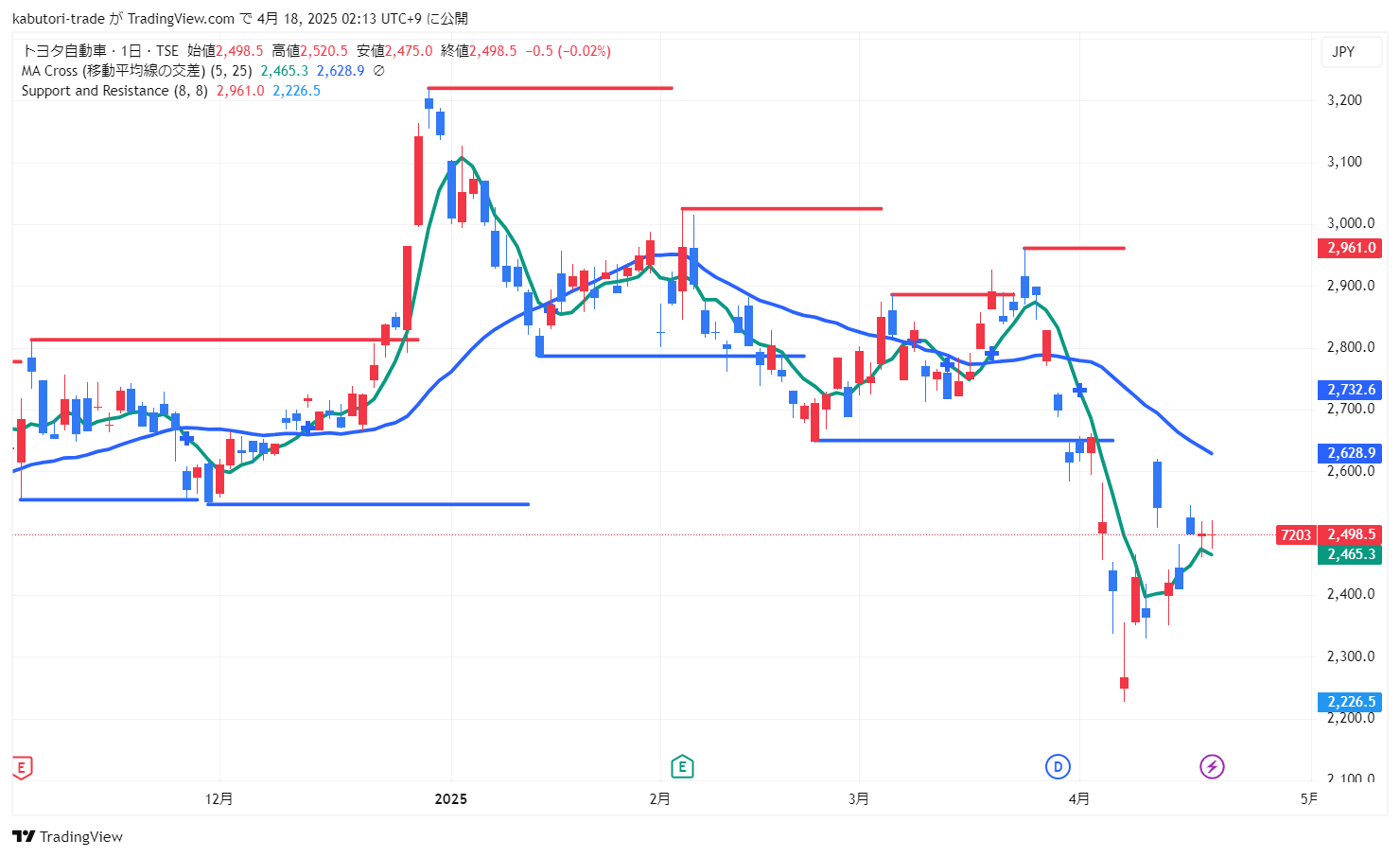
- 初心者でも直感的に使いやすいUI
- 高機能なテクニカル分析ツールが無料で利用可能
- PC・スマホ・タブレットでチャート分析が可能
- ソーシャル機能で他の投資家のアイデアを学べる
TradingViewのタイムゾーンとは?

TradingViewのタイムゾーンとは、チャートに表示される時間の基準となる地域設定のことです。
例えば、日本時間に設定している場合は午前9時に東京市場が始まり、午後3時30分に取引が終了する形で表示されます。
一方で、海外の時間帯に設定されているとローソク足の開始時間や終了時間が異なって見えることがあります。
正しい時間でチャートを見ることは、正確な分析を行うための基本です。特に短期売買を行う方は、まずタイムゾーン設定を確認しておきましょう。
タイムゾーンがズレると起こる問題
タイムゾーンがズレていると、チャート分析にさまざまな影響が出る可能性があります。
主な問題は以下のとおりです。
- ローソク足の開始時間が変わる
- 経済指標発表の時間が分かりにくくなる
- 他の投資家と異なるチャート表示になる
- エントリーや決済のタイミングを誤りやすい
特にデイトレードやスイングトレードでは時間の認識が重要です。
「ローソク足の形がいつもと違う」「時間表示が合わない」と感じた場合は、まずタイムゾーン設定を確認してみましょう。
TradingViewでタイムゾーンを確認する方法
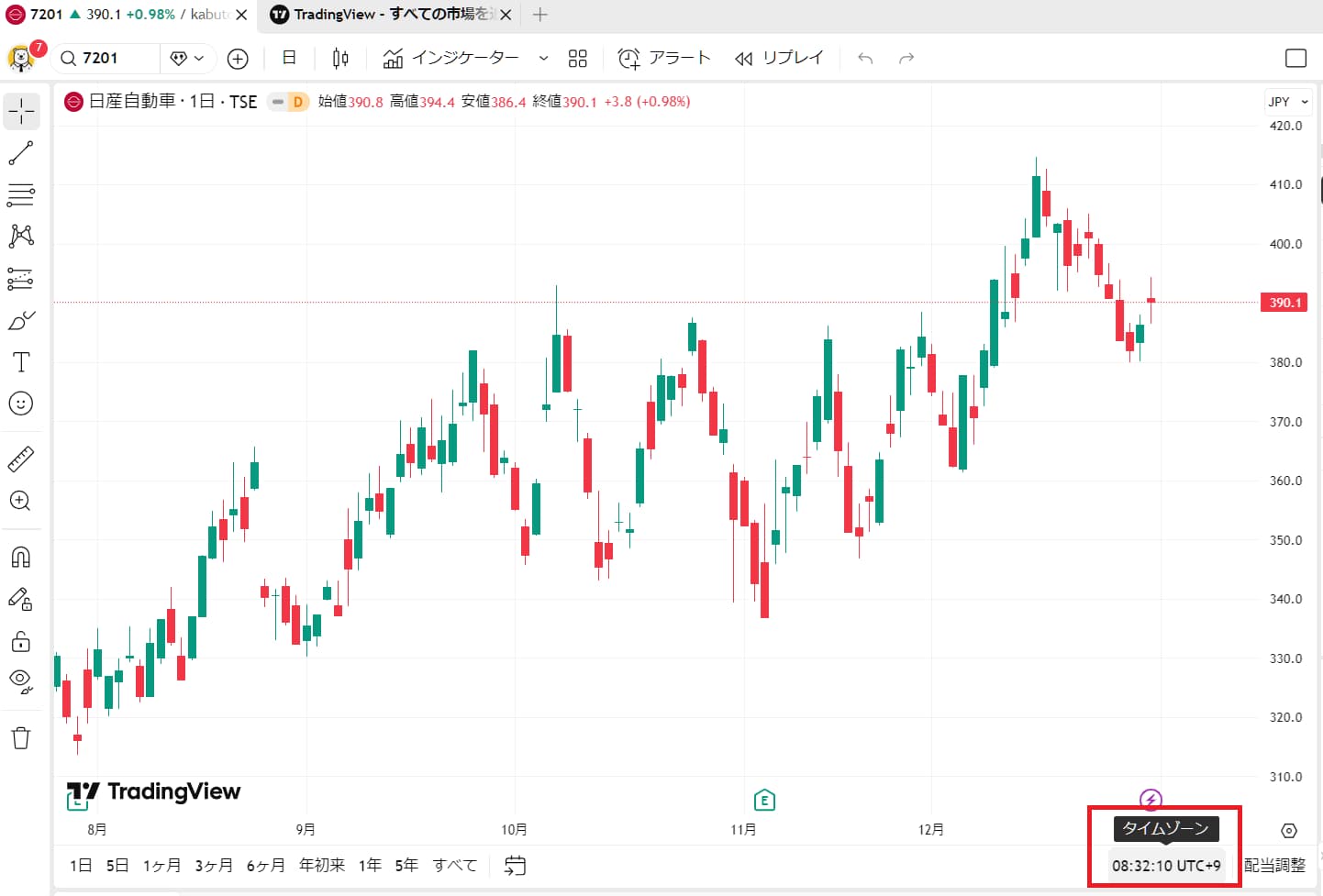
TradingViewでは現在設定されているタイムゾーンを簡単に確認できます。
確認手順は以下のとおりです。
- TradingViewを開く
- 任意のチャートを表示する
- 画面下部の時刻表示を確認する
時刻表示の近くには現在利用しているタイムゾーンが表示されています。
「UTC+9 東京」と表示されていれば、日本時間に設定されています。
TradingViewを日本時間に合わせる手順
設定手順はとても簡単で、数分あれば完了します。
一度設定すれば、その後は自動で日本時間が使われます。
【PC】デスクトップアプリを日本時間にする方法
- チャート画面を開く
- 右下の時間表示(タイムゾーン)をクリックする
- 「(UTC+9)東京」を選択する
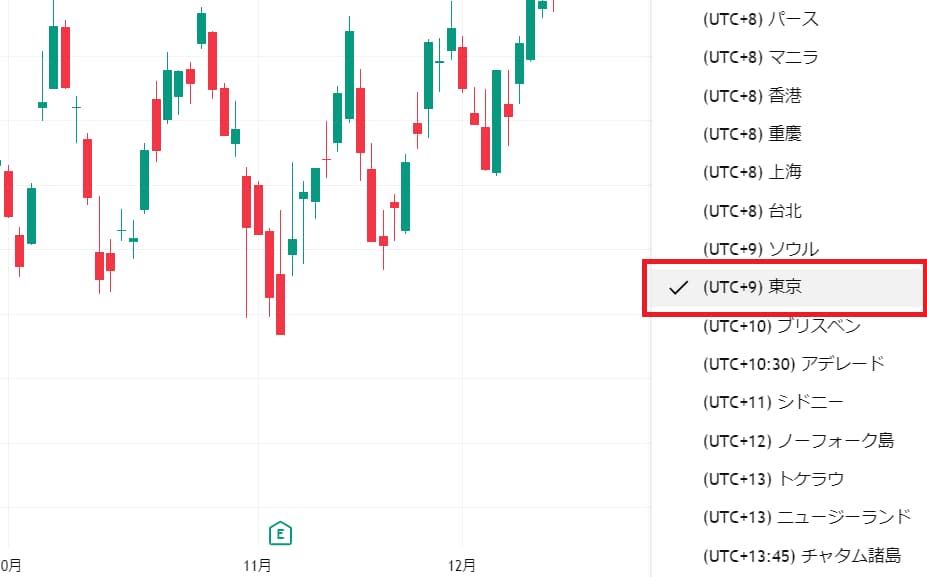
※Web版も同じ手順で設定できます。
【スマホ】モバイルアプリの変更手順(Android)
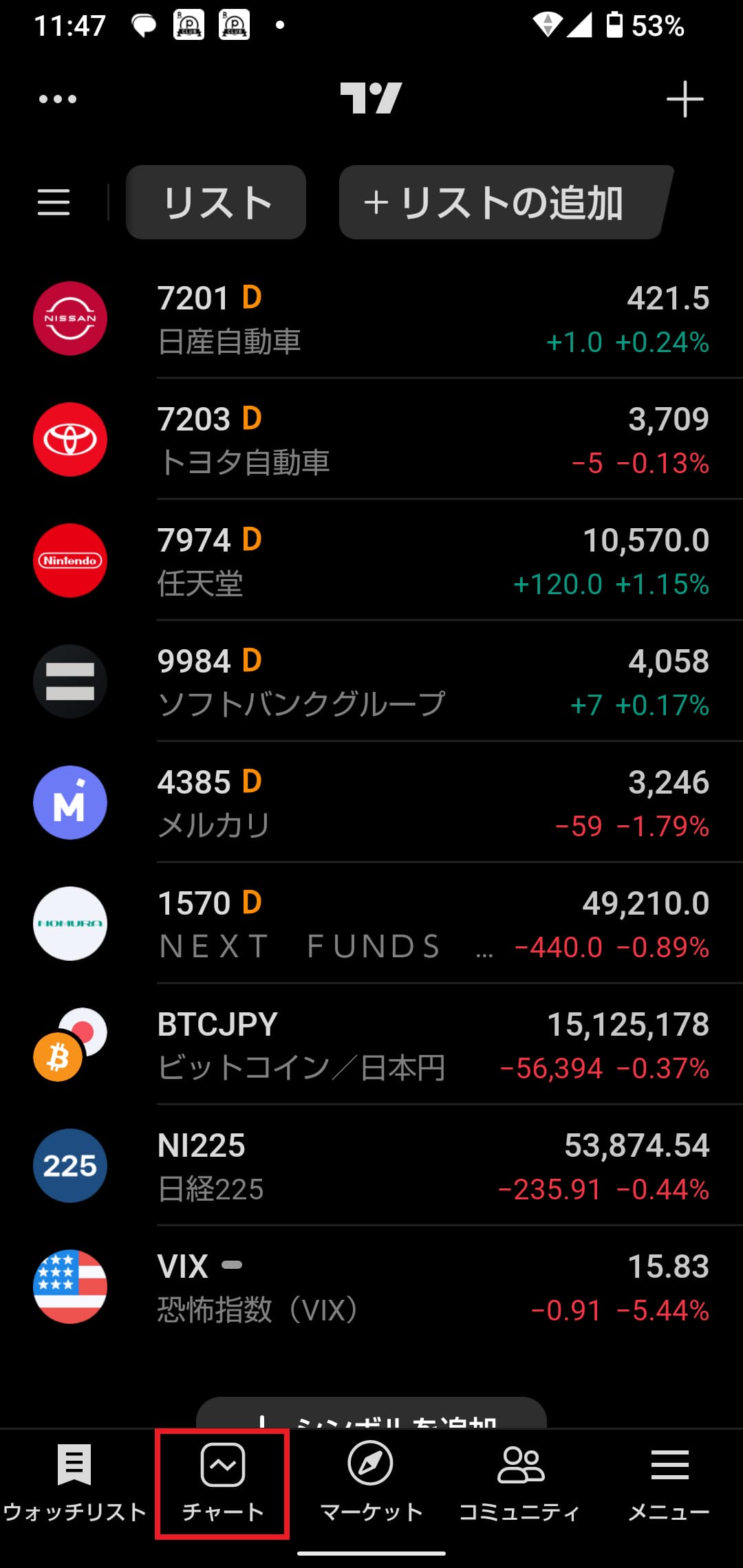
- チャート画面を開く
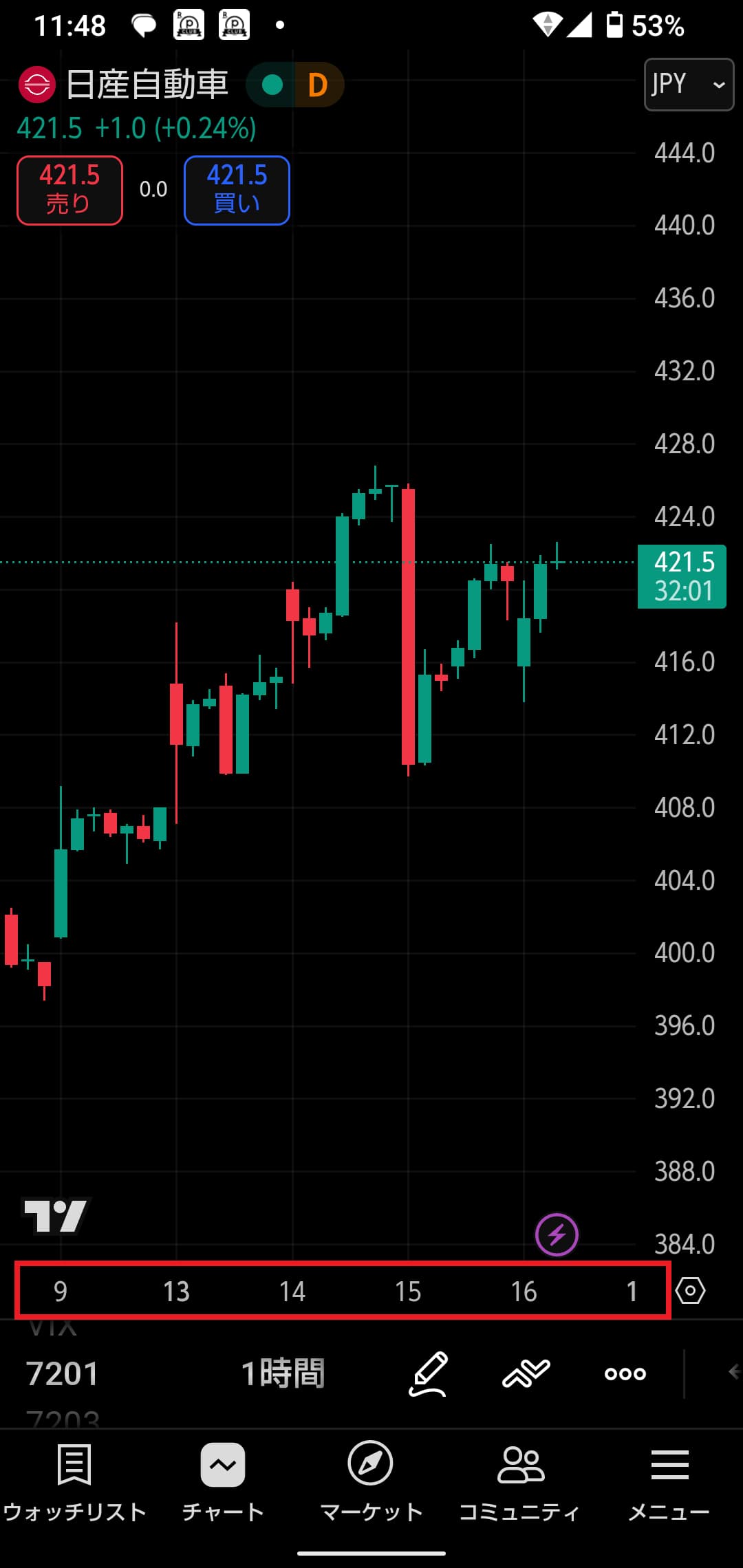
- 時間軸(横軸)を1秒ほど長押しする
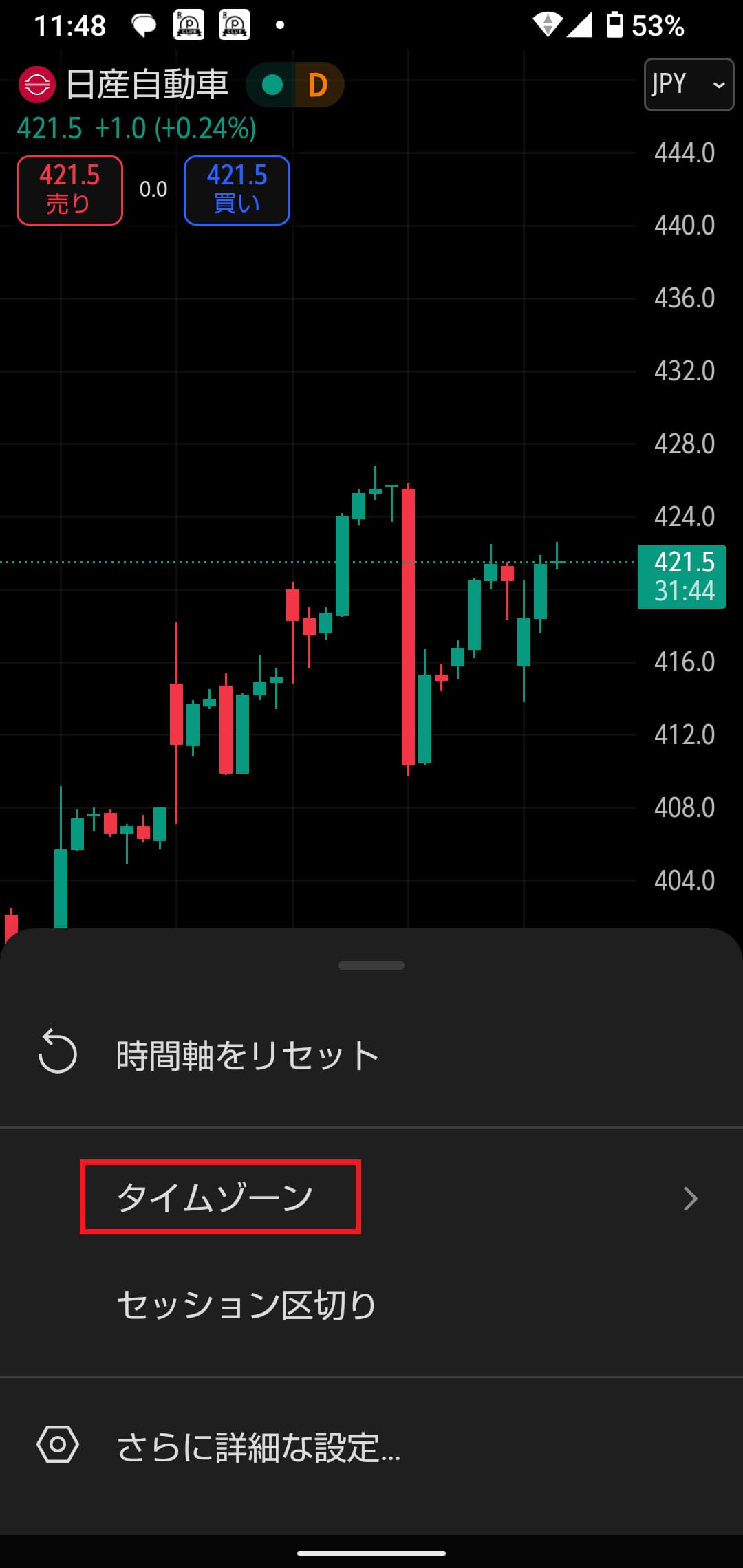
- メニューの「タイムゾーン」をタップする
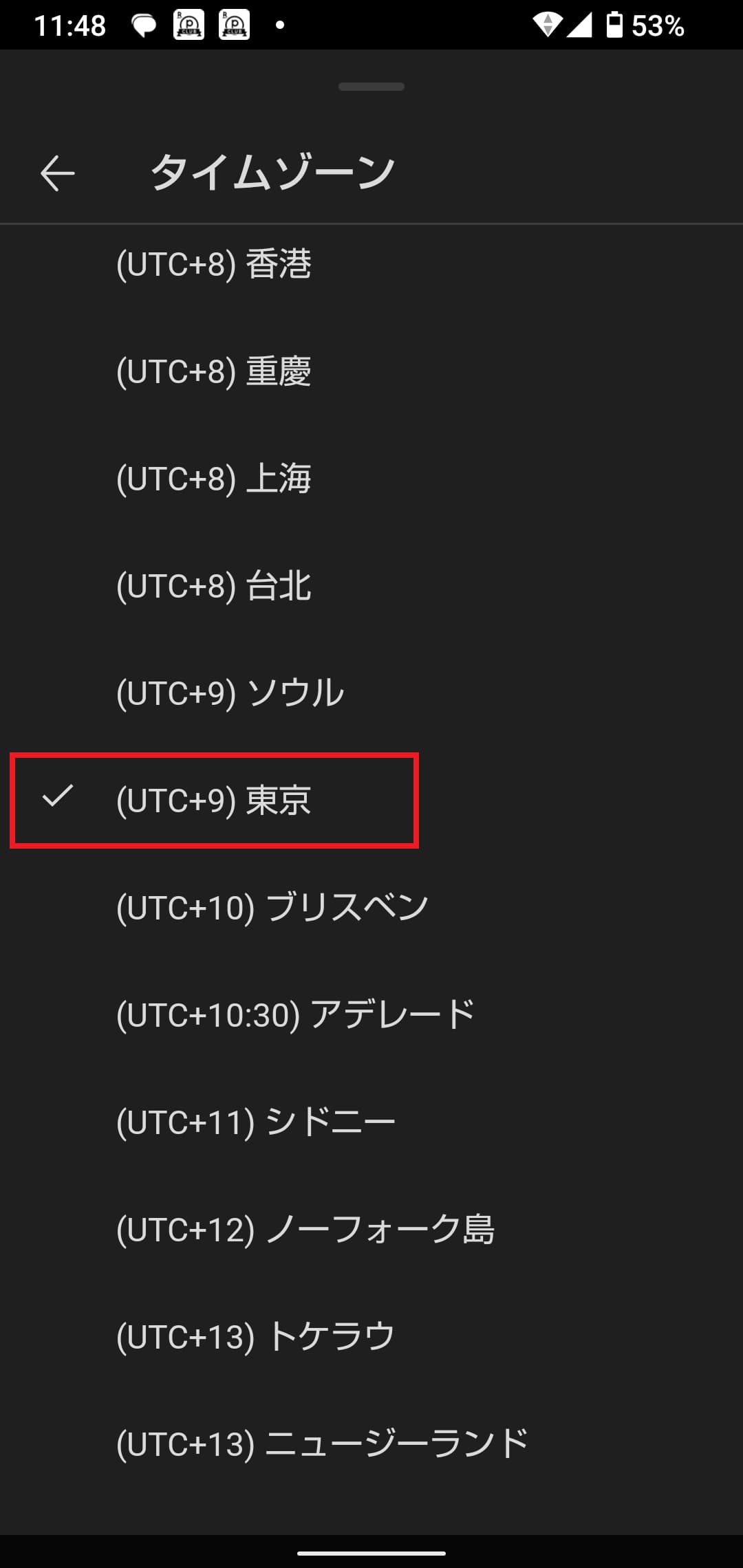
- 「(UTC+9)東京」を選択する
❶ チャート画面を開く
❷ 時間軸(横軸)を1秒ほど長押しする
❸ メニューの「タイムゾーン」をタップする
❹「(UTC+9)東京」を選択する
※iPhoneも操作はほぼ同様です。
設定が完了すると、チャートの時間表示が日本時間に切り替わります。
設定後は、正しく反映されているかを必ず確認しましょう。
理由は、設定ミスに気づかず使い続けてしまうケースがあるからです。
TradingViewのタイムゾーンが勝手に変わる原因
ブラウザのタイムゾーン設定が影響している
TradingViewはパソコンやスマートフォンの時刻設定を参照する場合があります。
そのため、
- パソコンの地域設定変更
- 海外旅行中の利用
- VPNの利用
などによって時間表示が変わるケースがあります。
タイムゾーンが突然変わった場合は、まず端末側の設定を確認してみましょう。
チャートごとに設定が異なる場合がある
複数のレイアウトを利用している場合は、チャートごとに設定が保存されていることがあります。
例えば、新しく作成したレイアウトだけ海外時間になっているケースもあります。
そのため、
- 利用中のレイアウト
- 保存済みテンプレート
- 複数チャート画面
なども確認しておくことが大切です。
TradingViewのタイムゾーンに関するよくある質問

タイムゾーンを変更するとチャートはどう変わりますか?
ローソク足の開始・終了時間が変わり、時間表示が日本時間になります。
スマホアプリでも変更できる?
TradingViewのスマホアプリでもタイムゾーンの変更は可能です。外出先で利用する機会が多い方は、アプリ側の設定も確認しておくと安心です。
米国株を見る場合も日本時間でよい?
米国株を見る場合でも日本時間のまま利用することは可能です。ただし、現地市場の時間を把握したい、プレマーケットやアフターマーケットを確認したい場合は、米国時間へ切り替えた方が見やすいことがあります。自分の投資スタイルに合わせて使い分けるのがおすすめです。
TradingViewのタイムゾーンは自動で変更されますか?
基本的には変更した設定が保持されますが、ブラウザ設定や端末設定、レイアウト変更などによって変わる場合があります。
まとめ
TradingViewのタイムゾーン設定は、正確なチャート分析を行うために欠かせない項目です。
日本株を中心に取引している方は「UTC+9 東京」に設定しておくことで、市場時間や決算発表のタイミングを把握しやすくなります。
チャートの時間がズレていると感じた場合は、まずタイムゾーン設定を確認しましょう。また、ブラウザや端末側の時刻設定もあわせてチェックすることが大切です。
数分で確認・変更できるため、快適なトレード環境を整えるためにも一度見直してみてください。
タイムゾーンとあわせて、表示言語も日本語にしておくと操作ミスを防ぎやすくなります。
→ TradingViewの言語を日本語に変更する方法はこちら