
そんな状態で手が止まっていませんか?
安心してください。
TradingViewの画面は難しそうに見えますが、実はたった5つのエリアの役割を知るだけで、一気に使いやすくなります。
この記事では
✔ TradingViewの画面構成
✔ 各エリアでできること
✔ 初心者が最初に触るべき場所
を分かりやすく解説します。
TradingViewの画面の見方が分からない初心者の方でも、読み終えるころには「もう迷わない」と言える状態になりますよ。
\ 株の分析に使っているチャートツールTradingView /
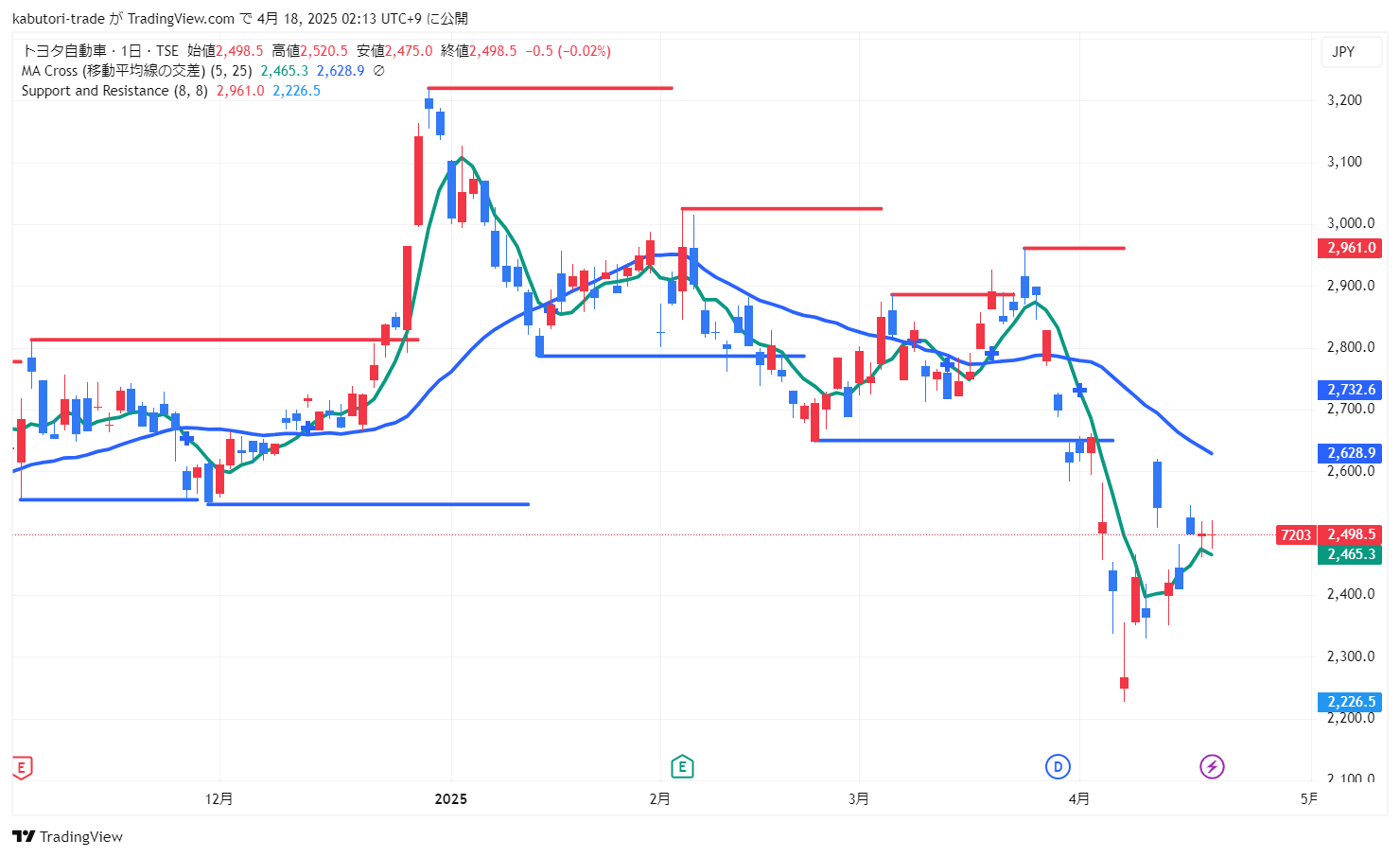
- 初心者でも直感的に使いやすいUI
- 高機能なテクニカル分析ツールが無料で利用可能
- PC・スマホ・タブレットでチャート分析が可能
- ソーシャル機能で他の投資家のアイデアを学べる
TradingViewの画面構成について
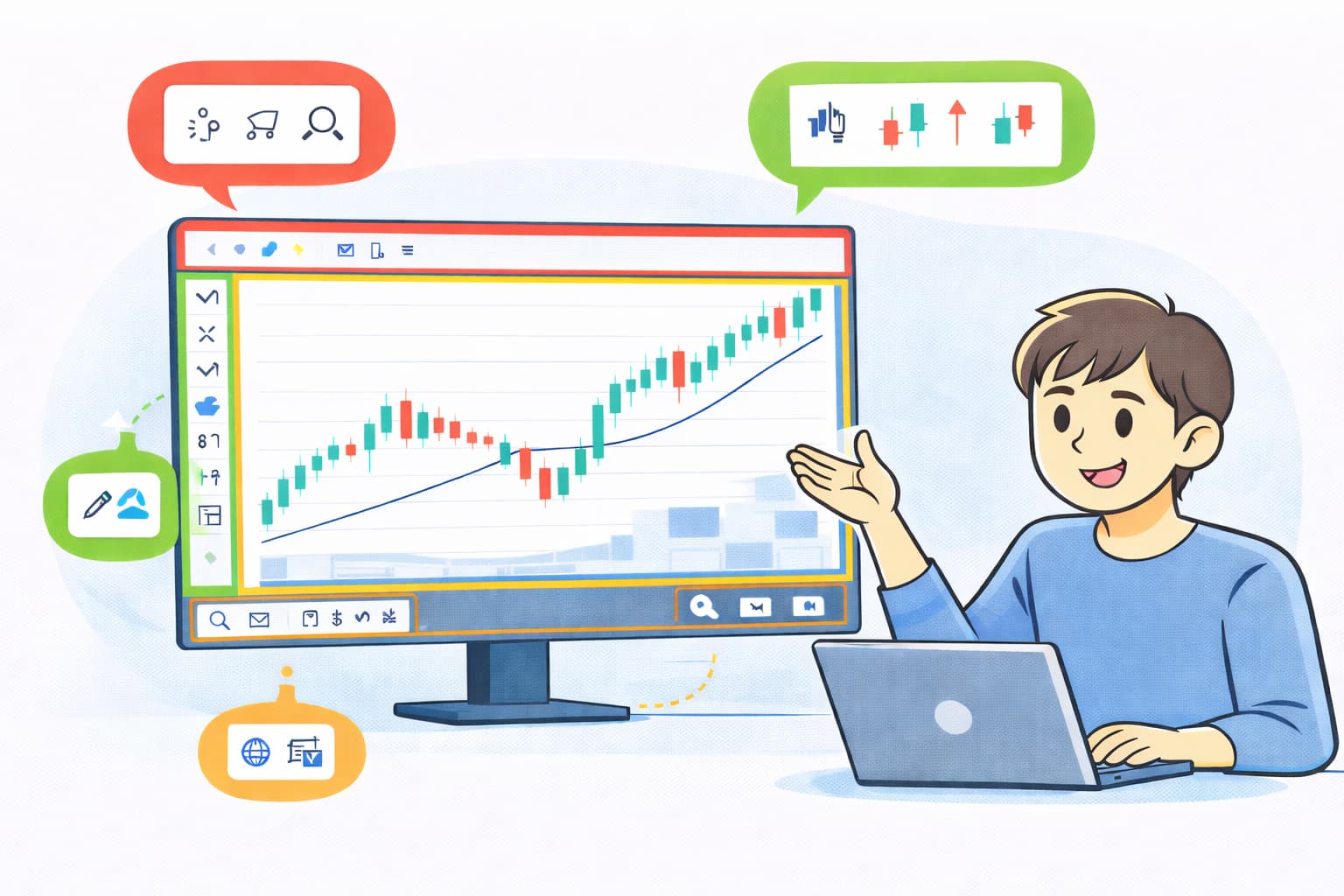
TradingViewの画面は一見複雑に見えますが、実際は次の5つのエリアに分かれています。
- 左側:描画ツール
- 上部:設定バー
- 中央:チャート表示
- 右側:情報パネル
- 下部:ブローカー接続
まずはこの5つの役割を覚えるだけで、基本操作で迷うことはほとんどありません。
| エリア | 役割 | 主にやること | 最初に使う? |
| ①左側 | 描画ツール | ラインや図形を引く | |
| ②上部 | 設定バー | 銘柄・時間足変更 | |
| ③中央 | チャート | 値動きを見る | |
| ④右側 | 情報パネル | 銘柄管理・通知 | |
| ⑤下部 | ブローカー接続 | 取引口座と接続 |
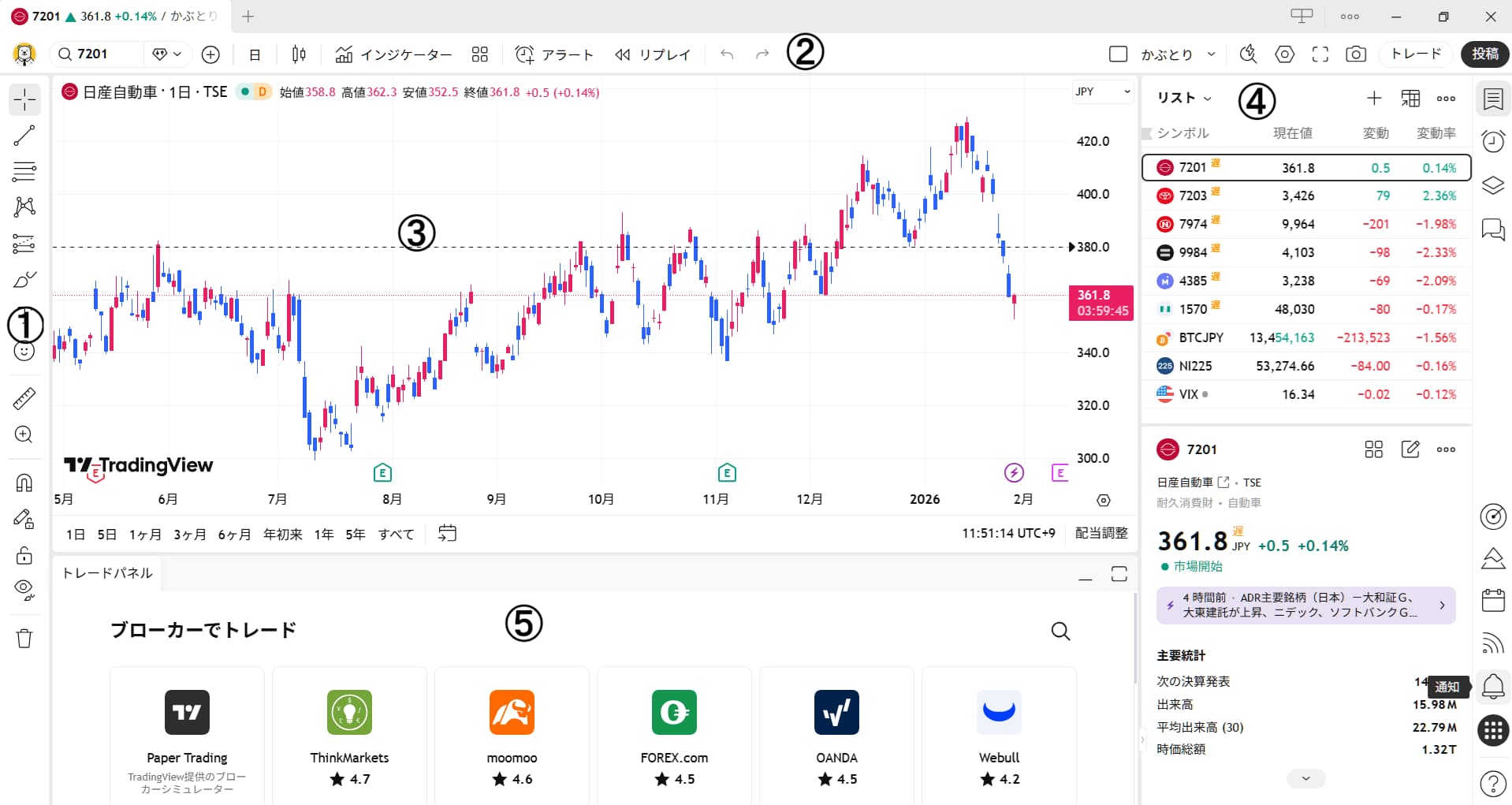
まずは、場所と役目をセットで覚えることが近道になります。
左側ツールバー|ラインや図形を描くエリア
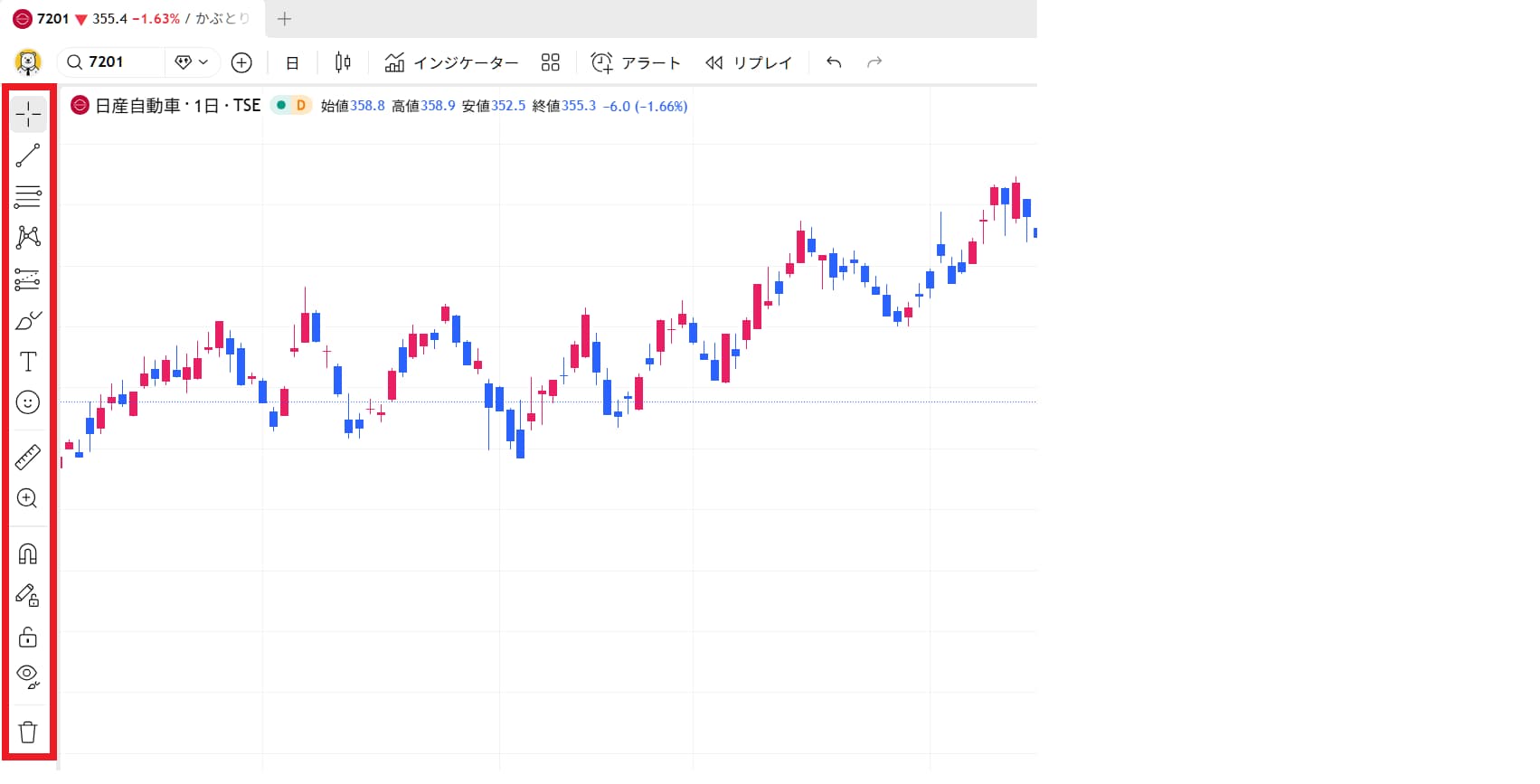
左側に縦に並んでいるアイコンは、チャートに直接書き込むためのものです。
線や図形を使って「ここが意識されている価格だ」と見える形にすることで、相場の流れが理解しやすくなります。
チャートに直接書き込む機能
ここでは、チャート上に線や印を追加できます。
値動きの意味を整理するための機能と考えると分かりやすいです。
代表的なツールは次の通りです。
- トレンドライン(流れを見る線)
- 水平線(止まりやすい価格帯)
- フィボナッチ(押し戻しの目安)
- テキストや図形(メモ代わり)
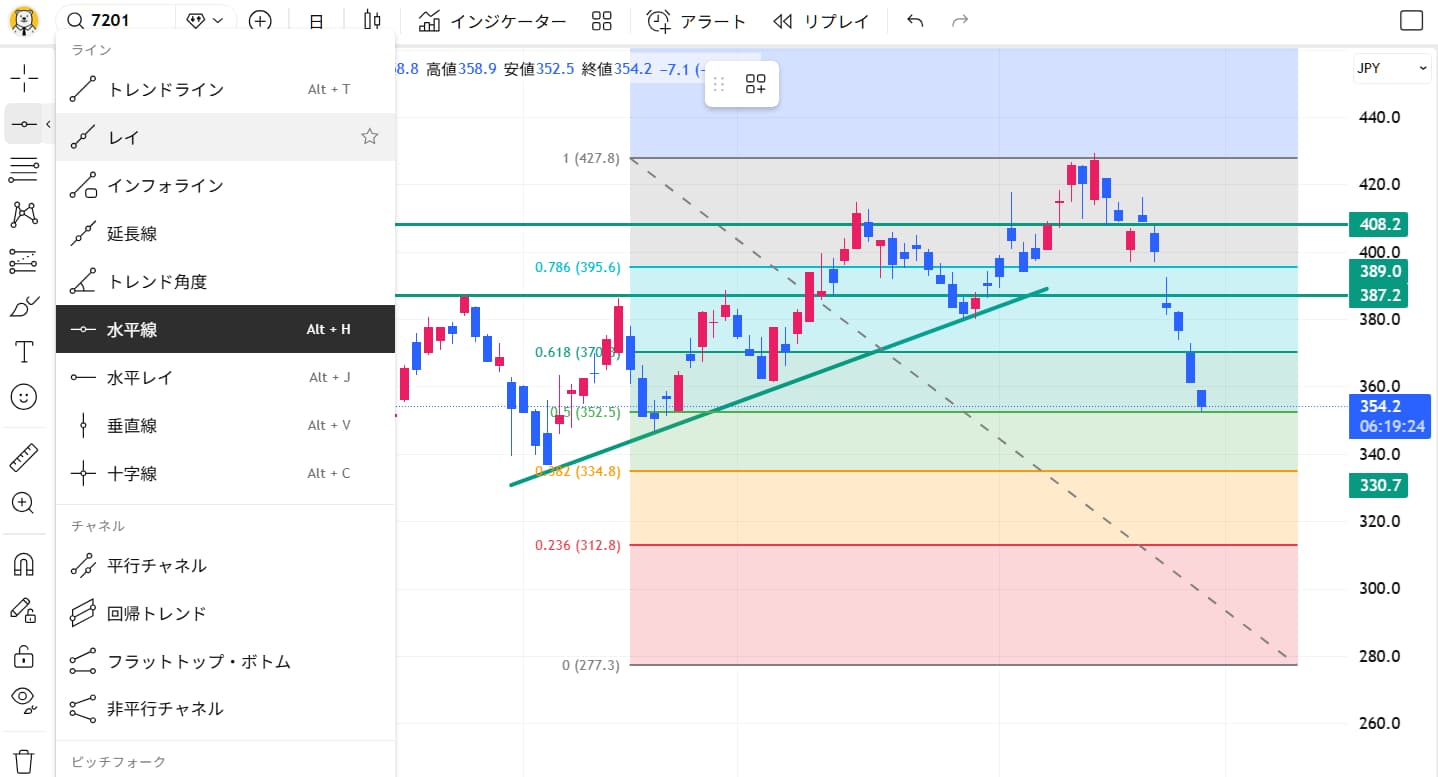
これらはすべて、相場の目印を付けるために使います。
線を引くだけで値動きの見え方が変わるので、分析の基本となる場所です。
初心者が最初に覚えるべきツール3つ
全部覚える必要はありません。最初は3つだけで十分通用します。
- トレンドライン
- 水平線
- テキスト(または矢印)
この3つがあれば、流れ・止まりやすい場所・自分の考えを整理できます。
多機能に見えても、実際によく使うのは限られています。
まずはこの3つを使える状態を目指すのが近道です。
上部メニューバー|銘柄・時間足・インジケーターエリア
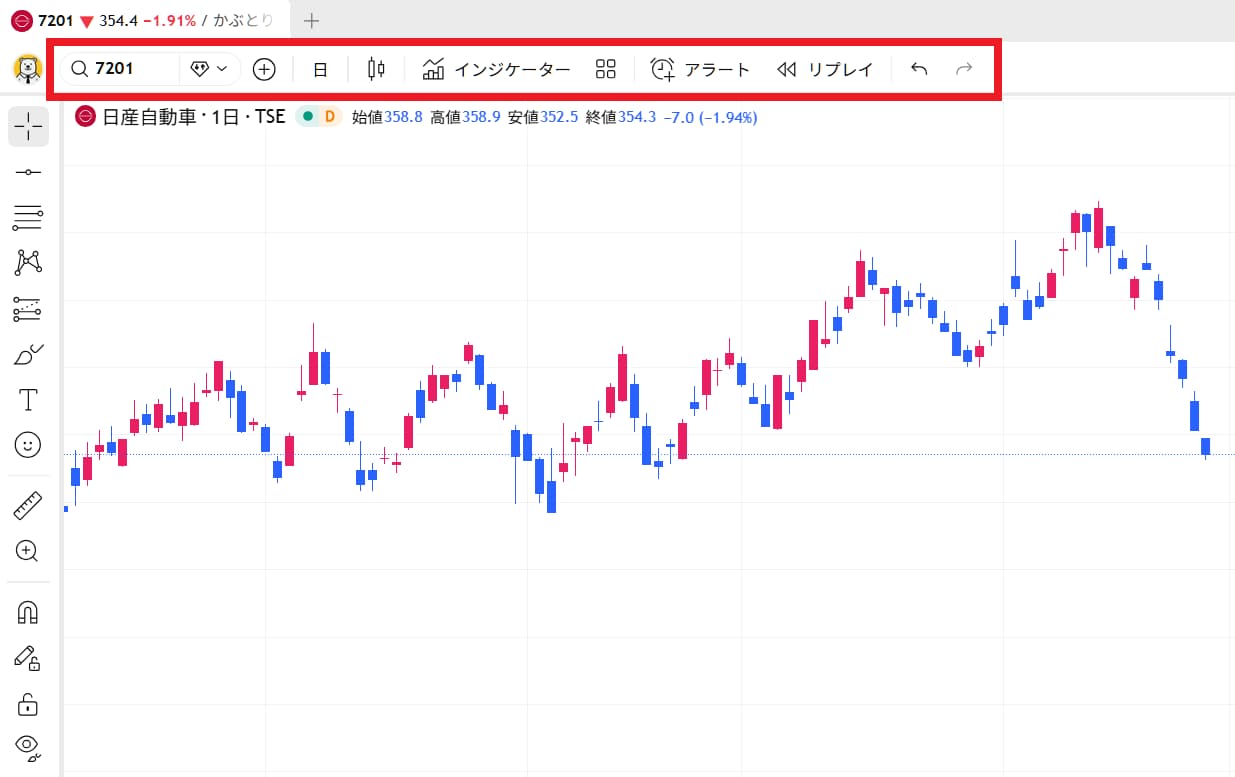
画面の上に横一列に並んでいる部分は、チャートの中身を切り替えるための操作エリアです。
ここを使えば、
・どの銘柄を見るか
・どの時間軸で見るか
・どんな分析ツールを表示するか
を自由に変更できます。つまり、分析の視点をコントロールする最重要エリアです。
見たい銘柄を検索し表示する
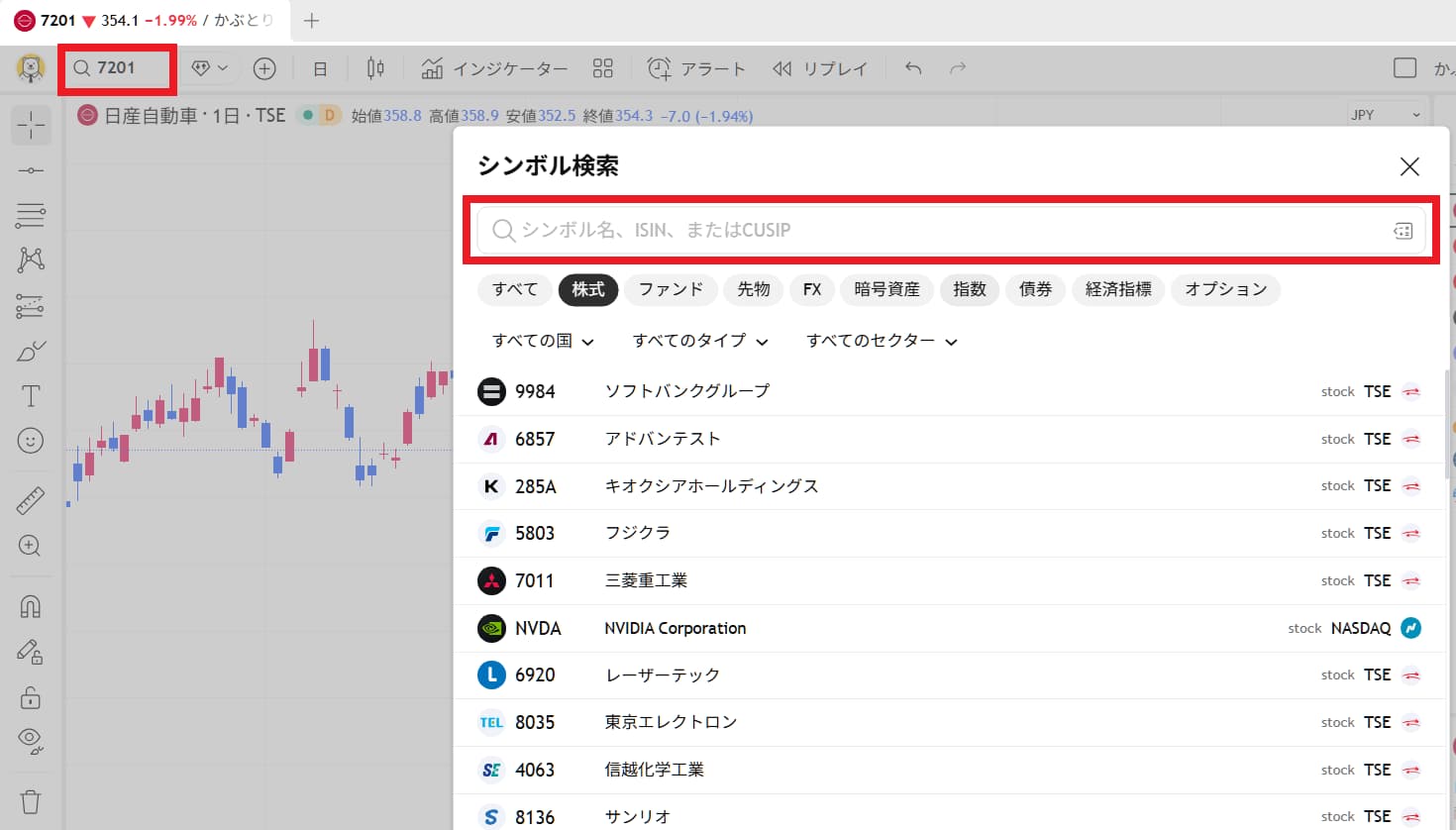
見たい銘柄を表示するには、上部にある検索欄を使います。
通貨ペア、株式、仮想通貨、指数など、ほとんどの金融商品をここから探せます。
銘柄名や記号(例:USDJPY、AAPLなど)を入力すると候補が一覧で表示されます。
もし銘柄を選んでもチャートが思った通りに変わらない場合は、次の原因が考えられます。
- 同じ銘柄でも別の取引所を選んでいる
- 似た名前の別銘柄を選択している
といった原因が多いです。正しい銘柄名と市場を確認することが大切になります。
時間足の切り替え
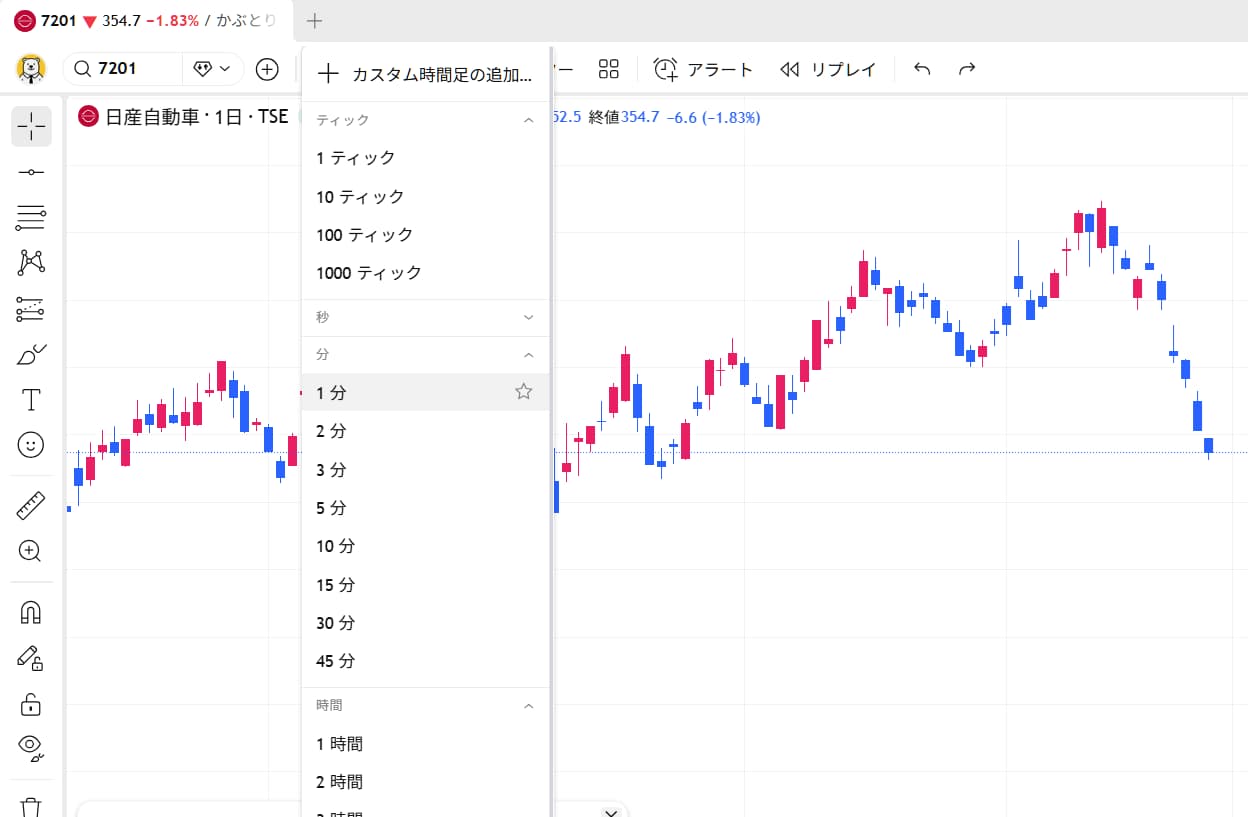
時間足とは、ローソク足1本がどれくらいの時間の値動きを表すかという設定です。
上部メニューの時間足ボタンをクリックすると、変更できる一覧が表示されます。
1分足・5分足・1時間足・日足・週足・月足など、用途に合わせて切り替え可能です。
短い時間足は細かい動きを見るのに適しており、長い時間足は相場全体の流れを把握するのに役立ちます。
※ティック足(1T〜1000T)は有料プラン限定機能です。
インジケーターの追加
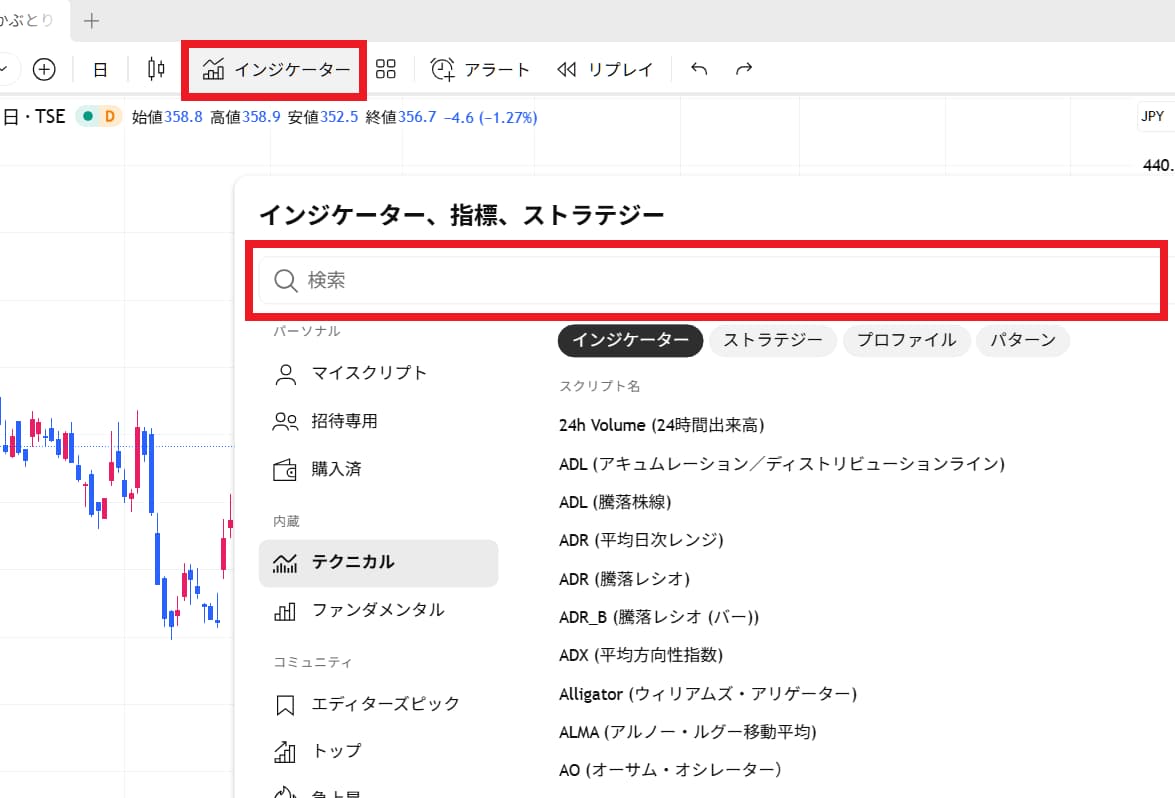
インジケーターとは、チャート分析を助ける補助ツールのことです。
移動平均線やRSIなどが代表例になります。
上部メニューの「インジケーター」ボタンをクリックすると一覧が表示され、チャートに追加できます。ただし、最初からたくさん表示させる必要はありません。
インジケーターを増やしすぎると画面が見づらくなり、判断がかえって難しくなります。
初心者の方は、移動平均線だけ表示できれば十分スタートできます。
インジケーターについて詳しい解説は、下記の記事からご覧ください。
画面中央|メインのチャート表示エリア
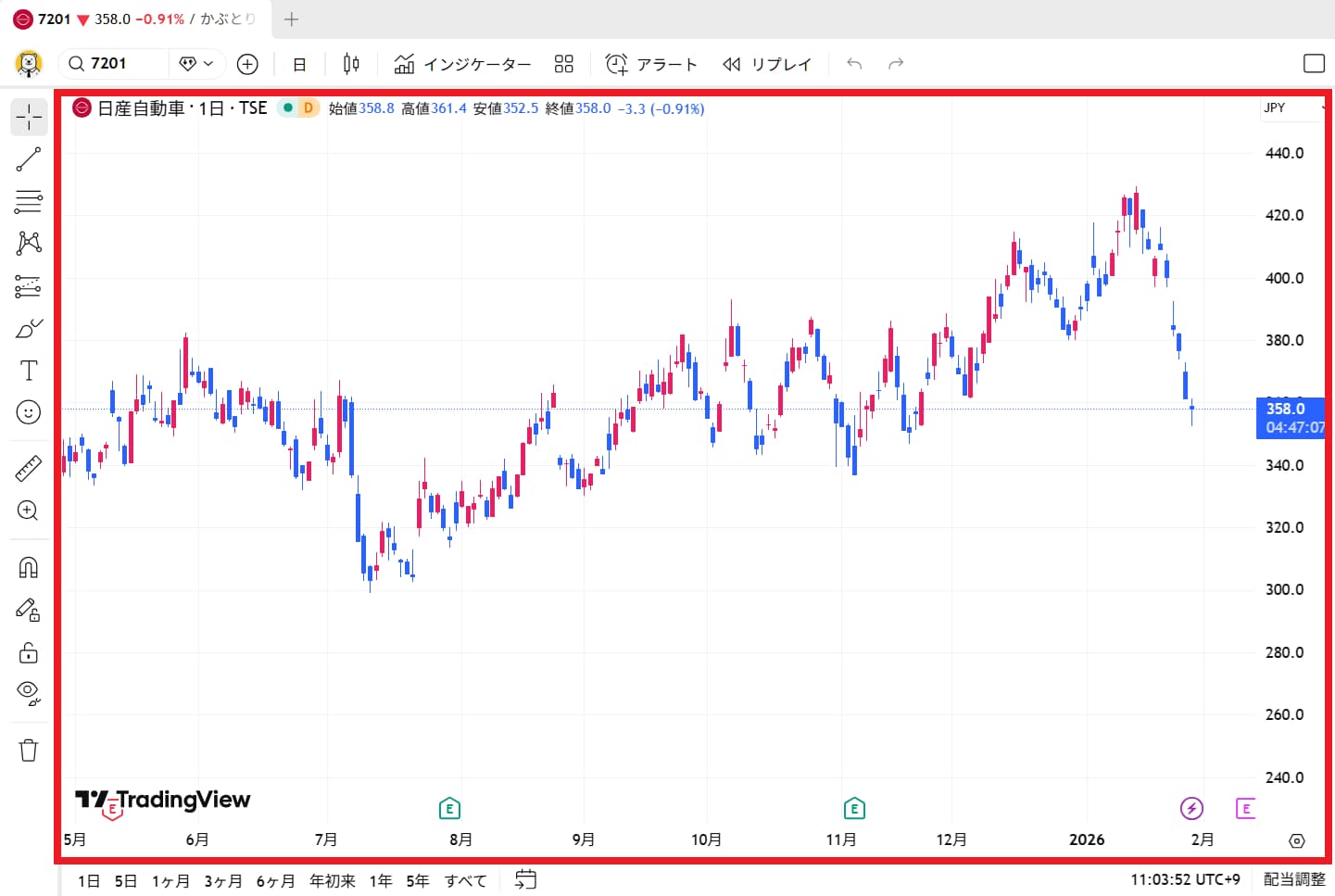
中央の大きな部分がチャート本体です。
すべての分析はここを見ることから始まります。他のエリアは補助であり、主役はこの場所です。
ローソク足が表示されるメインステージ
価格の動きはローソク足で表示されます。
上がったのか下がったのか、どこで止まったのかが一目で分かります。線や指標を使っても、最終的に判断するのはこのローソク足になります。
つまり、どんな分析をしても最後はローソク足を見るに戻ります。
ここを中心に考えることが大切です。
ローソク足の色を変える方法は、下記の記事で解説しています。
ドラッグ・スクロールでできる基本操作
チャートはマウス操作で自由に動かせます。これを知らないと見たい場所にたどり着けません。
- ドラッグで左右に移動
- マウスホイールで拡大縮小
- 過去にさかのぼって値動きを確認
この操作だけで分析の幅が広がります。まずは触って慣れることが上達への近道です。
右側パネル|ウォッチリスト&ニュースエリア
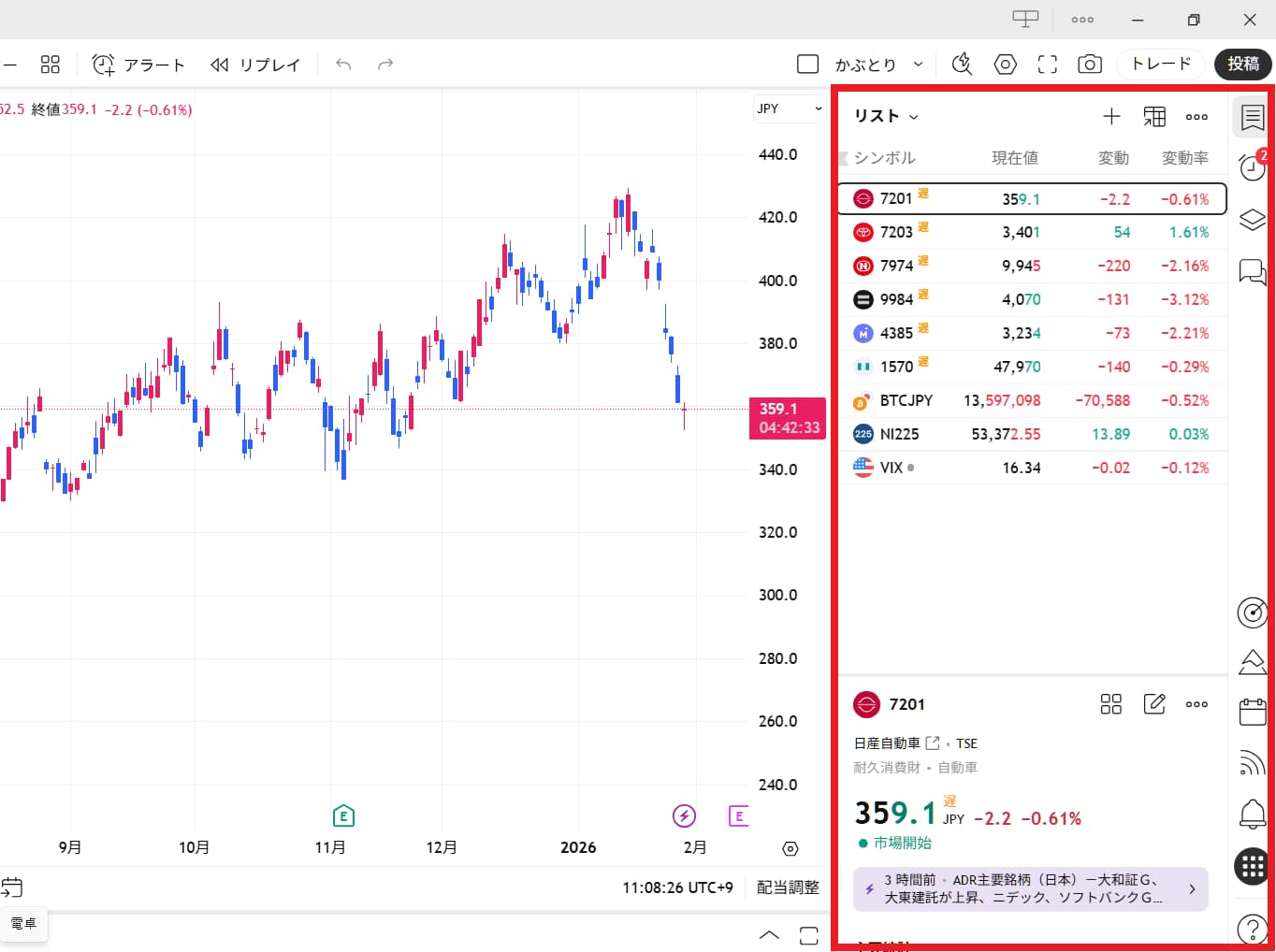
右側は情報をまとめて管理するエリアです。
分析そのものではなく、銘柄管理や通知機能を担当しています。
ウォッチリストの役割
ウォッチリストは、よく見る銘柄を登録して一覧で管理できる機能です。
複数の銘柄を効率よくチェックできるため、チャンスを見逃しにくくなります。特に監視銘柄が増えてきたら必須の機能です。
アラートやニュースを表示
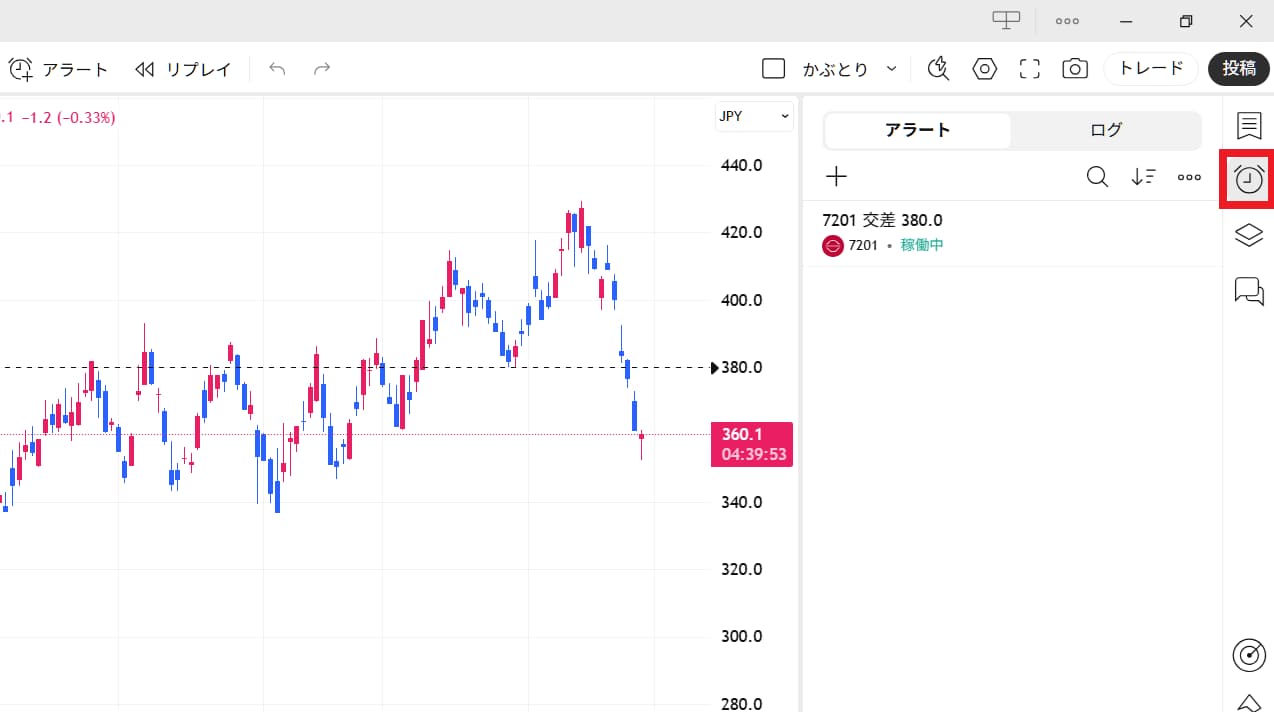
ここではアラート(価格通知)やニュースも確認できます。
ただし最初は使わなくても問題ありません。必要になったら使えば十分です。
機能が多いと難しく感じますが、今は使わなくていいと分かるだけでも気持ちが楽になります。
下部パネル|ブローカー接続エリア
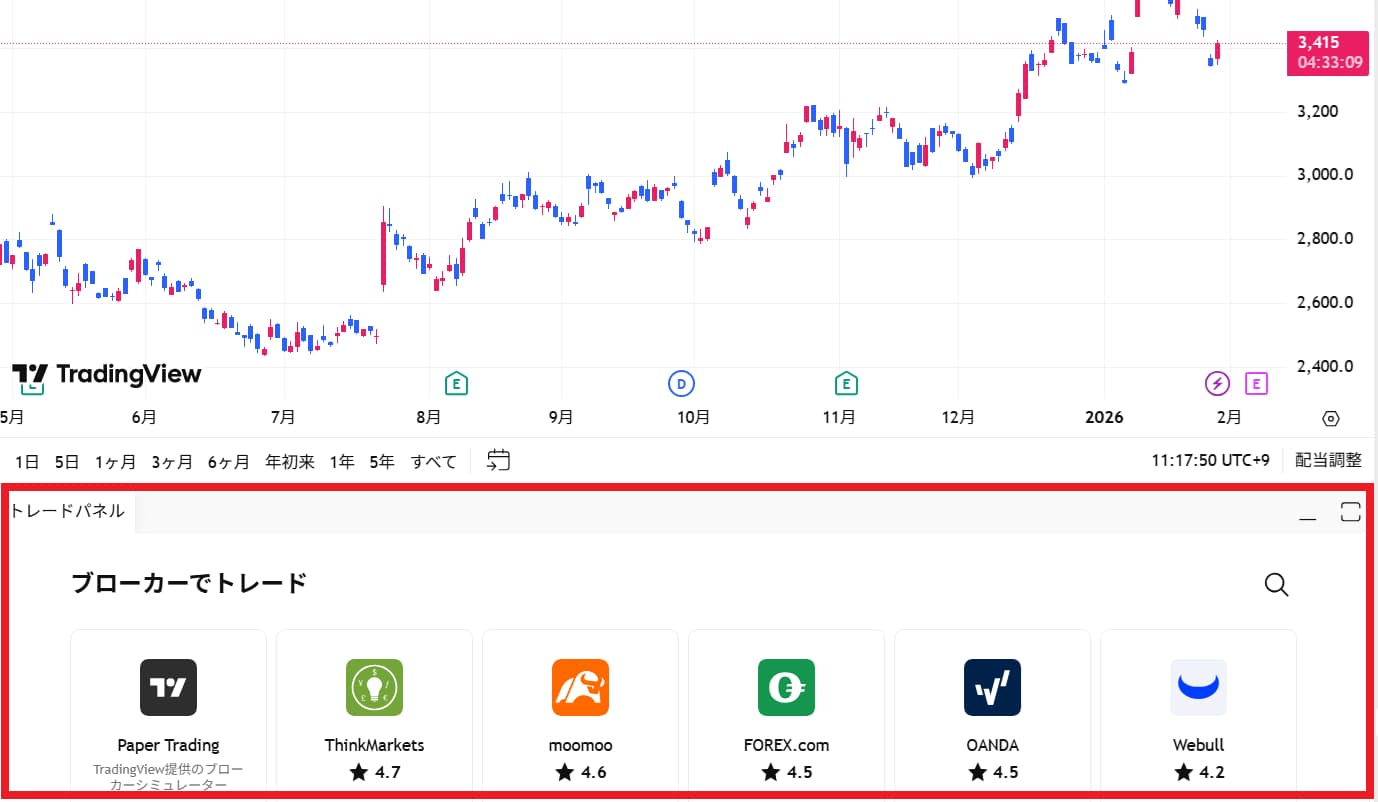
画面の下に表示されているこのエリアは、取引口座と接続するための場所です。
TradingViewのチャートを見ながら、そのまま売買を行うこともできます。
ここでは、対応している証券会社(ブローカー)を選んで口座を接続できます。
Paper Trading、moomoo証券、FOREX.com、OANDA、Webullが利用可能です。
Paper Tradingとは?
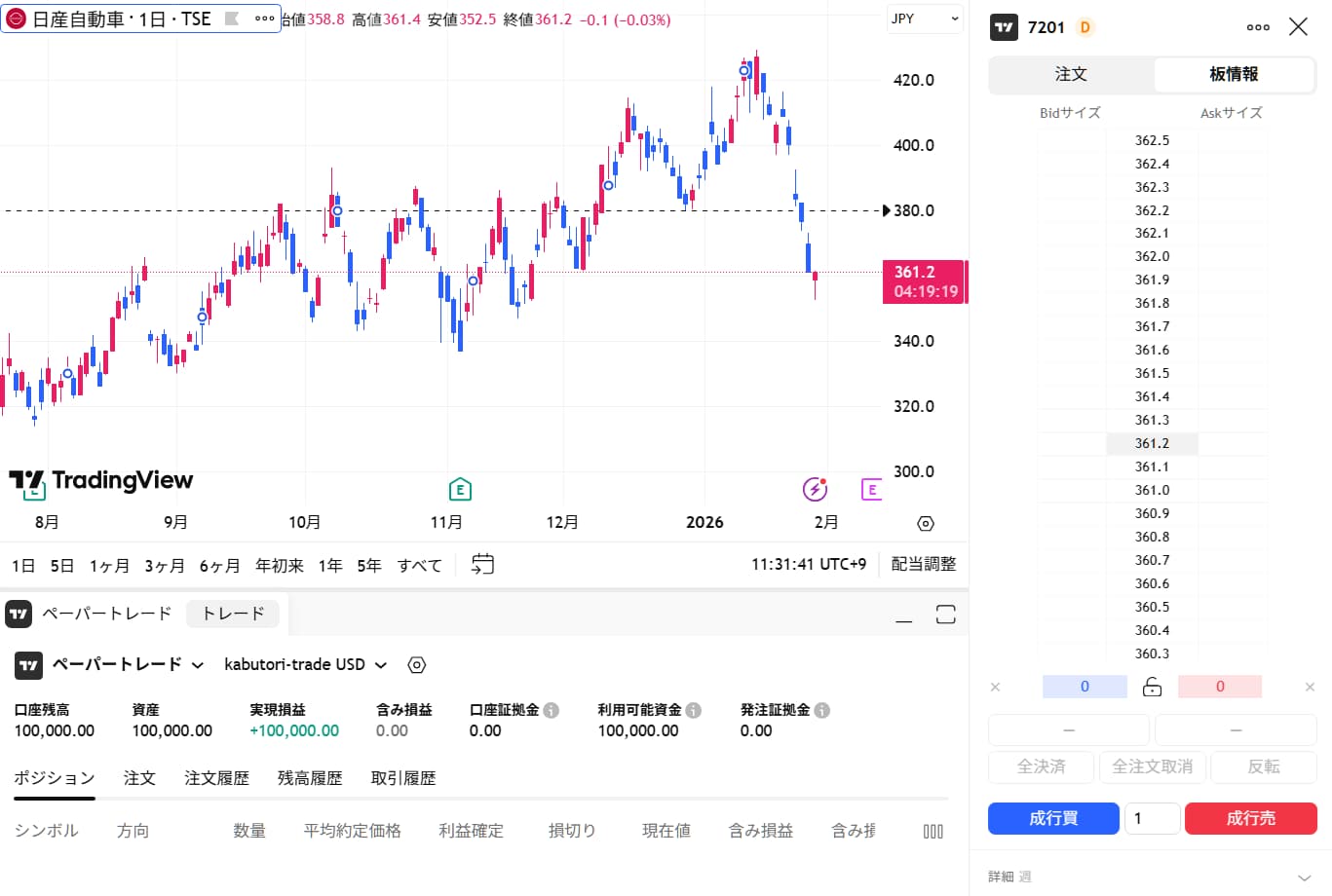
Paper Tradingは、お金を使わずに売買の練習ができるシミュレーション機能です。
実際の値動きを使いながら、リアルトレードとほぼ同じ操作を体験できます。
- 注文の出し方
- 利確や損切りの設定
- ポジション管理の流れ
こうした一連の操作を、リスクなしで練習できるのが最大のメリットです。
「いきなり本番は怖い…」という方は、まずPaper Tradingで練習してから実際の取引に進むと安心です。特に初心者にとっては、操作ミスを防ぐための大切な練習環境になります。
初心者がまず覚えるべきはこの3エリアだけ
TradingViewを使い始めたばかりの方は、5つすべて覚える必要はありません。
最初は3つで十分です。
なぜなら、この3つだけで
「銘柄を選ぶ → 分析する → 根拠を描く」
という分析の基本動作がすべて完結するからです。
最優先で使うのは「左・上・中央」
- 左:線を引く
- 上:銘柄と時間足を変える
- 中央:チャートを見る
この3つだけで分析は成立します。まずはここを触ることに慣れることが大切です。
完璧に覚えなくてOK
TradingViewはプロ向けに見えますが、基本操作はとてもシンプルです。
必要な機能から覚えていけば問題ありません。最初は分からなくて当然なので、触りながら慣れていく意識で大丈夫です。
どこを見ればいいか分かる状態になれば、もう初心者の壁は越えています。
補足:エリアが消えた・表示されない時の対処法
TradingViewは表示をカスタムできるため、操作中に、左のツールバーが消えた、右側が閉じたなどが起こることがあります。
故障ではないので安心してください。まずは次の点を確認しましょう。
- 右側パネルが見えない → 右端のアイコンの一番上クリックして再表示
- 下部パネルが見えない → 画面下のトレーダーか右下のΛをクリックして開く
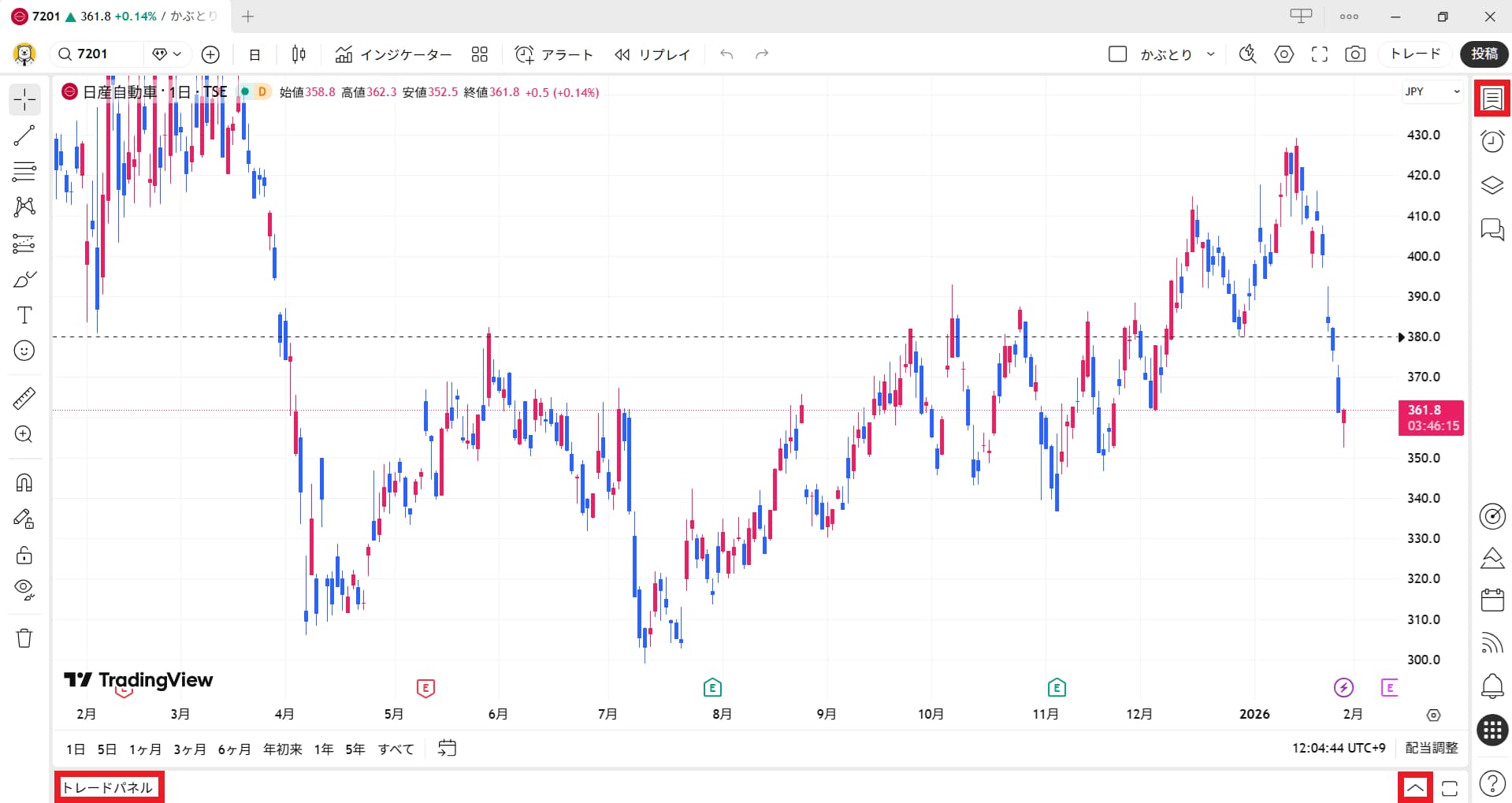
「消えた=壊れた」ではなく、閉じただけのケースがほとんどです。
TradingViewの画面構成に関するよくある質問

スマホ版も同じ画面構成ですか?
スマホ版は表示方法が異なりますが、基本的な機能は同じです。
左側のツールバーが消えました
画面左端にカーソルを合わせるか、表示設定から再表示できます。
初心者はどのエリアから覚えればいいですか?
まずは、上部メニュー、中央チャート、左側ツールバーの3つだけ覚えれば十分です。
まとめ
TradingViewは、機能が多い分、最初は画面が複雑に感じやすいチャートツールです。しかし、各エリアの役割を理解してしまえば、操作に迷う場面は大きく減っていきます。
どのエリアで
- 銘柄を探すのか
- チャートを分析するのか
- 設定を変更するのか
を把握できるようになると、難しいツールではなく、頼れる分析環境に変わります。
大切なのは、すべての機能を覚えようとしないことです。まずは画面構成を理解し、必要な場所だけ使えるようになれば十分です。
この記事を参考に、TradingViewの画面をなんとなく眺める状態から卒業し、迷わず分析に集中できる環境を整えていきましょう。
文字が小さくで見にくいときは大きさを変えましょう。詳しくは下記の記事で解説しています。