「TradingViewのウォッチリストってどう使うの?」
「銘柄を追加したいけど、やり方が分からない」
このような疑問を持っていませんか?
TradingViewのウォッチリストは、気になる銘柄を登録して、株価や値動きを一覧で確認できる便利な機能です。うまく活用すれば、毎回銘柄を検索する手間を減らせます。
一方で、追加や削除の方法、表示項目の変更方法が分からないと、使いにくさを感じることもあるでしょう。
この記事では、TradingViewのウォッチリストの基本から、銘柄の追加・削除、並び替え、表示項目のカスタマイズ方法まで分かりやすく解説します。

\ 株の分析に使っているチャートツールTradingView /
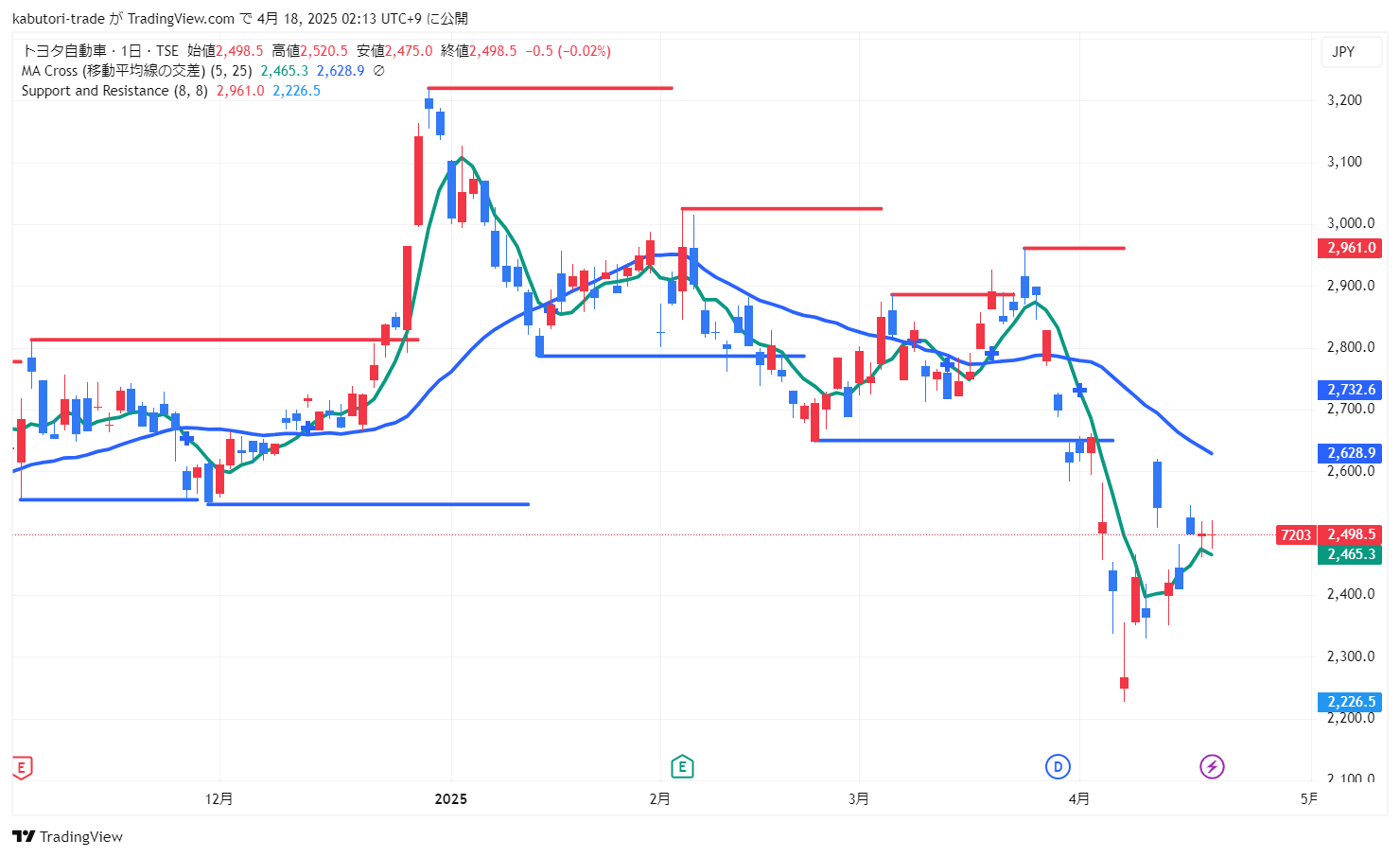
- 初心者でも直感的に使いやすいUI
- 高機能なテクニカル分析ツールが無料で利用可能
- PC・スマホ・タブレットでチャート分析が可能
- ソーシャル機能で他の投資家のアイデアを学べる
TradingViewのウォッチリストとは?
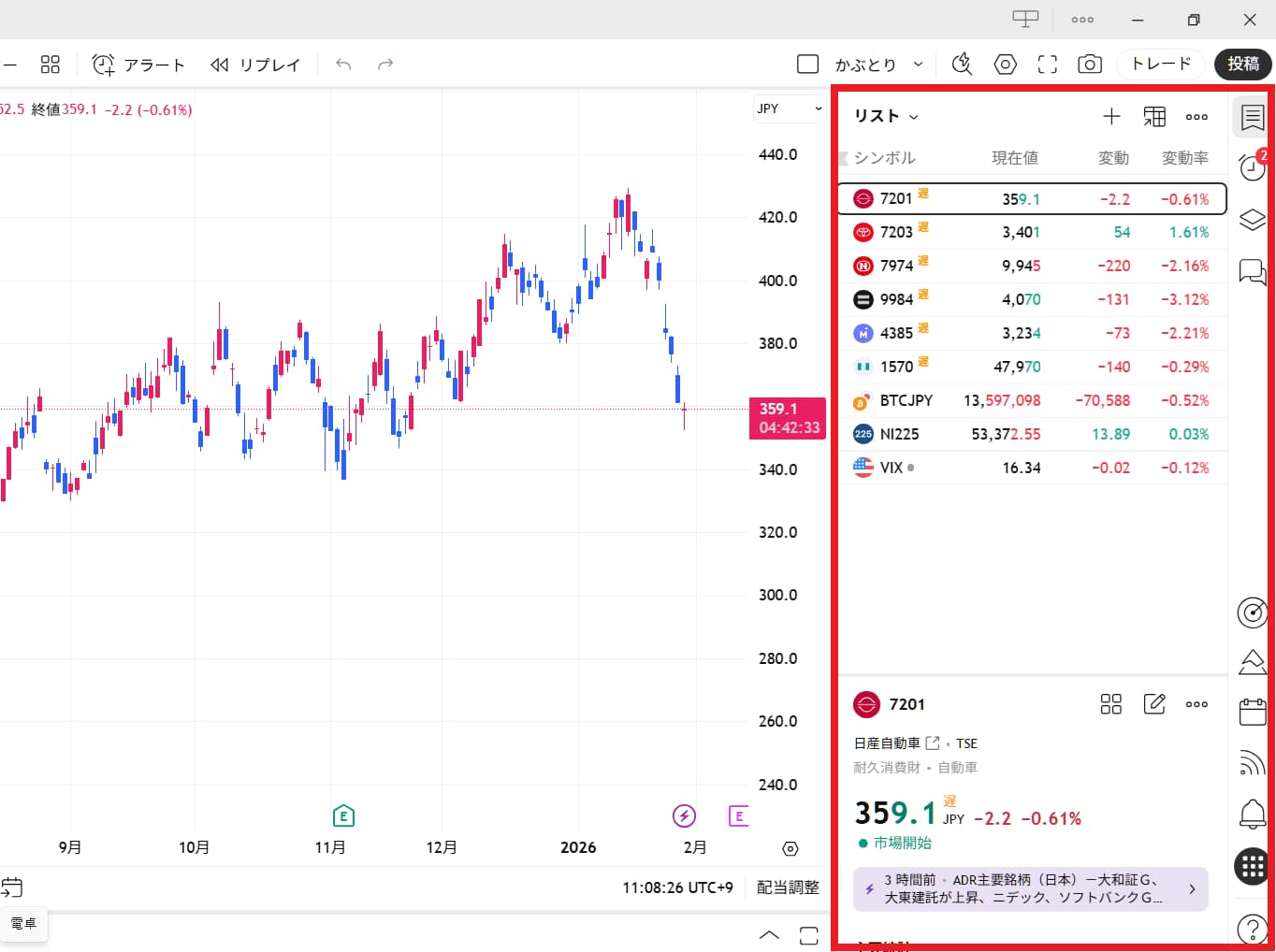
TradingViewのウォッチリストとは、気になる銘柄を登録して一覧で管理できる機能です。
「買いたい銘柄」「保有している銘柄」「値動きが気になる銘柄」などを登録して、自分だけの監視リストを作れるのが特徴です。
特に、複数の銘柄を普段からチェックしている人にとって便利な機能です。
まずは、ウォッチリストで何ができるのかを見ていきましょう。
ウォッチリストでできること
ウォッチリストに銘柄を登録すると、複数の銘柄の値動きを一覧で確認できます。
主に、次のようなことができます。
- 気になる銘柄を一覧で管理できる
- 株価や前日比、変動率などをまとめて確認できる
- 値上がり・値下がりしている銘柄を見つけやすい
- チャートを表示する銘柄をすぐに切り替えられる
たとえば、日本株を10銘柄ほどチェックしている場合、毎回1銘柄ずつ検索するのは面倒です。
ウォッチリストに登録しておけば、一覧を開くだけでそれぞれの値動きを確認できます。
つまり、ウォッチリストの大きな役割は、気になる銘柄をまとめて管理し、相場を効率よく監視することです。
TradingViewでウォッチリストに銘柄を追加する方法
TradingViewのウォッチリストには、気になる銘柄を簡単に追加できます。
よく見る銘柄をあらかじめ登録しておけば、毎回銘柄を検索する手間が省けるため、株価のチェックもスムーズになります。
ここでは、銘柄を追加する方法や、複数の銘柄を管理しやすくする方法を紹介します。
ウォッチリストパネルから直接追加する方法
もっとも簡単なのが、ウォッチリストのパネルから直接銘柄を追加する方法です。
複数の銘柄を続けて登録したいときにも使いやすく、銘柄コードを入力して検索できます。
日本株なら「7203」のような銘柄コード、米国株なら「AAPL」のようなティッカーシンボルを入力して検索します。
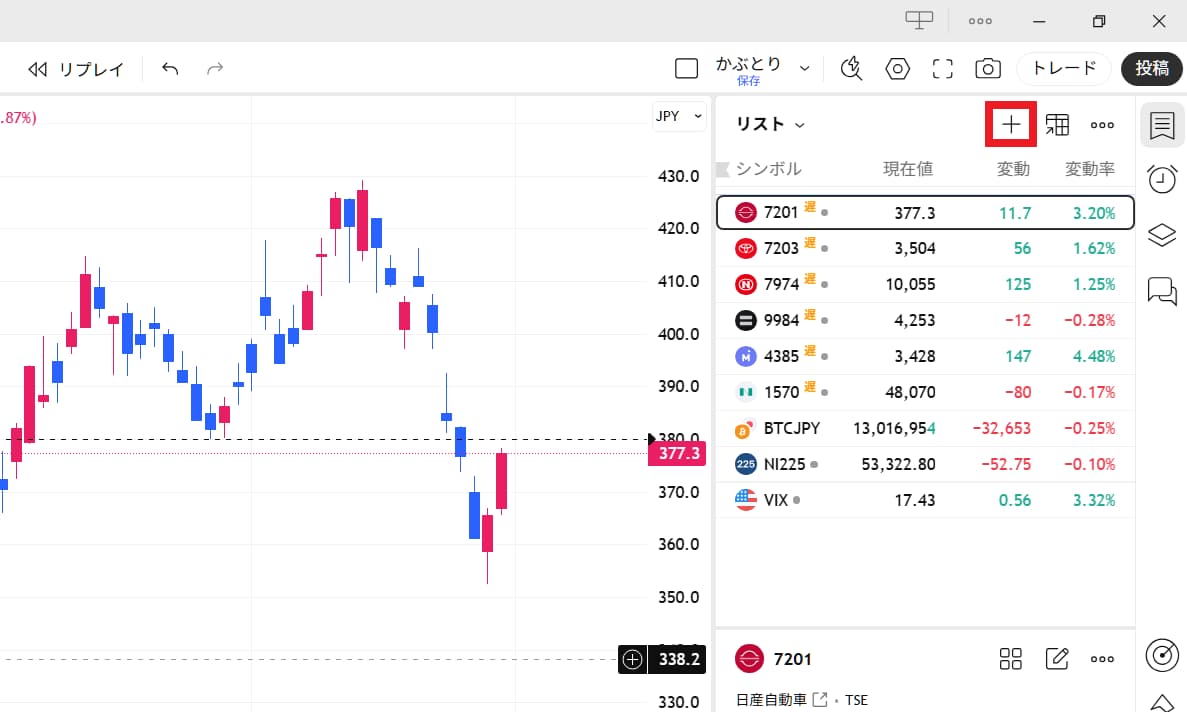
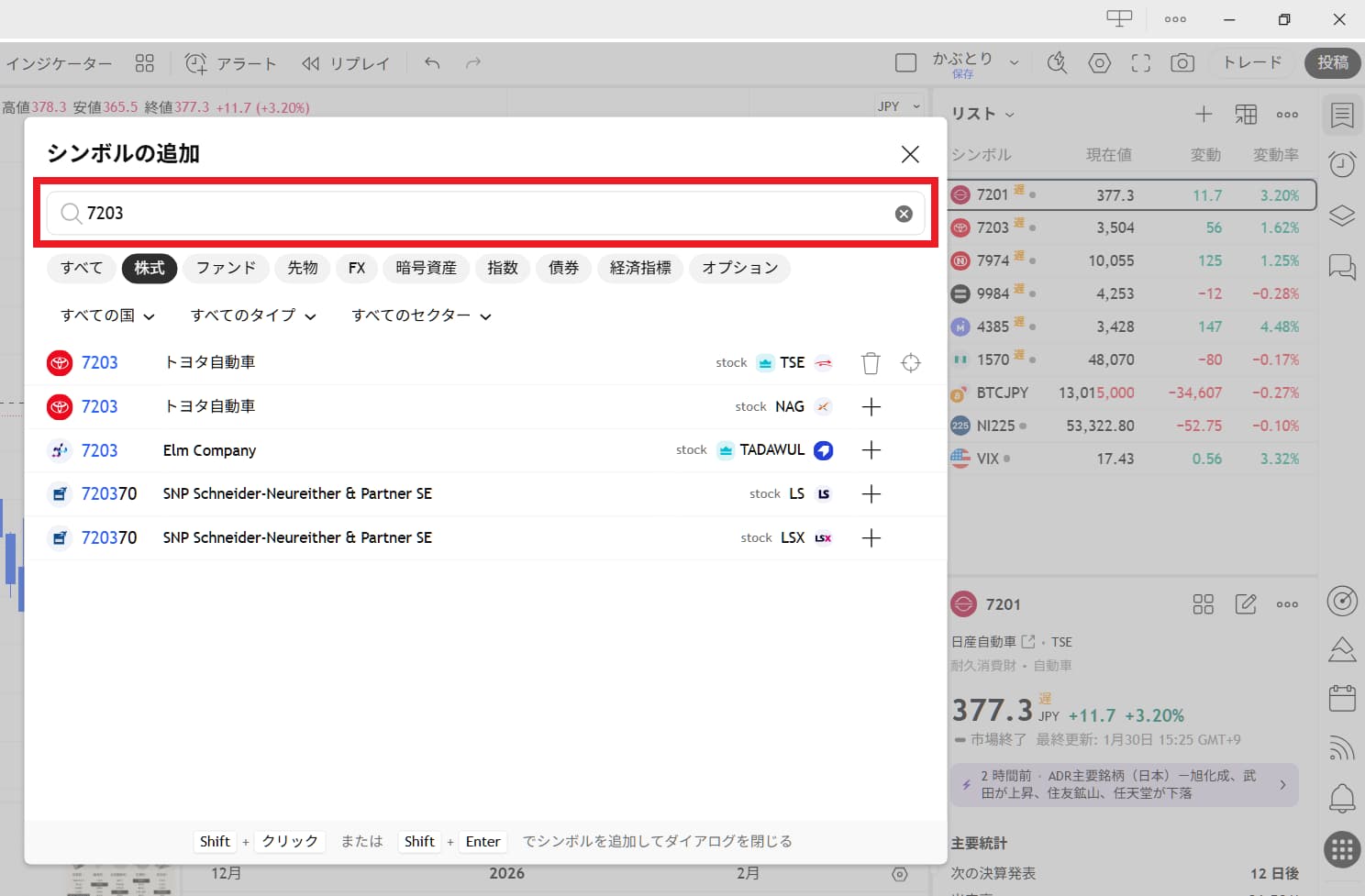
操作手順は以下の通りです。
- ウォッチリストの「+」をクリックする
- 銘柄コードやティッカーシンボルを入力する
- 検索結果から追加したい銘柄を選択する
例えば、トヨタ自動車なら「7203」、Appleなら「AAPL」と入力します。
気になる銘柄を見つけたら、その場でウォッチリストに追加しておくと、あとから探す手間を減らせます。
特に、決算発表やニュースなどをきっかけに複数の銘柄をチェックしたいときに便利な方法です。
ショートカットキーで銘柄を切り替える方法
TradingViewでは、キーボードのショートカットキーを使って、チャートに表示する銘柄を切り替えたり、ウォッチリスト内の銘柄を選択したりできます。
マウスで銘柄を1つずつクリックする手間を減らせるため、複数の銘柄を続けて確認したいときに便利です。
ただし、ショートカットキーは操作する画面や選択状態によって動作が異なる場合があります。実際に使用する前に、TradingViewのショートカット一覧で対応する操作を確認しておきましょう。
主なショートカットキーは以下の通りです。
| 操作内容 | ショートカットキー |
| ウォッチリストを変更 | Shift + W |
| 次のシンボル | ↓ または スペース |
| 前のシンボル | ↑ または Shift + スペース |
| シンボルにフラグを追加/削除 | Alt + Enter |
| すべてのシンボルを選択 | Ctrl + A |
| 次のシンボルを選択 | Shift + ↓ |
| 前のシンボルを選択 | Shift + ↑ |
ショートカットキーをすべて覚える必要はありません。
まずは、銘柄を次々に確認するときに使える「次のシンボル」「前のシンボル」など、よく使う操作だけ覚えておくと便利です。
他のショートカットキーは、下記の記事からご覧ください。
ウォッチリストを目的別に分けるメリット
銘柄が増えてきたら、ウォッチリストを複数作って目的ごとに分けるのがおすすめです。
すべての銘柄を1つのリストに入れてしまうと、銘柄数が増えたときに銘柄を探しにくくなります。
例えば、以下のように分けると管理しやすくなります。
- 長期保有候補
- 短期トレード候補
- 決算を確認したい銘柄
- 高配当株
- 気になっている銘柄
- 米国株
このように整理しておけば、その日の投資スタイルに合わせて必要な銘柄だけを確認できます。
特に、長期投資と短期トレードの銘柄を同じリストに入れている場合は、分けておくとかなり見やすくなります。
銘柄が少ないうちは1つのウォッチリストでも問題ありませんが、登録銘柄が増えてきたら、用途別に整理してみるとよいでしょう。
ただし、無料プランでは1つしかリストは作れません。複数リストを追加するには有料プランに申し込む必要があります。
有料プランについては、下記の記事からご覧ください。
ウォッチリストから銘柄を削除・整理する方法
TradingViewのウォッチリストは、銘柄を追加するだけでなく、不要になった銘柄を削除して整理することも大切です。
気になる銘柄をどんどん追加していくと、いつの間にか銘柄数が増えてしまい、必要な銘柄を探しにくくなることがあります。
定期的に不要な銘柄を削除したり、重要な銘柄を上に並べたりすることで、見やすく使いやすいウォッチリストを維持できます。
銘柄を1つだけ削除する手順
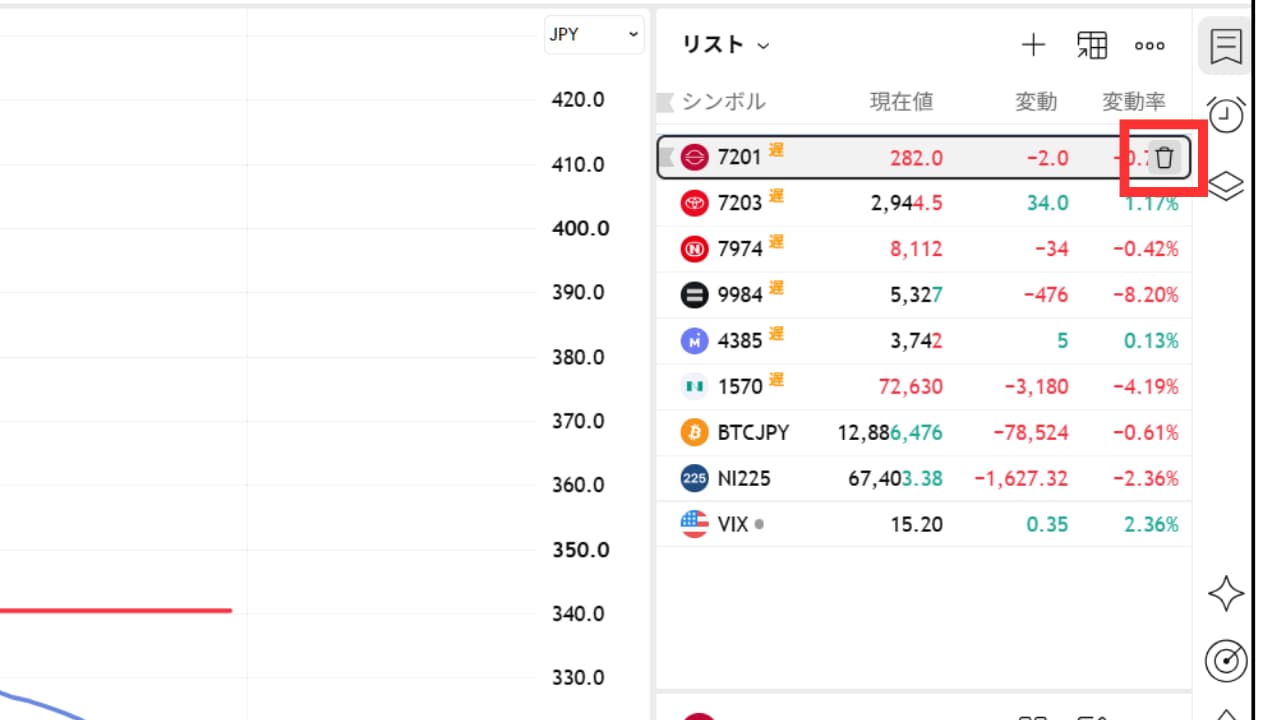
特定の銘柄だけ削除したい場合は、ウォッチリスト上で消す方法が簡単です。
基本的な手順は以下の通りです。
- ウォッチリスト上にマウスポインターを合わせる
- 一番右にゴミ箱マークが出る
- ゴミ箱マークをクリックする
- ウォッチリストから銘柄が削除される
例えば、「一度チェックしたかったけど、もう監視する必要がない」という銘柄があれば、そのまま削除して問題ありません。
銘柄を追加することだけに集中せず、不要になった銘柄をこまめに削除することも、ウォッチリストを見やすく保つポイントです。
銘柄の並び替えとウォッチリストの整理方法
ウォッチリスト内の銘柄は、ドラッグして順番を入れ替えることができます。
よく確認する銘柄や重要な銘柄を上のほうに移動しておけば、毎回リストの下まで探す必要がありません。
整理するときは、例えば以下のような分け方がおすすめです。
- よく見る銘柄を上に配置する
- 短期的に注目している銘柄をまとめる
- 長期保有を考えている銘柄をまとめる
- 監視する必要がなくなった銘柄は削除する
自分が確認しやすい順番に並べておくだけでも、毎日の銘柄チェックがかなり楽になります。
特に登録銘柄が多い場合は、「重要な銘柄を上」「それ以外を下」というように優先順位をつけておくと便利です。
誤って削除した場合の対処法
間違って銘柄を削除してしまっても、銘柄そのものがなくなったわけではありません。
もう一度銘柄を検索して、ウォッチリストに追加すれば再び表示できます。ただし、削除した銘柄の位置や並び順まで自動的に元へ戻るわけではありません。
そのため、頻繁に確認する重要銘柄を間違って削除してしまった場合は、再追加したあとに自分で位置を調整しましょう。
また、ウォッチリストを複数作成している場合は、長期的に監視したい銘柄を目的別のリストにも登録しておくと、間違って削除したときにも再登録しやすくなります。
ウォッチリストは定期的に整理しよう
ウォッチリストは、銘柄を増やし続けるよりも、「今、本当に見たい銘柄」が分かる状態にしておくことが大切です。
例えば、月に1回程度、「もう監視しなくていい銘柄はないか」「よく見る銘柄が上に並んでいるか」を確認するだけでも、かなり使いやすくなります。
銘柄数が増えて見づらくなってきたら、削除や並び替えだけでなく、目的別にウォッチリストを分ける方法もおすすめです。
ウォッチリストの表示項目をカスタマイズする方法
TradingViewのウォッチリストは、表示する項目をカスタマイズすると、銘柄の値動きや取引状況をより確認しやすくなります。
例えば、株価の変動率を表示すれば、どの銘柄が大きく動いているのかをひと目で把握できます。出来高を表示すれば、取引が活発になっている銘柄も見つけやすくなります。
必要な情報だけを表示することで、複数の銘柄を効率よく比較できるようになります。
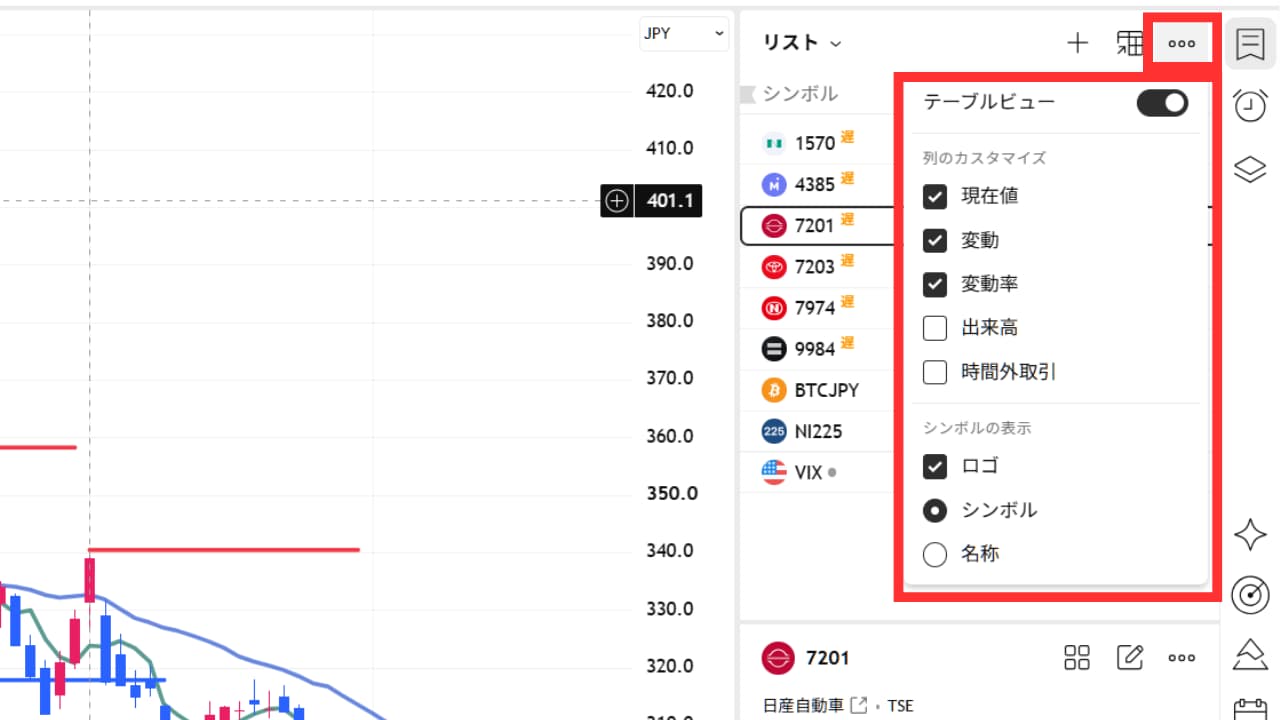
表示できる主な項目
ウォッチリストでは、主に次のような項目を表示・変更できます。
- 現在値: 銘柄の最新の価格を確認できる
- 変動: 前日終値を基準とした価格の変化を確認できる
- 変動率: 価格が何%変化したのかを確認できる
- 出来高: どれくらいの数量が取引されているのかを確認できる
- 時間外取引: 対応する市場の時間外取引に関する情報を確認できる
- ロゴの表示: 銘柄のロゴを表示するかどうかを切り替えられる
- シンボル・名称: 銘柄コードを表示するか、銘柄名を表示するかを選べる
ウォッチリストの表示項目を変更する手順
表示項目を変更するには、次の手順で操作します。
- ウォッチリスト右上にある「・・・」をクリックする
- 「テーブルビュー」をオンにする
- 「列のカスタマイズ」や「シンボル表示」などの項目から、表示したい情報を選ぶ
設定が完了すると、ウォッチリストに表示される情報を自分好みに調整できます。
自分の売買スタイルに合わせて設定しよう
表示項目は、普段どのような銘柄を売買しているかによって使い分けるのがおすすめです。
例えば、短期売買が中心なら「変動率」や「出来高」を表示すると、値動きの大きい銘柄や取引が活発な銘柄を探しやすくなります。
一方、中長期投資が中心なら、現在値や変動を中心に表示し、保有銘柄の値動きを確認しやすくすると便利です。
ただし、表示項目を増やしすぎると、かえって画面が見づらくなることもあります。まずは必要な項目だけを表示し、使いながら調整していきましょう。
まとめ:ウォッチリストを使いこなして相場監視を効率化しよう
TradingViewのウォッチリストは、気になる銘柄を登録し、株価や値動きをまとめて確認できる便利な機能です。
銘柄の追加・削除はもちろん、並び替えや表示項目のカスタマイズを活用すれば、自分に合った監視リストを作れます。
特に、チェックする銘柄が増えてきたら、長期保有候補や短期トレード候補など、目的別にリストを分けるのがおすすめです。必要な銘柄を見つけやすくなり、日々の確認もスムーズになります。
最初から細かく設定する必要はありません。まずは気になる銘柄を登録し、使いながら不要な銘柄を削除したり、表示項目を調整したりしてみましょう。
ウォッチリストを自分が使いやすい形に整えて、毎日の銘柄チェックに役立ててください。