
株をやっていて、
「上がる株を買ったのに、なぜか損をする…」
「利確したらさらに上がって、悔しい思いをした…」
そんな経験、ありませんか?
それ、チャートの見るべきポイントが間違っているだけかもしれません。
この記事では、短期〜中期投資に役立つ「売買のタイミング判断法」を、実際の銘柄チャートを使って解説しています。
- 高値ブレイクで買うコツ
- 押し目はどこで拾う?
- 損切りできないあの心理への対策
-
実際のチャートで売買の流れを解説
チャートが苦手な方でも、設定から丁寧に解説していますので安心してください。
ここからは有料になりますが、迷わずに売買したい方には確実に力になる内容です。
\ 株の分析に使っているチャートツールTradingView /
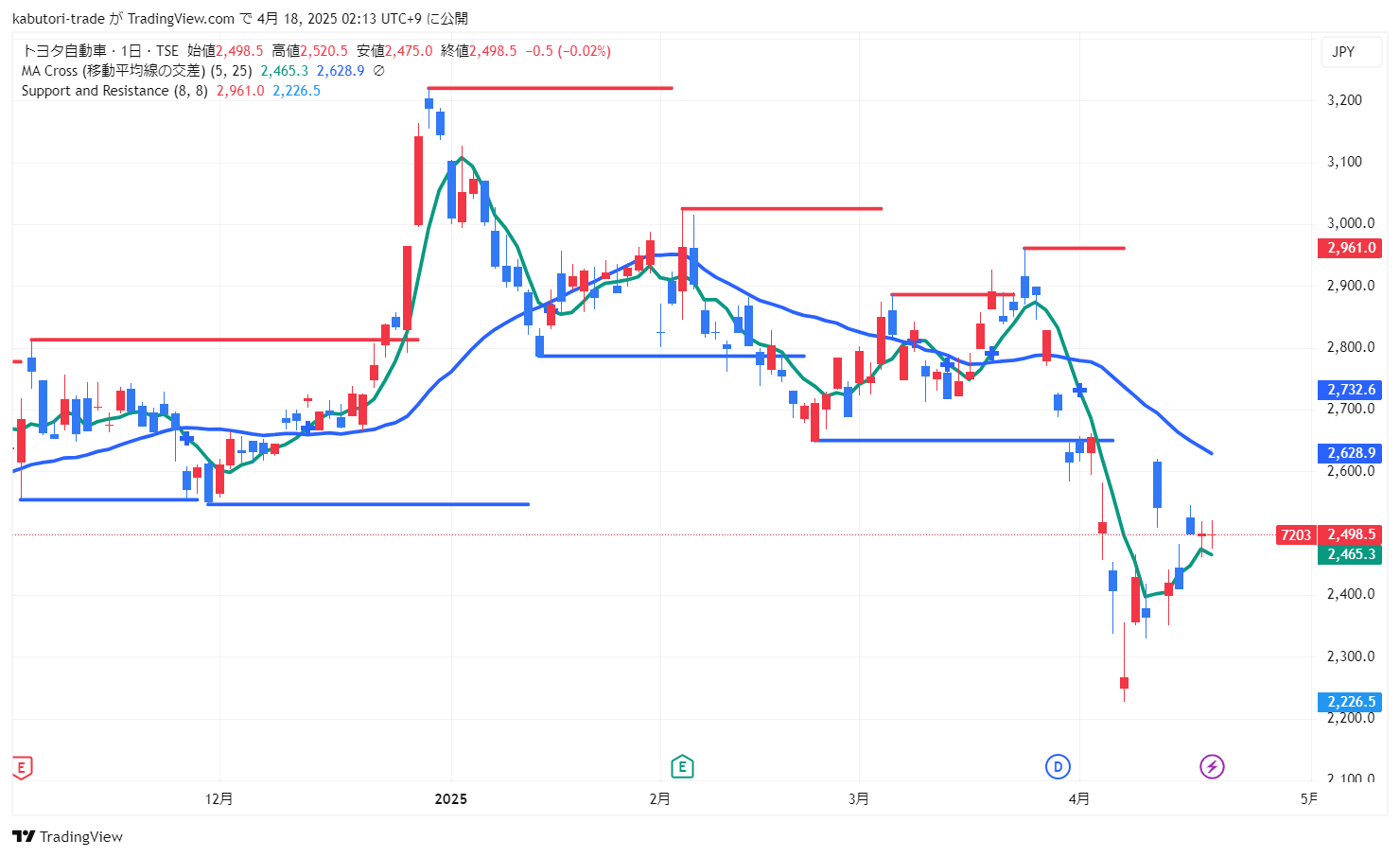
- 初心者でも直感的に使いやすいUI
- 高機能なテクニカル分析ツールが無料で利用可能
- PC・スマホ・タブレットでチャート分析が可能
- ソーシャル機能で他の投資家のアイデアを学べる
株の買い時・売り時は?
株を買うときや売るときに、
「今って買い時かな?」「そろそろ売った方がいい?」と迷った経験はありませんか?
実はこの悩み、多くの人が感じていて、初心者に限らず、何年も経験を積んだ投資家でも迷うポイントなんです。
なぜ迷ってしまうのか?
それは「今がチャンスかどうか」を判断する明確な基準がないからです。
自分なりのルールや判断軸を持っていないと、感情に流されて早すぎるエントリーや、手遅れの利確・損切りになってしまうことがよくあります。
そこで今回は、チャートを使って売買タイミングをどう見極めるか?について、わかりやすく解説していきます。
まずはチャートの設定方法から解説して、そのあとで実際の「買いタイミング」「売りタイミング」、さらに「損切りタイミング」まで、ひとつずつご紹介していきますね。
読み終わったときに、「もう売買タイミングで迷わない!」と思ってもらえるよう、実践で役立つコツをぎゅっと詰め込みました。
チャートの設定方法
ここからは、チャートの設定方法をご紹介します。
使うツールは「TradingView(トレーディングビュー)」ですが、他のチャートソフトでも大丈夫です。ご自身が使いやすいものを選んでください。
1. TradingViewについて
TradingViewは、世界中で使われているチャート分析ツールです。無料でも使えますが、もっと多くの機能を使いたい方は有料プランもあります。
詳しい使い方や設定は、以下の記事をご参考になさってください。
TradingViewの関連記事
2. 個別銘柄の設定
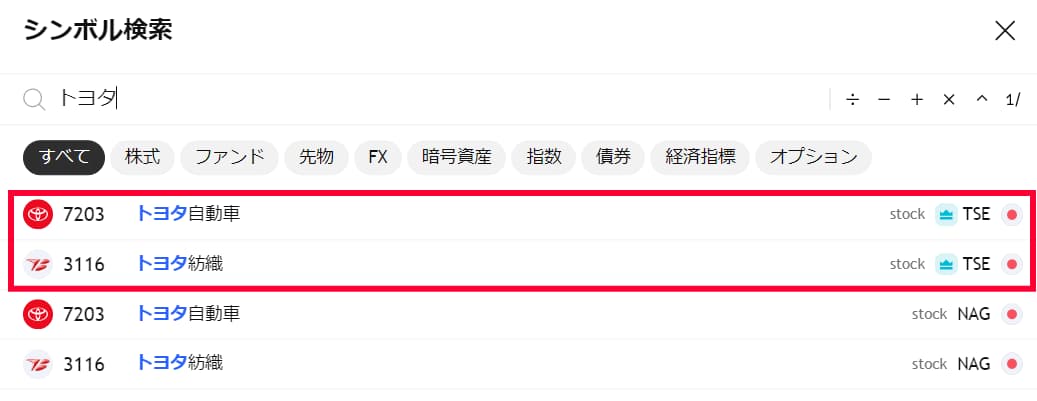
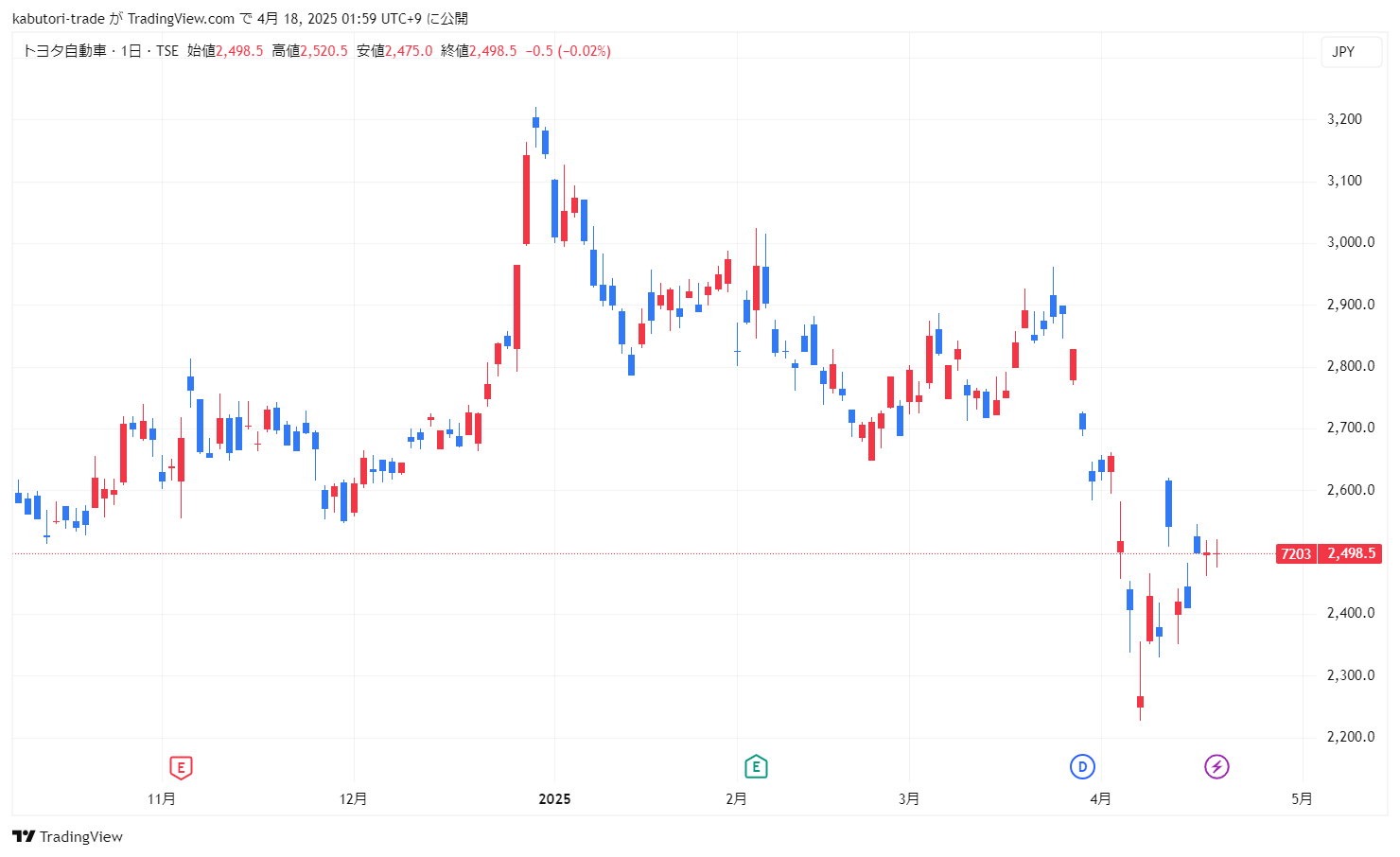
これで個別銘柄のチャートが表示されます。 次に、インジケーターを入れます。
・移動平均線を入れる

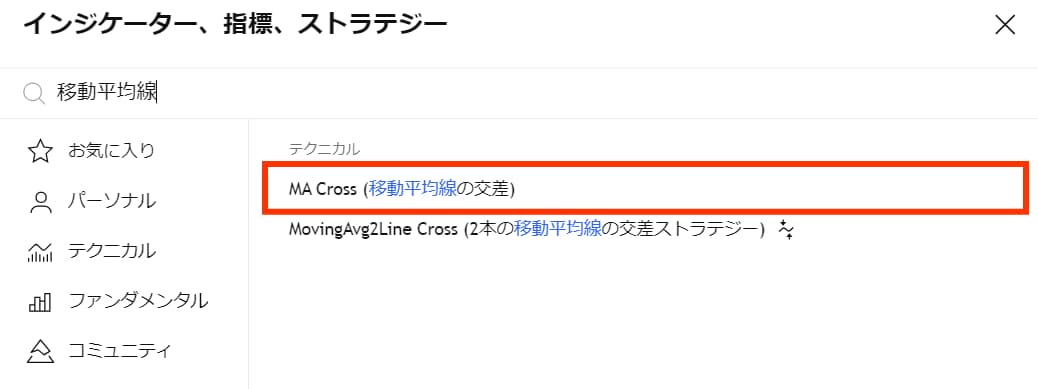
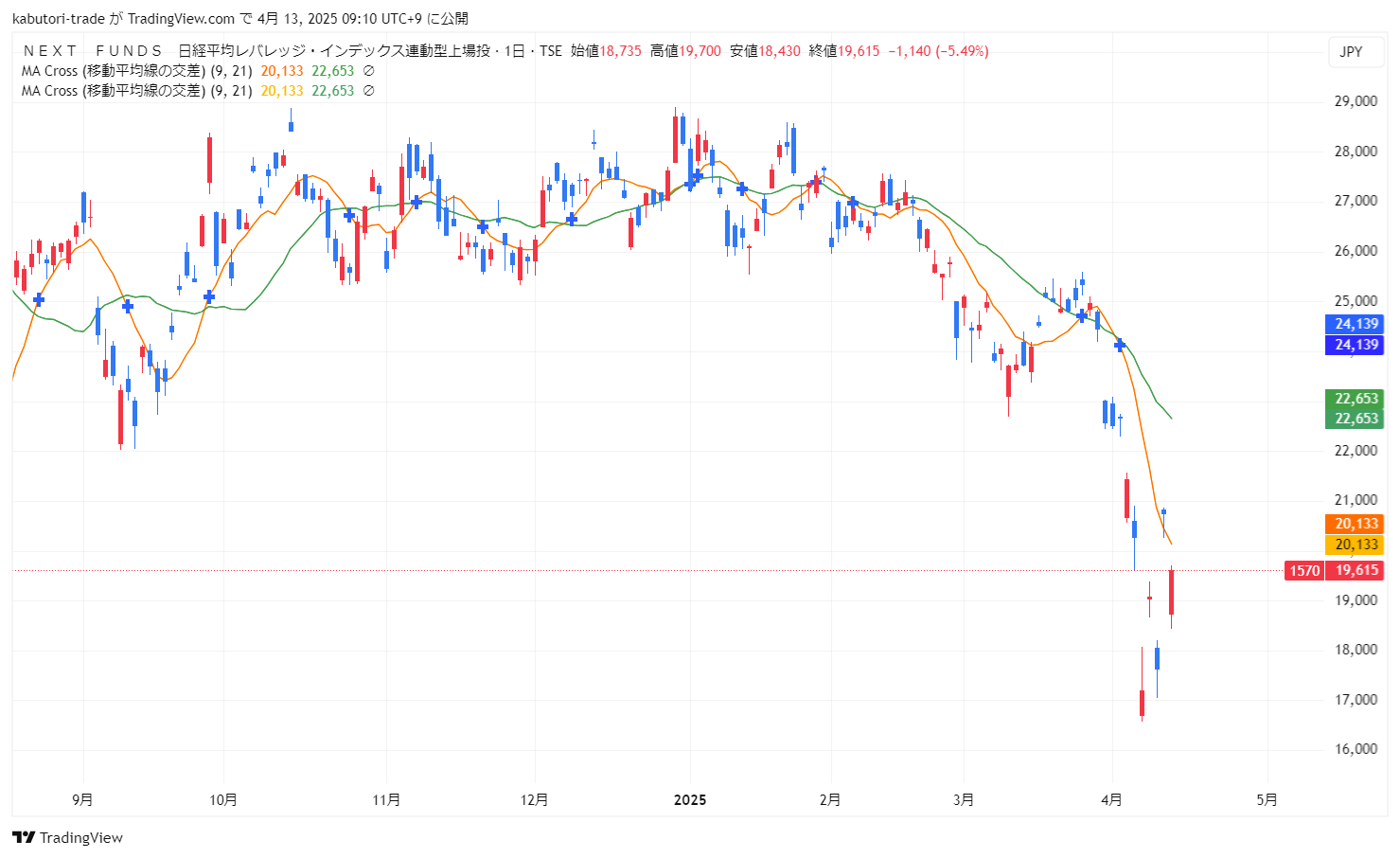
このように、移動平均線のラインが出てきます。 次に、パラメーターの設定をします。
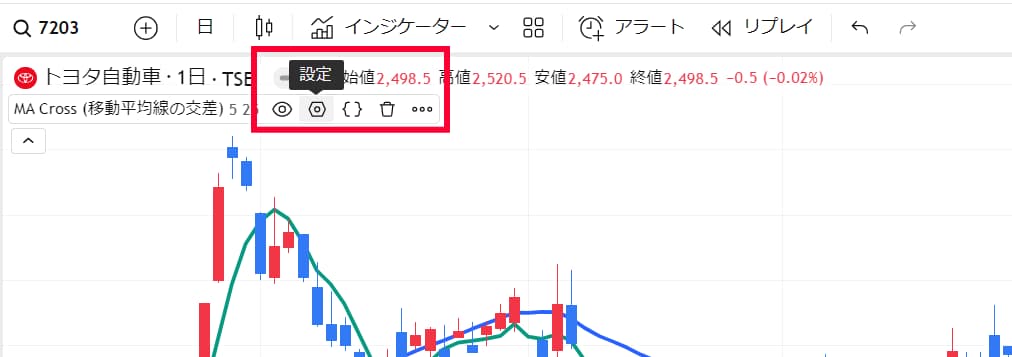
パラメーターの設定は、左上の「設定マーク」か、チャート上で移動平均線をダブルクリックで表示されます。 下記のように設定してください。
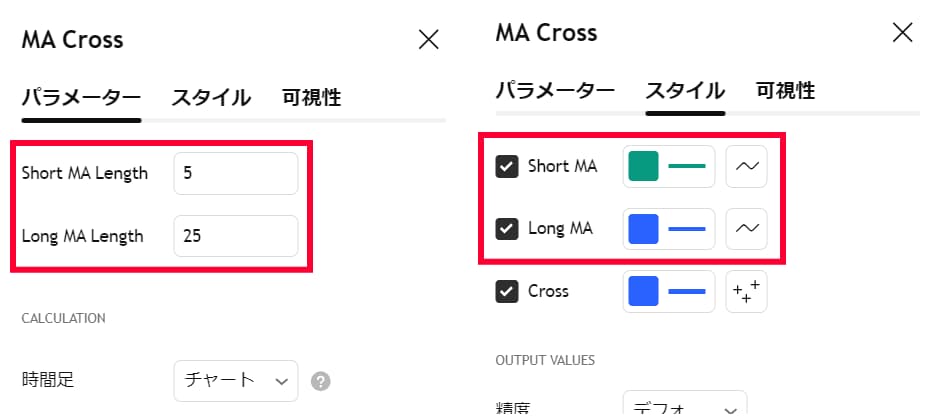
線の色や太さは、自分の見やすいように自由に変えて大丈夫です。
(例:Short MA=緑、Long MA=青、太めの線に設定) もう1つインジケーターを入れます。
・サポートとレジスタンスラインを入れる
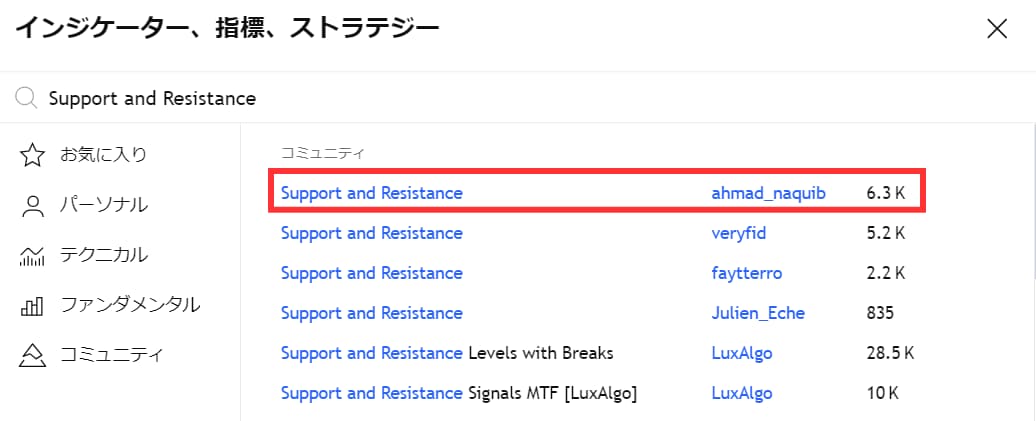
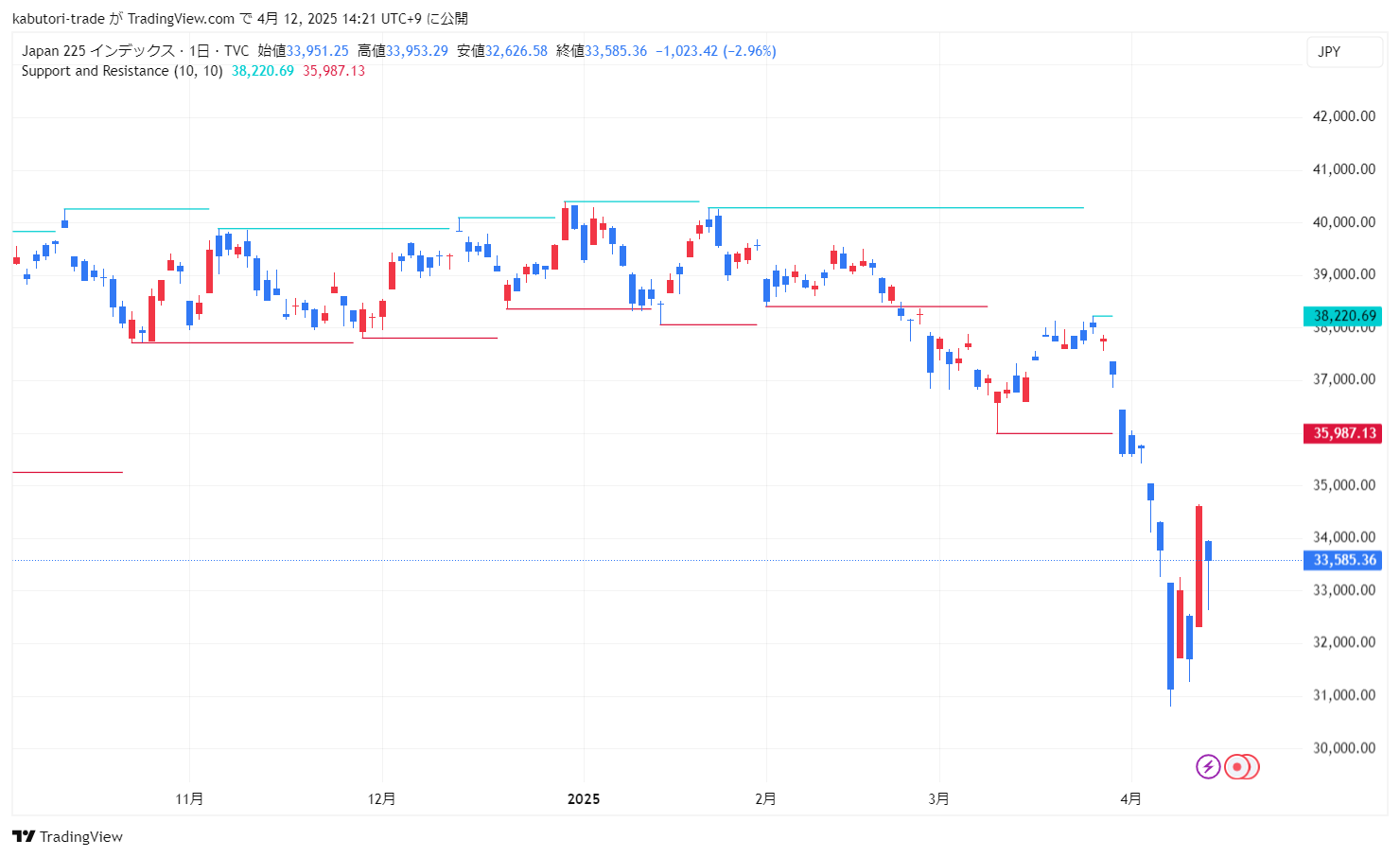
この線は、最近の高値・安値を自動で表示してくれる便利なものです。 次に、パラメーターの設定をします。下記のように設定してください。
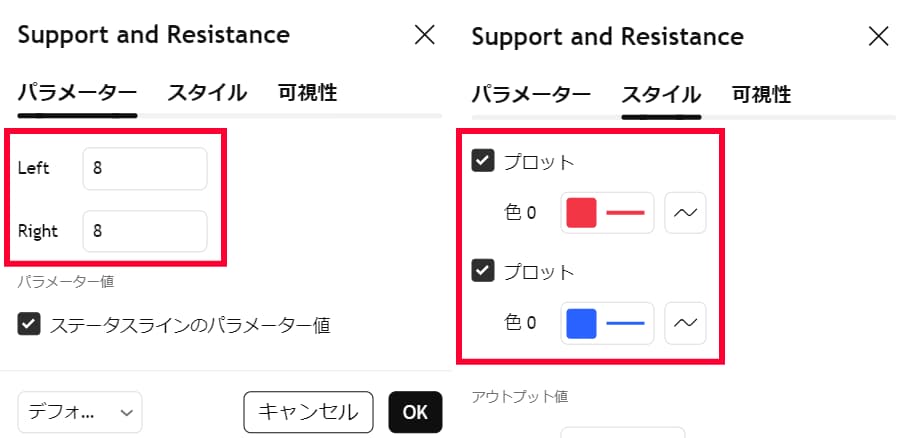
線の色や太さは、自分の見やすいように自由に変えて大丈夫です。
(例:Support(下)=青、Resistance(上)=赤、太めの線に設定)
すべて設定するとこのようになります。 TradingViewでは、レイアウト保存もできます。
ここから先の記事は有料(9,800円)になります。
有料記事では、
✔ この3つの買い方を「どう使い分けるか」
✔ 利益を伸ばす場面/守る場面の見分け方
✔ 実際にやらかしやすい失敗例と回避法
を、実チャートで解説します。
9,800円と聞いて、少し高いと感じたかもしれません。
でも考えてみてください。
✔ 1回の損切りミス
✔ 利確遅れ
✔ 高値掴み
これ、1回で数万円〜数十万円の差になります。
この内容は「勝てる銘柄探し」ではありません。
✔ どんな銘柄でも使える
✔ 何度も繰り返せる
✔ 一生使える売買の判断基準
だから、1回勝つための記事ではなく負け続けないための記事です。