TradingViewは、ブラウザ版だけでなく、PC版やスマホ版も提供されており、いつでもどこでも相場をチェックできます。
しかし、「どこからダウンロードすればいいの?」と迷う方もいるかもしれません。
この記事では、TradingViewのPC版・スマホ版のダウンロード方法からログイン手順までを分かりやすく解説します。
\ 株の分析に使っているチャートツールTradingView /
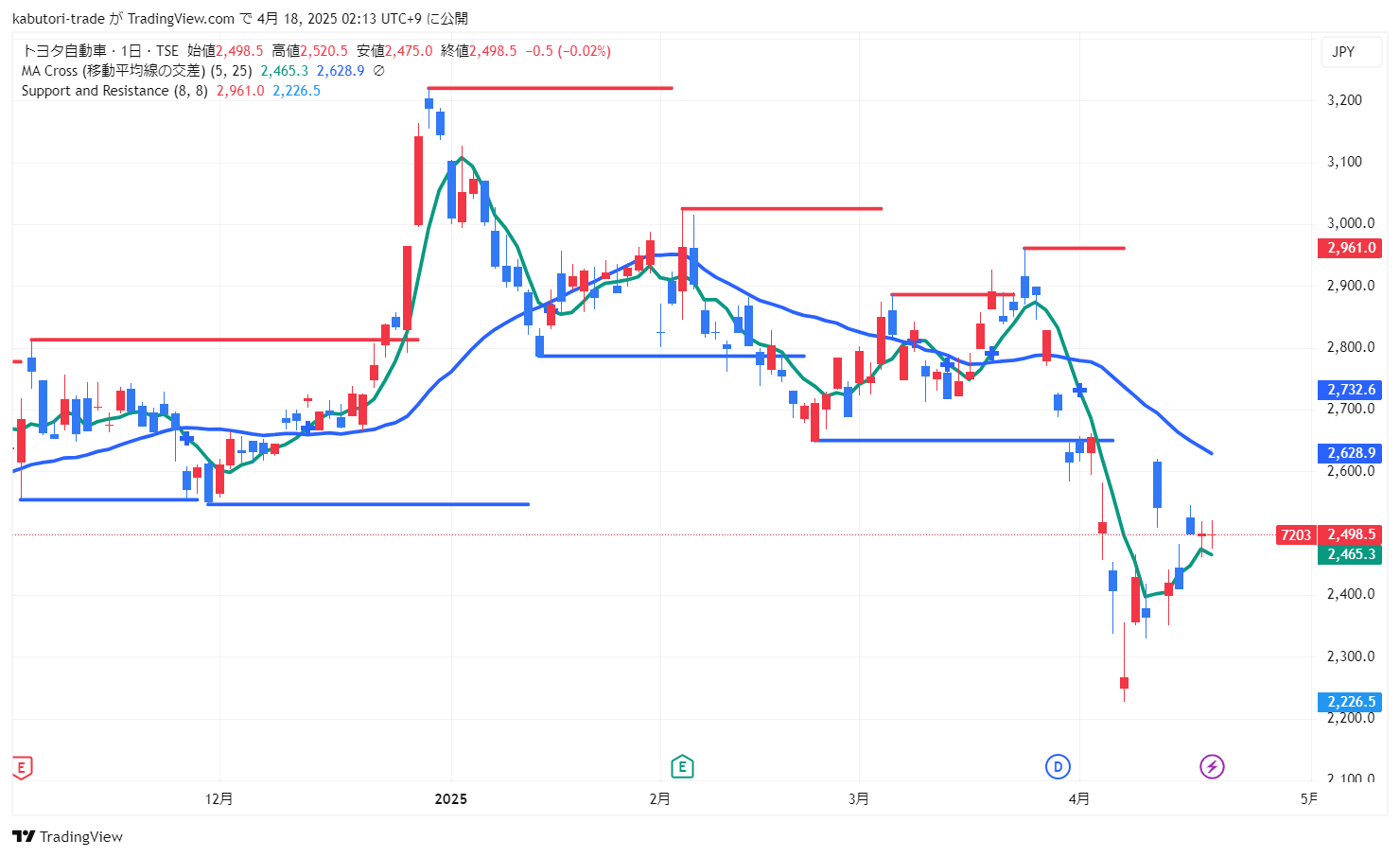
- 初心者でも直感的に使いやすいUI
- 高機能なテクニカル分析ツールが無料で利用可能
- PC・スマホ・タブレットでチャート分析が可能
- ソーシャル機能で他の投資家のアイデアを学べる
TradingViewはダウンロードしなくても使える?
結論から言うと、TradingViewはダウンロードしなくても利用できます。
公式サイトにアクセスすれば、ブラウザ上でそのままチャートを使うことが可能です。
そのため、「まずは試してみたい」「PCにアプリを入れたくない」という方でも、すぐに使い始められます。
ブラウザ版TradingViewの特徴
ブラウザ版は、Google ChromeやEdge、SafariなどのWebブラウザから利用します。
アプリのインストールが不要なため、以下のようなメリットがあります。
- すぐに使い始められる
- 会社や共有PCでも利用しやすい
- OSを気にせず使える
一方で、ブラウザ版はタブが増えると動作が重くなったり、通知機能に制限があったりする点には注意が必要です。
アプリ版をダウンロードするメリット
PC版・スマホ版のTradingViewアプリをダウンロードすると、より快適に利用できます。
- 動作が安定しやすい
- チャートを常に起動しておける
- スマホでは価格アラート通知を受け取りやすい
特に、日常的にチャート分析を行う方や、トレードチャンスを逃したくない方にはアプリ版がおすすめです。
どちらを使うのがおすすめ?
利用目的によって、ブラウザ版とアプリ版を使い分けるのが理想です。
- お試し・軽いチェック:ブラウザ版
- 本格的な分析・常用:PC版アプリ
- 外出先での確認・通知:スマホアプリ
最初はブラウザ版で使い始め、必要に応じてアプリをダウンロードしても問題ありません。
PC版TradingViewのダウンロード方法
ここからは、PC版TradingViewのダウンロード方法を説明します。
1. 公式サイトにアクセス

TradingViewの公式サイトにアクセスします。
2. ダウンロードページを開く
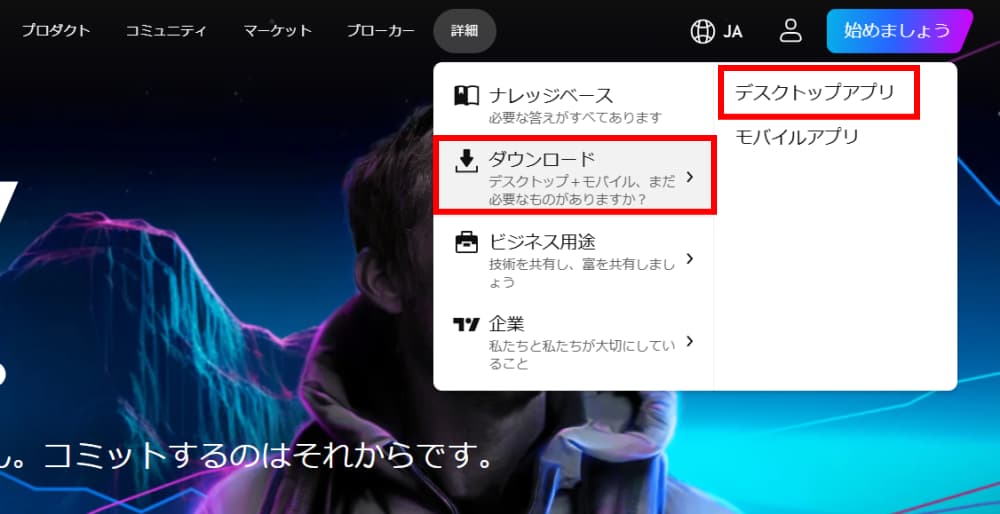
上部メニューにある「詳細」から「ダウンロード」⇒「デスクトップアプリ」をクリックします。
3. OSに対応したアプリを選択
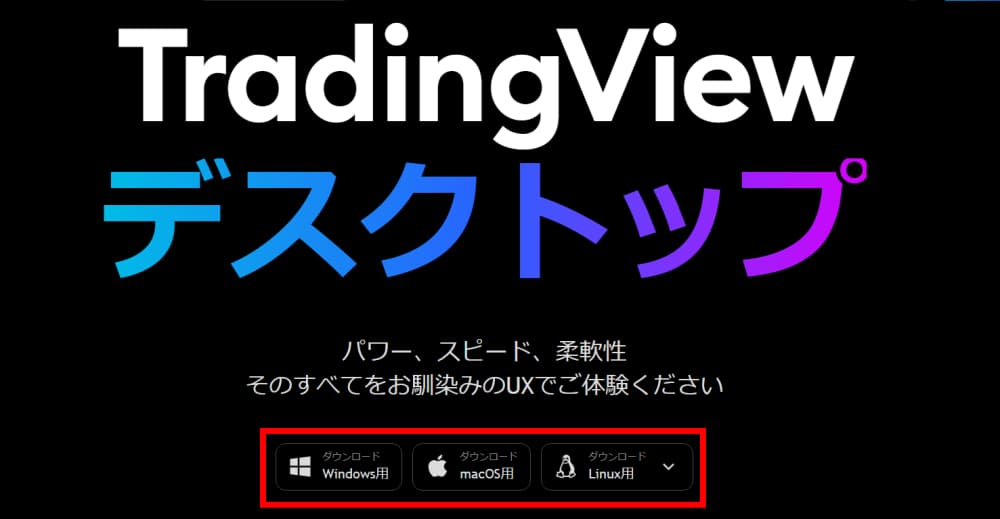
TradingViewのPCアプリは、「Windows用・Mac用・Linux用」が用意されています。
自分のPCのOSを選んでダウンロードを開始しましょう。
4. インストール
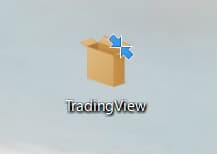
ダウンロードしたファイルを開き、画面の指示に従ってインストールを進めます。
5. TradingViewにログイン
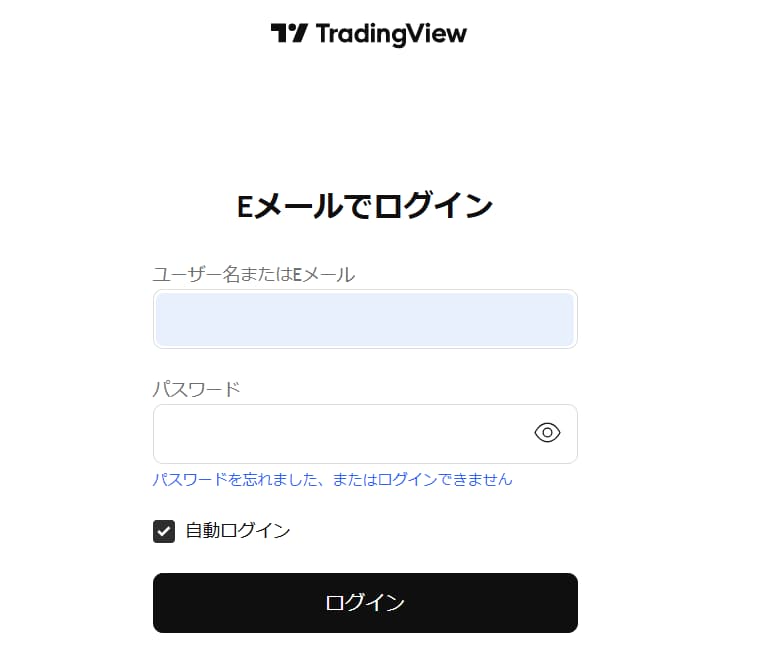
インストール後、TradingViewアプリを起動し、アカウント情報を入力してログインします。
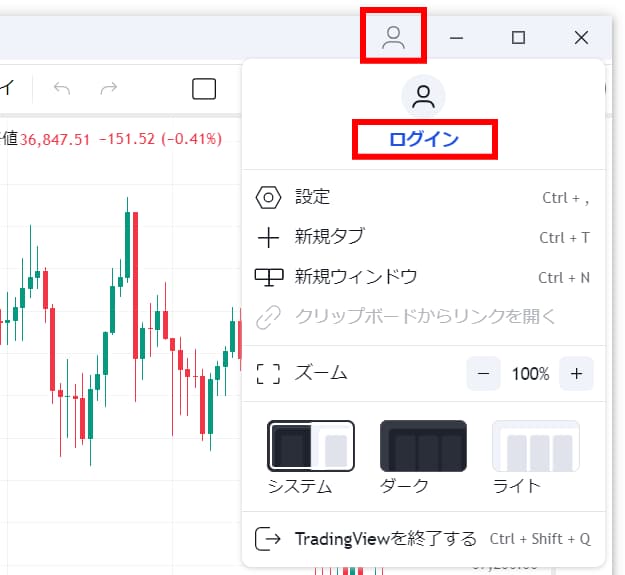
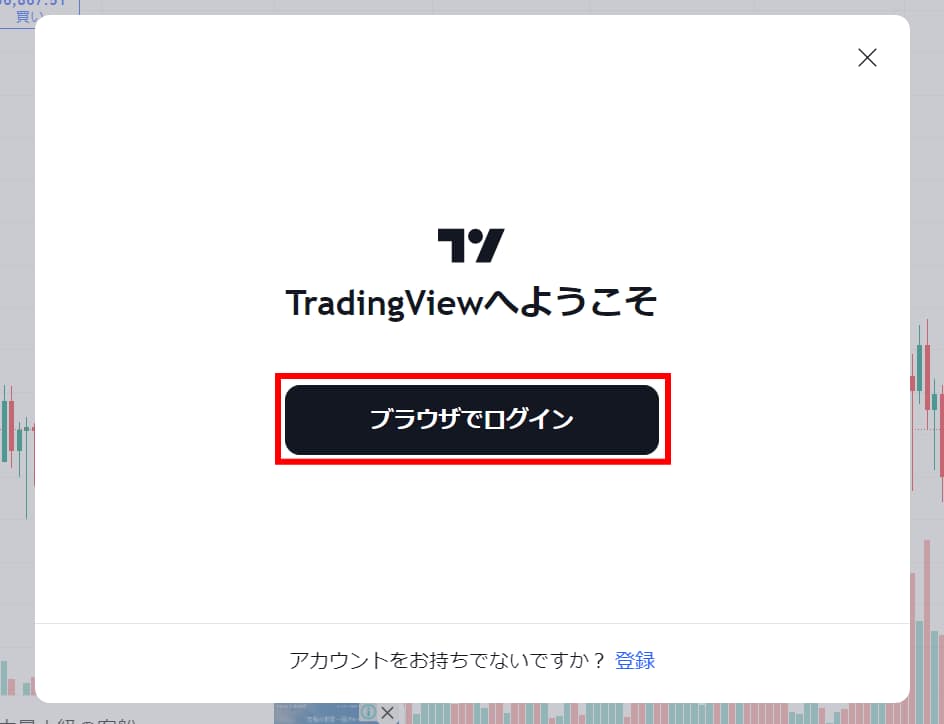
ログインページは、上部にある「人マーク」から「ログイン」をクリックし、「ブラウザでログイン」ボタンをクリックします。
初めて利用する場合は、アカウントを作成しましょう。
アカウントの作成方法は、下記の記事で解説しています。

スマホ版TradingViewのダウンロード方法
ここからは、スマホ版TradingViewのダウンロード方法を説明します。
外出先でもチャート分析を行いたい投資家にとって、スマホアプリは非常に便利です。
1. 公式サイトにアクセス
TradingViewの公式サイトにアクセスします。
2. ダウンロードページを開く
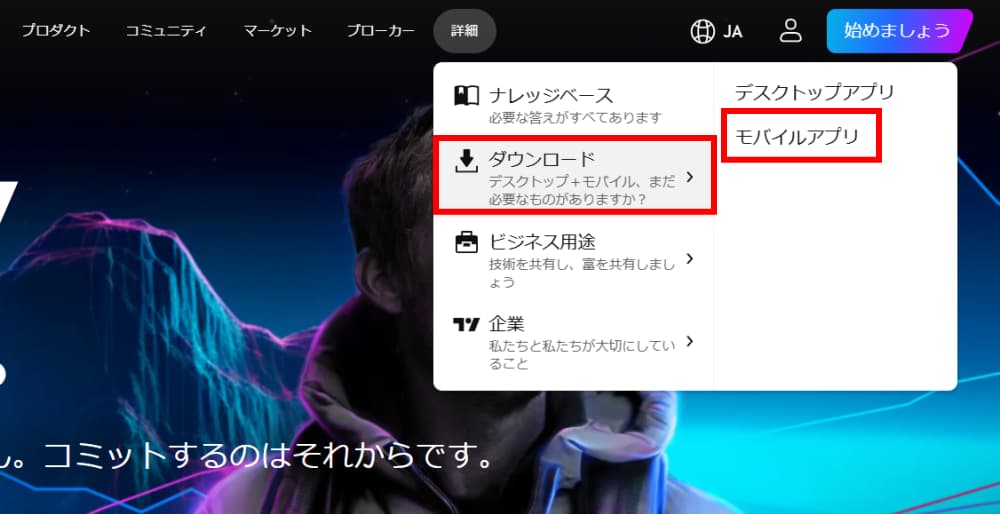
上部メニューにある「詳細」から「ダウンロード」⇒「モバイルアプリ」をクリックします。
3. アプリストアを開く
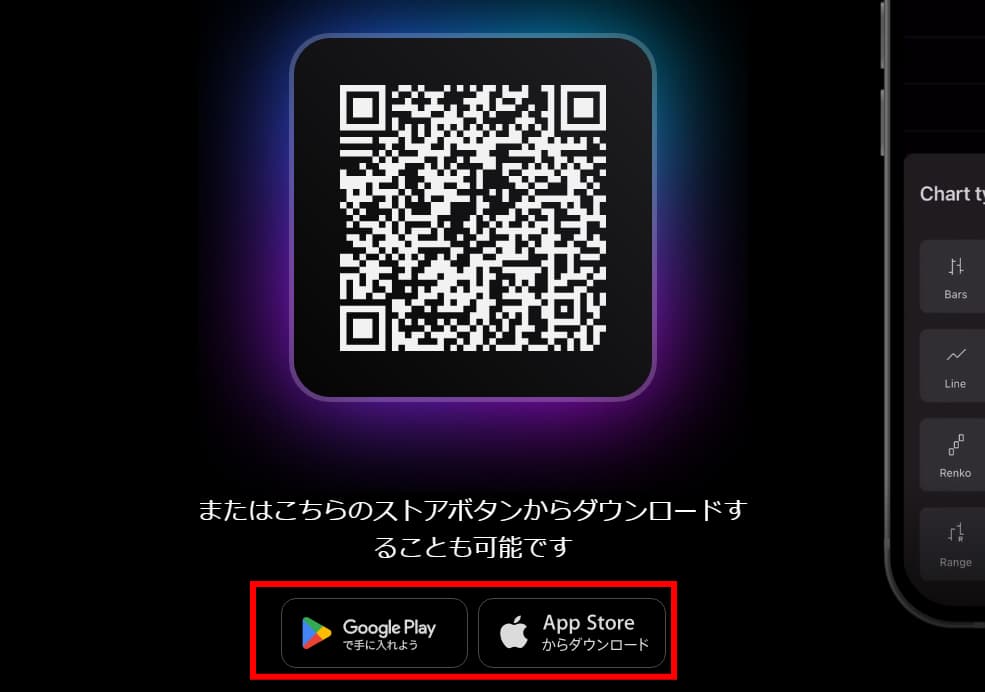
スマホ版のTradingViewアプリは、「AndroidとiPhone(iOS)」で利用可能です。
・Androidユーザー → Google Play ストア
・iPhoneユーザー → App Store
ダウンロード先は、QRコードを読み取るか、公式アプリストアから検索してください。
4. アプリをダウンロード
・Android版のダウンロード方法
- Google Play ストアを開く
- 検索バーに「TradingView」と入力
- TradingView: FX・株価 チャート・ビットコインを選択
- 「インストール」をタップ
- インストール完了後、「開く」をタップ
・iPhone(iOS)版のダウンロード方法
- App Storeを開く
- 検索バーに「TradingView」と入力
- TradingView: Track All Marketsを選択
- 「入手」をタップしてインストール
- インストール完了後、「開く」をタップ
5. アプリを起動してログイン
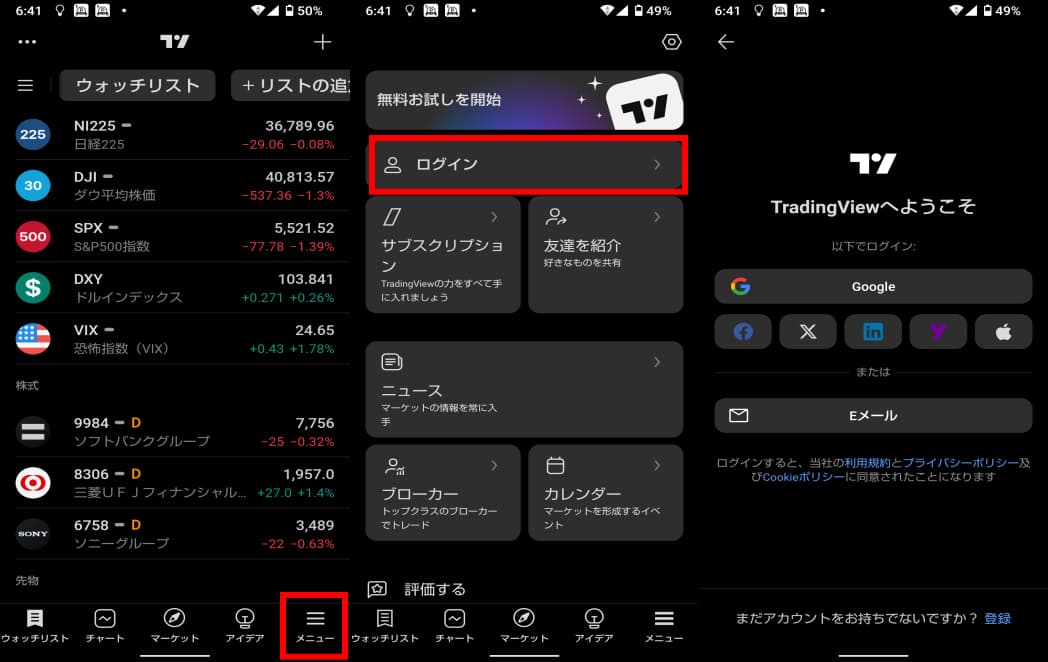
アプリをインストールしたら、開いてPC版と同じアカウントでログインしましょう。
Androidでログインする場合は、画面の一番下にある「メニュー」をタップし、「ログイン」を選択してください。
PC版とスマホ版TradingViewの違い
TradingViewには、PC版とスマホ版(iOS/Androidアプリ)の2種類があります。
どちらも同じアカウントで利用できますが、使い勝手や向いている用途には違いがあります。
PC版TradingViewの特徴
PC版は、大画面を活かした本格的なチャート分析に向いています。
- 複数のチャートを同時に表示できる
- インジケーターや描画ツールを細かく操作できる
- マルチモニター環境で使いやすい
そのため、テクニカル分析やじっくり相場を確認したい場合は、PC版が最適です。
PCは安いので十分です。持ち運びできるようにノートPCがおすすめです。
スマホ版TradingViewの特徴
スマホ版は、外出先やスキマ時間での利用に向いています。
- いつでもどこでもチャートを確認できる
- 価格アラートの通知を受け取りやすい
- 直感的な操作で素早くチェックできる
一方で、画面が小さいため、複数チャートの同時表示や細かい分析にはやや不向きです。
PC版とスマホ版の主な違い
| 項目 | PC版 | スマホ版 |
| 画面の見やすさ | 大画面で見やすい | 画面が小さめ |
| 分析のしやすさ | 本格的な分析向き | 簡易チェック向き |
| 操作性 | マウス・キーボード操作 | タッチ操作 |
| 利用シーン | 自宅・作業環境 | 外出先・移動中 |
4. おすすめの使い分け
PC版とスマホ版は、どちらか一方に絞る必要はありません。
目的に応じて併用することで、TradingViewをより便利に使えます。
- 分析・検証:PC版
- 相場の確認・通知:スマホ版
この使い分けを意識するだけで、トレードの効率が大きく向上します。
まとめ|TradingViewの導入はこれで完了
PC版は公式サイトから、スマホ版はアプリストアから簡単にダウンロードできます。
この記事で紹介した手順に従ってインストールし、ログインして利用を開始しましょう!
ダウンロードしたら、設定を変更しましょう。まずは下記の3つを変更してください。